给Dell服务器新增一块硬盘,核心是先确认背板与阵列卡支持热插拔,再选对盘型和托架,物理上架后在RAID卡或iDRAC里配置,最后进系统分区、格式化并挂载。 这套流程走顺了,多数PowerEdge机型可以在线加盘;走不顺,轻则系统不认盘,重则影响现有阵列。
先判断你的Dell服务器能不能直接加盘
看型号、背板和阵列卡
Dell PowerEdge服务器加盘,第一步不是买盘,而是确认三件事:空槽位、背板接口、阵列卡型号,R740、R750、R650、R760这类主流机型,前面板常见4盘位、8盘位、12盘位甚至24盘位背板,2.5英寸和3.5英寸托架不通用,NVMe背板和SAS/SATA背板也不是一回事。
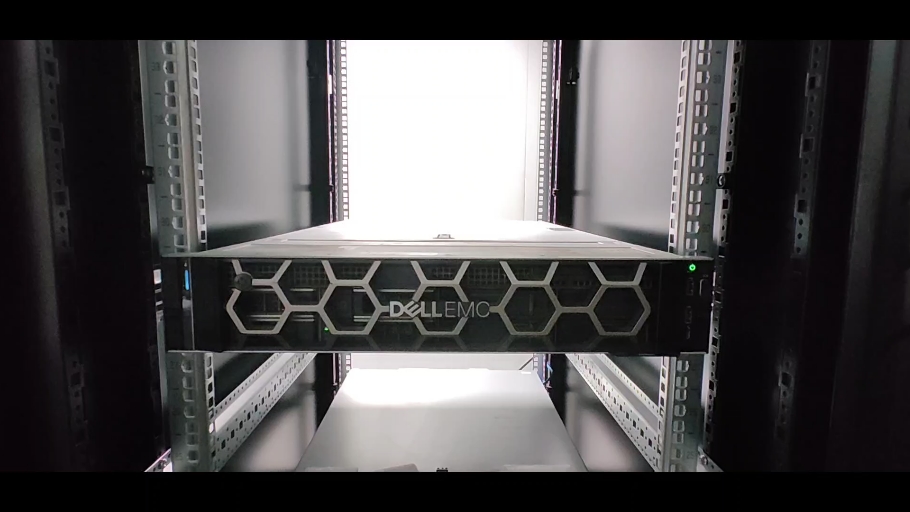

登录iDRAC9,进入Storage页面,能看到控制器和物理磁盘列表,也可以进OpenManage Server Administrator查看背板、槽位和RAID状态,业内专家指出,先看清控制器工作模式再买盘,比事后换盘省事得多,PERC H730、H740、H750这类RAID卡和HBA直通卡的处理方式不同,配置入口也不一样。
Dell服务器加硬盘需要关机吗
多数情况下,背板支持热插拔、阵列卡支持在线识别、且不需要改BIOS引导顺序时,可以在业务运行中加盘,盘插进去后,iDRAC和OpenManage通常能刷新到新槽位,若背板不支持热插拔,或机器处于单盘直通模式且操作系统对热插拔支持不好,就要安排停机窗口,别把“支持热插拔”理解成“随便插”,插之前先在iDRAC里确认空槽位和背板类型。
Dell服务器加硬盘与换硬盘有什么区别
加盘是增加容量或新增独立卷;换盘是故障盘替换,依赖RAID重建,两者风险完全不同,加盘前要做备份和快照,换盘则要确认RAID级别、热备盘状态和重建进度。
| 对比项 | 新增硬盘 | 更换故障硬盘 |
|---|---|---|
| 主要目的 | 扩容或新增存储 | 恢复冗余 |
| RAID状态 | 可新建VD或扩展现有VD | 依赖重建,期间性能下降 |
| 操作风险 | 配置错误可能影响现有阵列 | 插错槽位可能加重故障 |
| 是否需备份 | 需要 | 需要,且优先确认备份可用 |
| 常见入口 | iDRAC、BIOS、perccli | iDRAC、OpenManage、物理指示灯 |
选盘与备件:别只看容量
接口和托架匹配
企业级SAS盘适合7×24运行,SATA盘成本低但负载能力弱一些,NVMe盘性能高但背板必须支持,3.5英寸背板装2.5英寸盘通常需要转接托架,别硬塞,托架卡扣、指示灯导光柱也要匹配,行业共识认为,同一RAID组里尽量用同容量、同转速、同接口的盘,混插容易带来容量浪费和性能短板。
Dell服务器加硬盘大概多少钱
价格别只盯盘体,Dell服务器加硬盘大概多少钱,取决于容量、接口、全新还是二手、是否带原厂托架、是否要上门服务,近年来企业级SAS盘价格随容量波动较大,入门容量几百元到数千元,大容量盘价格更高;北京Dell服务器加硬盘上门服务多由授权服务商或机房驻场提供,费用另计,采购时把托架、线缆、备件和工时一起算,比单看盘价靠谱。
固件和兼容性
查Dell支持矩阵,确认盘型号在兼容列表里,固件版本太旧时,新盘可能识别慢或报错,同一RAID组扩容,先确认控制器是否支持在线容量扩展,部分PERC型号和RAID级别支持OCE,具体以Dell官方支持文档为准,别在业务高峰做RAID扩容,重建和扩容都会带来IO压力。
物理安装:从开箱到指示灯
操作前准备
备份现有数据,记录槽位和RAID配置,登录iDRAC看告警,准备防静电手环,确认停机窗口,若在机房操作,提前预约门禁和远程手,把新盘序列号记下来,后面查日志用得上。
安装步骤
- 确认前面板空槽位,和iDRAC里的槽位编号对上。
- 把硬盘装进Dell托架,卡扣到位,不要斜插。
- 托架插入到底,听到卡扣声,合上释放手柄。
- 看硬盘指示灯:电源灯亮、活动灯闪,说明供电和链路基本正常。
- 回iDRAC或OpenManage刷新,确认物理磁盘出现。
线缆和背板
内置背板通常已经接好SAS线,新增盘不需要重新布线,外接JBOD或更换背板时才涉及线缆,SAS链路有方向,别把不同代际的背板和线缆混用,若盘插入后iDRAC完全看不到,先查背板电源和SAS线,再查盘是否插到底。
RAID配置:新建卷还是扩展现有阵列
通过iDRAC和BIOS配置
iDRAC9里进入Storage,选中PERC控制器,查看Virtual Disks和Physical Disks,新建虚拟磁盘时,选RAID级别、盘和条带大小,若盘上带Foreign Config,先导入或清除,别直接初始化,也可以在开机时按F2进Device Settings,进入控制器管理界面配置,路径不熟时,优先用iDRAC图形界面,误操作少。
用perccli命令行
Linux下常见路径是/opt/MegaRAID/perccli/perccli64,Windows下是perccli64.exe,先查看控制器和盘:
/perccli64 /c0 show/perccli64 /c0 /eall /sall show
确认槽位和盘状态后,再按Dell文档的add vd语法创建虚拟磁盘,不同固件参数有差异,别照搬旧命令,创建完再用/c0 /vall show确认VD状态为Optimal。
扩展现有RAID的注意事项
扩展现有RAID前,先确认控制器支持在线容量扩展,再做备份,扩VD后,系统层还要扩分区和文件系统,Linux下XFS用xfs_growfs,ext4用resize2fs;Windows在磁盘管理里点“扩展卷”,顺序是先用RAID卡扩VD,再用系统工具扩分区,最后扩文件系统,别反过来。
系统层识别、分区与挂载
Linux
新盘在RAID卡里配置好后,系统里通常多出一个块设备,用lsblk、blkid、fdisk -l确认,没有识别时,可执行rescan-scsi-bus.sh,或向/sys/class/scsi_host/host/scan写入扫描,分区可用parted或fdisk,格式化按业务选XFS或ext4:
mkfs.xfs /dev/sdX1mkdir -p /data2mount /dev/sdX1 /data2- 把挂载项写进
/etc/fstab,用mount -a验证
Windows
打开“磁盘管理”,点“操作”里的“重新扫描磁盘”,新盘显示为脱机时先联机,再初始化磁盘,大于2TB的盘选GPT,新建简单卷,格式化NTFS,分配盘符,若是扩展现有卷,确认未分配空间紧邻目标卷。
验证与监控
用df -h看容量,用smartctl -a /dev/sdX看健康状态,iDRAC里确认物理盘和虚拟盘无告警,OpenManage、Zabbix或Prometheus把新盘纳入监控,别等业务写满了才看容量。
机房场景与运维建议
Dell服务器机房加硬盘操作流程
在机房加盘,流程要固定:先远程确认槽位和RAID状态,再预约备件和上门时间,现场插盘后回iDRAC确认,接着远程配置RAID,最后系统层挂载并验证,北京、上海等一线城市机房通常有驻场或授权服务商,能缩短备件到场时间,操作前留回退方案,比如先不扩现有RAID,而是新建独立VD,降低对业务的影响。
扩容还是换整机
老机器盘位满、背板不支持新接口、RAID卡性能吃紧时,加盘未必划算,盘位还有空余、控制器支持、业务增长可预期时,加盘更直接,把电费、维保、故障率和停机成本一起算,别只看盘价。
Dell服务器新增硬盘不是“插上就行”,而是背板、阵列卡、RAID配置、系统挂载四层都要对。 先把兼容性和备份做好,再动手,后面能少踩很多坑。
Dell服务器新增硬盘常见问题Q&A
Dell服务器加硬盘后系统不识别怎么办
先回iDRAC看物理盘是否可见,可见但系统没有块设备,多半是RAID卡里还没建VD,或者建了但系统没扫描,Linux执行rescan-scsi-bus.sh,Windows在磁盘管理里重新扫描磁盘,仍不识别时,查控制器驱动和固件版本。
Dell服务器加硬盘会影响业务吗
支持热插拔且在线扩容时,影响通常较小,但RAID扩容和重建会产生额外IO,低峰期操作更稳,若需要停机改BIOS或换背板,就要按变更窗口执行。
Dell服务器加硬盘需要原厂托架吗
原厂托架在卡扣、指示灯和兼容性上更稳,兼容托架也能用,但要确认尺寸和背板匹配,托架不到位会导致盘插不到底,iDRAC里可能完全看不到新盘。
首发原创文章,作者:王坚,如若转载,请注明出处:https://idctop.com/article/796783.html