云服务器无法像物理机那样直接“压缩C盘分出D盘”,主流的做法是单独购买并挂载一块数据盘,然后将其格式化为新的分区(即D盘)。
分清你的磁盘类型:系统盘与数据盘
大部分云厂商的服务器,默认只有一块系统盘,它承载操作系统本身,这块盘的容量在购买时确定,后续想要扩大,通常只能通过控制台的“云盘扩容”操作来实现,且扩容空间一般会直接合并到系统分区里,变成C盘的可用空间,而不是“多出一个D盘”。
![[电脑小白进阶教程]第二期 磁盘分区(压缩盘 扩展盘 新建盘)](https://i0.hdslb.com/bfs/archive/5dcb9b99a1ec6e25956783a0623b77ca7aaa333d.jpg)

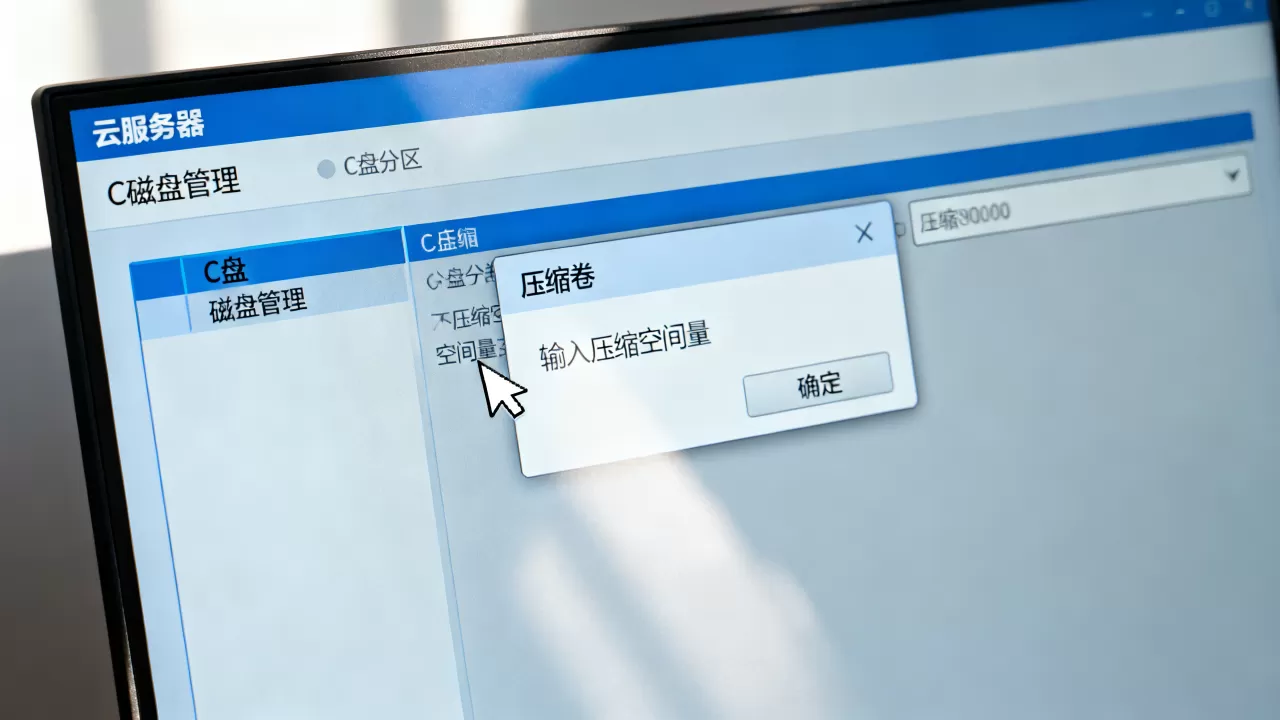
这里有个常见的认知误区:用户以为像家用电脑一样,右键“此电脑→管理→磁盘管理”就能压缩卷分出D盘,在云服务器上,除非你的系统盘当初就购买得非常大(例如200GB),实际只用了40GB,那么可以在控制台通过“重新分区”的功能来切割出一块逻辑分区,但绝大多数云厂商的默认套餐,系统盘大小在40GB至80GB之间,剩余可压缩空间极小,操作风险高,行业共识是不推荐对系统盘做压缩卷操作。
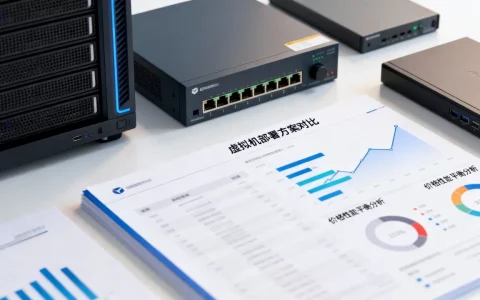
云服务器真正合理的“分盘”思路是:为服务器额外购买一块“数据盘”,这块盘在系统中默认是一块空白硬盘,你需要自己给它分区、格式化、分配盘符(挂载),挂载后它就成为了D盘。 如果想进一步了解新盘购买时的容量与费用差异,可以看下国内云厂商官网的定价对比。
云服务器数据盘挂载实操:Linux系统盘扩容后如何分区
国内主流云服务器使用Linux系统,这块新数据盘会出现为 /dev/vdb 或 /dev/sdb 这样的设备名称,下面是一套完整流程(以CentOS 7/8、Ubuntu 20.04+为例)。
第一步:查看当前磁盘状态
登录服务器后,使用以下命令确认系统识别到新盘:
lsblk
此命令可以列出所有块设备,如果看到名字类似 vdb 且没有挂载点的设备,说明数据盘已经就绪,此时还可以配合:
df -h
查看当前系统盘的使用率,确认它是独立盘,而不是系统盘下的一个分区。
第二步:对新盘进行分区
对新盘执行分区命令:
fdisk /dev/vdb
随后按顺序输入以下指令:
- 输入
n新建分区。 - 选择分区类型,一般直接回车选择“主分区”。
- 分区编号选择
1,直接回车。 - 起始扇区和结束扇区,直接回车使用默认值,代表把整块盘都划为一个分区。
- 输入
w写入分区表并退出。
执行完成后,再次运行 lsblk,你应该看到 /dev/vdb1 这个新分区。
第三步:格式化并挂载到D盘目录
Linux系统没有“盘符”概念,通常挂载到 /data 目录,这个目录从业务角度来看,就是Windows里的“D盘”,格式化分区:
mkfs.ext4 /dev/vdb1
创建挂载目录并临时挂载:
mkdir -p /data
mount /dev/vdb1 /data
这样 /data 目录的临时挂载就完成了。
第四步:设置开机自动挂载
如果不修改配置文件,服务器重启后 /data 目录会退回空白状态,为保证重启后依然生效,需要写入自动挂载配置:
echo "/dev/vdb1 /data ext4 defaults 0 0" >> /etc/fstab
保存后,验证一下配置文件是否有误:
mount -a
没有报错即说明写入成功,至此,Linux下从C盘(系统盘)独立出一块数据盘的操作就完成了。
Windows云服务器怎么添加数据盘,让它显示为D盘
如果你的操作系统是Windows Server,流程会直观很多,全程图形化界面操作。
打开磁盘管理工具
在桌面左下角“开始”按钮点击右键,选择“磁盘管理”,或者直接按组合键 Win+R,在运行框中输入:
diskmgmt.msc
按下回车即可打开磁盘管理界面。
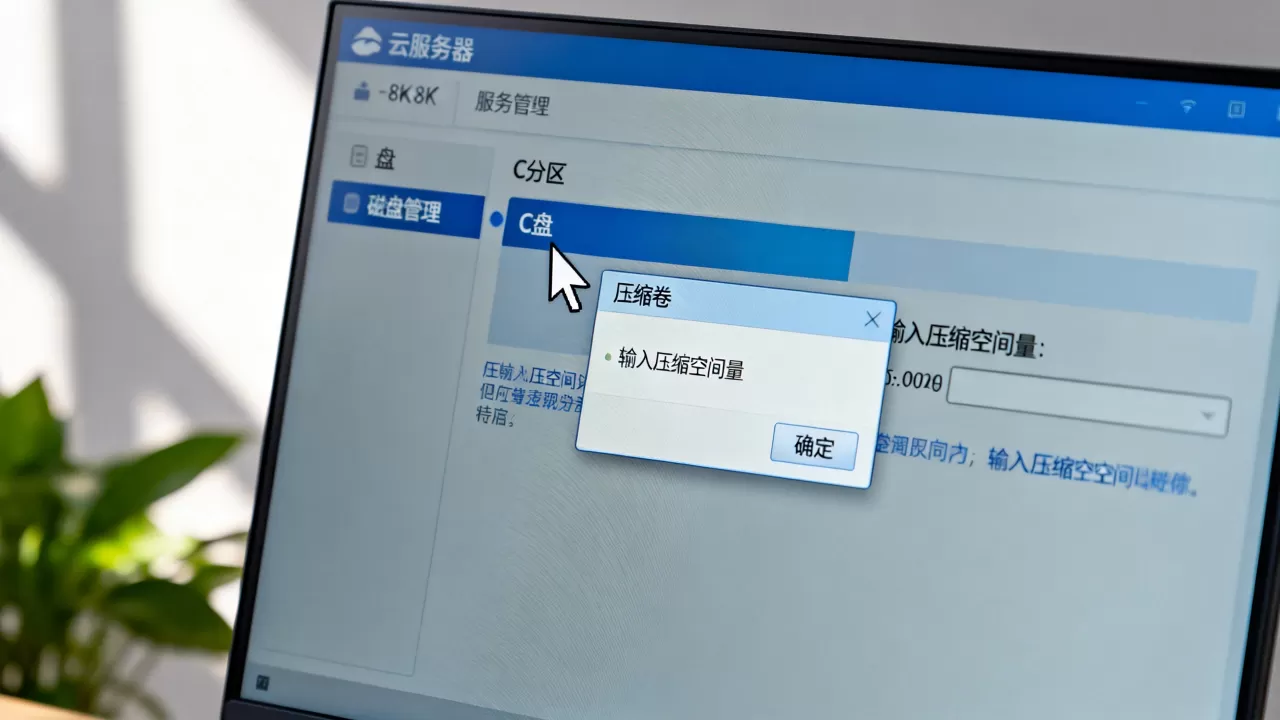
在这个界面中,你会看到“磁盘0”通常是系统盘(C盘),而“磁盘1”是未分配的、一块黑色条带显示的原始空间,大小为购买的数据盘容量,这块黑色区域,就是你的未来D盘。
初始化并新建简单卷
针对“磁盘1”黑色区域点击右键,选择“初始化磁盘”,如果是Windows Server 2012以上版本,分区表类型选择“GPT”即可,MBR已经在逐渐淘汰,其单分区容量上限为2TB。
初始化完成后,该磁盘会变为“联机”状态,继续在磁盘1右侧代表未分配区域的灰色/黑色条上点击右键,选择“新建简单卷”。
此时会弹出“新建简单卷向导”,一直点击“下一步”,保持以下默认设置即可:
- 指定卷大小:直接使用默认值,代表整块盘作为一个分区。
- 分配以下驱动器号:选择
D。 - 文件系统:NTFS,这是Windows服务器最稳妥的格式。
- 设置卷标:输入“数据盘”等自定义名称。
点击“完成”后,等待数秒,打开“此电脑”,你就可以看到 D盘 了,整个过程不需要重启服务器,这是Windows系统明显的优势,操作即生效。
分完盘之后,数据要怎么挪过去
数据盘挂载上之后,核心工作就变成了数据迁移方案的规划,这里没有绝对的统一答案,取决于你的业务类型,但有一个通用的安全策略。
文件类数据的搬迁
如果你的网站附件、下载文件在一个目录下,建议使用 rsync 命令进行增量同步。
Linux下常用命令示例:
rsync -avP /www/wwwroot/uploads/ /data/uploads/
该命令会将原目录下的所有文件完整复制到新数据盘目录,并且保持文件权限和时间戳,同步完成后,修改Web服务器的配置(如Nginx的 root 或Apache的 DocumentRoot)指向新的 /data 路径,重载配置即可。
Windows服务器则直接在复制粘贴后,修改对应站点服务的物理路径即可。
不要把数据库文件直接剪切
数据库(MySQL、SQL Server)对文件权限和路径十分敏感,强行剪切到新盘,极有可能导致服务无法启动。
业内专家指出,安全的数据迁移方式应该是在数据库管理工具中执行备份,再在D盘上执行恢复操作,手动迁移需要用到 mysqldump 导出SQL文件,再导入新建的数据库中,路径上的任何偏差都可能引发服务崩溃,如果要利用D盘缓解C盘数据库容量压力,首选是在数据库配置文件中修改 datadir 参数,指向新数据盘目录,并确保新目录的属主和权限与原来的完全一致。
云服务器磁盘分区避坑提醒
这里有必要说几个操作前必须确认的关键点,帮你避开不必要的麻烦。
操作前务必创建快照
快照是云服务器最核心的后悔药,在任何分区、格式化磁盘操作之前,先在云控制台对云盘创建一份快照,快照的备份粒度是整个云盘,不区分哪块盘,如果操作失误,可以用快照快速回滚,尤其针对系统盘,一次性误删分区会导致整台服务器宕机,这么惨痛的代价是每一位运维人员都不想面对的。
留意云盘费用独立计算
新增的数据盘,无论你买的是包年包月还是按量付费,费用都是额外独立结算的,不会包含在原有的服务器套餐价格中,各大云厂商的数据盘价格结构差别不大,按容量计费,如果你的业务地处华东或华南,购买数据盘前先确认该地域可用区是否有存量库存,有些热门可用区的通用性能云盘因为价格实惠,经常被抢购一空,等待补货会影响上线节奏,建议新购服务器时,如果预算充足,直接默认勾选一块40GB以上的数据盘,成本比后续单独购买多不了多少钱,却省去了分区配置的复杂度。
容量规划建议留出余量
多数情况下,单块数据盘用到70%以上时,性能会出现轻微波动,建议初始化分区时,不要将整块盘的容量全部划满,预留15%至20%的空闲空间是有益的,未来需要扩容时,可以直接在控制台扩容云盘容量,再在系统内执行 resize2fs 命令,在线扩展分区,而无需再停机。
云服务器磁盘分区高频疑问Q&A
Q1:云服务器c盘满了怎么办,能直接扩大吗?
云服务器c盘满了的处理路径,视厂商而定,绝大多数支持在控制台进行“在线扩容”,购买更大容量后,需要远程登录服务器,在磁盘管理中扩展卷,Windows系统的扩展卷可以直接合并到C盘,Linux系统则需要使用 growpart 和 resize2fs 命令来扩展根分区,控制台操作步骤在云厂商的文档中心可以找到。
Q2:新挂载的云盘在系统里看不到D盘是什么原因?
最直接的原因就是没有初始化和格式化,无论Windows还是Linux,新购买并挂载的数据盘都是以“原始硬盘”状态呈现的,Windows系统需要到“磁盘管理”中执行“初始化磁盘”并“新建简单卷”,Linux系统则需要 fdisk 加 mkfs 命令进行处理,处理完成后才会显示为D盘或挂载点目录。
Q3:数据盘挂载后重启服务器失效了怎么解决?
重启失效属于典型的写入挂载配置遗漏问题,Linux系统下,确认 /etc/fstab 文件中是否添加了对应分区的记录,推荐使用分区的UUID而不是设备名称,/dev/vdb 可能会在多次插拔后变成 /dev/vdc,UUID则不会改变,使用 blkid 命令可以查询分区的UUID,Windows系统下恢复失效更为简单,进入“磁盘管理”,右键D盘选择“更改驱动器号和路径”,重新分配D盘符即可。
首发原创文章,作者:王坚,如若转载,请注明出处:https://idctop.com/article/754664.html