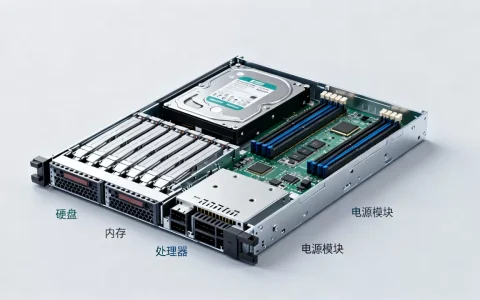
安装服务器配件,核心无非六大类:CPU、内存、硬盘、RAID卡/阵列卡、网卡、GPU加速卡,外加电源和风扇模组,动手前必须确认一个原则所有配件必须与服务器主板和系统固件兼容,否则插不上或认不出都是白忙活。
下面直接按安装频率和重要性分层拆解,不绕弯子。


服务器内存条怎么安装:最日常也最容易翻车
内存是服务器里插拔最频繁的配件,但很多人把它当台式机内存装,结果点不亮。
安装前必须看的两样东西
- CPU支持的通道数,主流至强或EPYC平台支持8通道或12通道内存,插满一半或全部通道才能跑满带宽,只插一根,性能直接腰斩。
- 主板上的内存槽位标识,绝大多数服务器主板的每个通道用不同颜色或丝印标注(A1、A2、B1、B2),必须按顺序插入,优先插离CPU最近的槽位。
实操步骤
- 打开服务器机箱顶盖,找到内存插槽区域的白色卡扣。
- 将内存条防呆缺口对准插槽凸起,45度角斜插入底部,再向下按压至卡扣“咔哒”扣紧。
- 多条内存时,从每个通道的第一根槽位开始插,比如先A1、B1、C1,再插A2、B2、C2。
- 装完先别盖盖子,直接通电看开机自检是否识别到全部容量。
行业共识认为,超过一半的内存安装故障源于槽位插错,而非硬件本身损坏,如果开机后容量不对,优先检查通道顺序,别急着退货。
廉价服务器往往只有4个内存槽,而主流机架式服务器通常是16或24个槽位,预算充足时直接配满,后期扩容反而要停机倒腾旧内存,更折腾。
服务器硬盘热插拔安装:先看托架再看背板
与内存不同,硬盘是少有的支持在线更换的部件,但前提是背板和RAID卡支持热插拔。
安装前确认三件事
- 硬盘托架规格是5寸还是3.5寸,很多服务器机箱两种规格不通用。
- 背板接口类型:SATA、SAS还是NVMe(U.2),SAS背板能插SATA盘,但SATA背板插不了SAS盘。
- RAID卡是否已配置为热插拔模式,默认直通模式(JBOD)下,更换硬盘后系统不会自动识别新盘。
热插拔安装步骤
- 拆下硬盘托架两侧的滑轨卡扣,将硬盘放入托架,螺丝孔位对准后拧紧四颗侧边螺丝。
- 将托架沿服务器前面板的硬盘槽位水平推入,直到听见锁扣弹回的声音。
- 观察硬盘指示灯:绿色常亮表示识别正常,橙色闪烁表示正在重建阵列,刚插上时闪烁是正常的,持续闪烁超过10分钟才需要排查。
- 如果系统未自动识别,进入RAID卡管理界面(一般是开机按Ctrl+R或Ctrl+C),执行“Import Foreign Config”导入外部配置。
需要特别提醒的是,非热插拔背板不要强行带电插拔硬盘,轻则数据丢失,重则烧毁背板,据部分数据中心运维反馈,这种情况维修费用通常在几百到上千元不等,各地机房报价差异不小。
服务器GPU显卡安装:供电和散热远比插槽重要
GPU现在不只是用来跑AI训练的,视频转码、虚拟化图形加速都在用,但服务器里装GPU和台式机完全是两码事。
供电接口别搞错
主流服务器GPU供电分为三类:
- PCIe插槽直接供电(最高75W),适合入门级显卡。
- 8针EPS供电(单路最高150W),中端卡常见。
- CPU 8针供电转接,高端卡(如300W以上)需要双8针或12针专用线缆,务必使用服务器原厂或转接线,别用模组电源的CPU线硬怼,针脚定义不同。
安装时的物理限制
- 全高全长GPU卡需要拆除导风罩和部分硬盘背板才能装下,这一步经常被忽略,导致卡装到一半卡住。
- 散热方向要对着服务器前进风方向,涡轮风扇卡可以从后窗排风,非涡轮卡在1U/2U机箱内基本散热无解,建议直接选涡轮版。
如果是给深度学习工作站装GPU,同样遵循先查电源余量的原则,一张450W的卡加服务器本体的450WCPU功耗,电源至少需要1200W以上,且要确认是单路还是双路供电。
服务器RAID卡和网卡安装:低难度但高坑密度
这两类配件安装动作本身极其简单插进PCIe槽、固定挡板、接内部线缆,但配置环节最容易出问题。
RAID卡安装误区
很多人在RAID卡上纠结“要不要装电池”,其实入门级服务器用写入缓存(WriteBack)模式非常依赖电容或电池模块,没有缓存保护的卡突然断电,大概率丢数据,安装时注意:
- 将RAID卡插入最靠近CPU的PCIe x8或x16槽,否则带宽不足。
- 连接硬盘背板的SAS线,务必对准卡上的SFF-8643接口方向,反插插不进,硬插直接弯针。
- 装完后进入配置界面,先初始化阵列再建卷,顺序反了会导致硬盘显示为“未配置空间”。
网卡安装要点
普通千兆网卡无需多说,插上就行,如果是25G/40G网卡,注意下面三点:
- 确认服务器PCIe插槽是x8通道以上,否则跑不满带宽。
- 安装散热片或导流罩,25G网卡发热量不小,裸奔容易降频。
- 固件版本必须与服务器BMC版本兼容,建议先升级网卡固件再插机,否则会出现丢包或链路反复up/down。
安装服务器配件顺序表:对比清楚不踩坑
不同配件的安装难度、耗时和风险等级差异很大,看表比记文字高效:
| 配件类型 | 是否支持热插拔 | 平均安装耗时 | 最大风险点 | 推荐安装时机 |
|---|---|---|---|---|
| 内存 | 少数机型支持 | 5-10分钟/条 | 插错通道导致不识别 | 服务器首次上架或停机维护时 |
| 硬盘 | 绝大多数支持 | 1-2分钟/块 | 背板不兼容或阵列未识别 | 随时可操作,直线热插拔 |
| GPU | 不支持 | 15-30分钟/卡 | 供电不足或物理空间冲突 | 必须关机断电操作 |
| RAID卡 | 不支持 | 10-20分钟 | 缓存数据丢失 | 计划停机窗口内完成 |
| 网卡 | 不支持 | 5-10分钟 | 带宽不匹配 | 与系统升级维护一起做 |
| CPU/散热器 | 不支持 | 30-60分钟 | 压坏针脚或硅脂涂抹不均 | 仅限同代CPU升级时 |
这里有一个容易忽略的点:CPU更换虽然是安装服务器配件里最核心的操作,但绝大多数企业服务器是整机采购,CPU已经被厂商预装,普通运维真正需要动手换CPU的场景极少,如果你确实需要自己装,切记先清理旧硅脂,再均匀涂上新硅脂,扣具压力要均匀,四角螺丝交替拧紧。
关于服务器配件价格的参考口径
不少人在安装前会纠结“配件价格多少才合理”,这里给几个大致参考范围,具体以实时市场为准:
- 服务器内存(DDR5 32GB)价格近年来波动较大,通常在几百元到上千元一根,受颗粒周期影响明显。
- 企业级SATA硬盘(4TB)价格相对稳定,大约在一千元上下,SAS版本比同容量SATA贵30%-50%。
- 入门级RAID卡(支持8盘位)在几百元区间,带缓存保护的中端卡则要两千元以上。
这些价格不含安装服务费,如果是机房托管场景,很多数据中心会收按次计费的上架服务费,例如北京、上海、广州等一线城市机房,单次配件安装人工费在200-500元不等,具体要看是不是在维护窗口内操作。
服务器配件安装后的验证清单
装完别急着把机箱盖子合上,花两分钟过一遍这五步:
- 看BMC管理界面,IPMI或iDRAC里能否看到所有硬件状态,新装的配件是否出现在传感器列表。
- 看系统日志,进入Linux后执行
dmesg | grep -i error,Windows则查看事件查看器中的“系统”日志,没有新的错误记录才算通过。 - 跑一次压力测试,用
stress工具压CPU和内存3-5分钟,GPU则跑nvidia-smi看温度和利用率。 - 检查阵列状态,进入RAID卡管理界面确认虚拟磁盘状态是“Optimal”(正常),而不是“Degraded”(降级)。
- 核对固件版本,新配件固件若与现有系统差异过大,考虑升级后重启一次。
常见问题快速解答
服务器内存条怎么安装最稳妥?
先断电,查主板手册确认通道顺序,插入时确保内存条底部金手指完全没入插槽到底部再按压卡扣,插好后开机听到一声短鸣笛,说明自检通过,如果反复长鸣,基本就是内存没插好或兼容性问题。
服务器硬盘热插拔安装后系统没识别怎么办?
先看前面板硬盘指示灯是否亮起,不亮则检查托架是否完全推入到位,指示灯正常但系统不识别,进入RAID卡界面查看物理磁盘状态,如果是“Foreign”状态需要导入外部配置,还不行就重启服务器进BIOS确认硬盘控制器是否开启,散热问题、背板线缆松动、供电不足这三类情况占了绝大多数识别失败的案例。
服务器配件安装是否必须请厂商工程师?
视价值而定,内存、硬盘这类标准化配件,按官方文档操作风险可控,自己装没问题,但涉及GPU供电改造、CPU更换或RAID卡固件升级,建议优先联系原厂或第三方专业服务商,因私自拆装导致保修失效的例子很常见,尤其戴尔、惠普、浪潮等品牌对非授权拆机有严格限制。
首发原创文章,作者:王坚,如若转载,请注明出处:https://idctop.com/article/797279.html