Win10安装MySQL服务器失败,绝大多数情况下是安装包损坏、VC++运行库缺失或3306端口被占用导致,按本文顺序排查,多数问题可在半小时内解决。
Win10安装MySQL服务器失败:先分清你是哪类失败
如果你在Windows 10上安装MySQL时遇到问题,请先定位失败的类型,不同失败类型,解决办法完全不一样,根据这几年社区里反馈的案例来看,安装失败大致集中在以下三类。
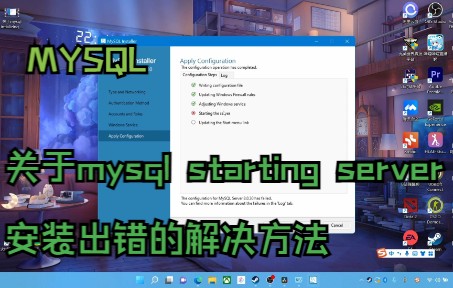

安装程序启动阶段就报错
这类问题的典型特征是:双击安装包后,程序根本跑不起来,或者刚跑两步就弹窗退出。
- 运行库缺失:MySQL 8.0以上版本依赖Microsoft Visual C++ 2015-2026运行库,如果你电脑上装过其他开发软件,大概率装了;但如果是相对干净的系统,很容易缺这个,判断方法很简单去看安装日志,或者直接手动装一遍
vcredist_x64.exe,装完再跑安装程序。 - 安装包文件损坏:从官网下载的安装包,如果中途断网或用了下载工具,可能不完整。用MySQL Installer下载时,建议核对文件SHA-256校验值,官网每个版本都提供。
- 杀毒软件拦截:Windows Defender或第三方杀毒偶尔会拦截MySQL服务安装,行业共识认为,安装开发环境时临时关闭实时保护,能省掉不少时间,安装完再打开。
安装过程中“卡住不动”或进度回退
这类问题更加隐蔽,安装向导卡在某个步骤,或者走到最后一步弹红色叉号。
最常见的原因是注册表残留电脑上卸载过旧版本MySQL,但注册表和安装目录没清理干净,新版本检测到旧环境,配置阶段就会失败,安装时不要使用中文或空格路径,有些字符集校验不通过会导致服务安装失败,让安装目录保持最简单的英文路径能规避这个坑。
安装完成后服务无法启动
如果界面提示Installation Success,但连接数据库时提示“Can’t connect to MySQL server”,或者服务管理器里MySQL服务显示“已停止”,这类问题占比相当大。
初始化数据目录失败、端口冲突、数据目录权限不对是服务起不来的三大原因,后面会详细拆解。
在win10安装mysql服务器失败怎么办:从日志和端口开始排查
与其反复卸载重装,不如先花十分钟看日志,安装目录下Data文件夹里的.err日志文件记录了MySQL启动失败的具体原因,打开这个文件,拉到最后几行,错误信息通常直接写在那里。
用命令提示符重新初始化数据目录
如果你遇到的是服务启动后立即停止的问题,大概率是数据目录初始化中断或不完整,打开命令提示符(管理员身份),进入MySQL安装目录的bin文件夹,执行:
mysqld --initialize-insecure
这条命令会重新初始化数据目录,并且生成一个无密码的root账户,适合第一次安装时的排错,初始化完成后,再启动服务:
net start mysql
如果你的服务名不是默认的mysql,可以用sc query | findstr mysql查看正确的服务名。
端口被占用:先看3306是不是被抢了
MySQL默认端口3306,如果之前装过其他数据库或Web环境,这个端口极容易被占用,在命令提示符里执行:
netstat -ano | findstr :3306
如果看到TCP监听状态,记录最后一列的PID,然后在任务管理器里找到对应进程,确认它是什么程序。如果被占用,有两条路:杀掉占用进程,或者修改MySQL的my.ini配置,把端口改成3307,修改端口记得同步修改连接字符串。
权限问题:服务账户和数据目录的读写权限
Winsows 10对文件夹权限管得比之前版本严格,如果MySQL安装在了C:\Program Files目录下,而数据目录也在这个受保护目录里,服务账户可能没有完全控制的权限。
最省心的做法是把数据目录单独放到一个非系统的分区(比如D:\mysql-data),在my.ini里修改datadir指向这个位置,管理员身份下,给这个目录赋予NETWORK SERVICE用户的完全控制权限,服务就能正常读写。
表格:三种常见服务启动失败的快速判断
| 现象 | 日志里的关键词 | 优先排查方向 |
|---|---|---|
| 服务启动后瞬间停止 | unknown variable |
my.ini配置项拼写或路径错误 |
| 服务启动后瞬间停止 | Can't create/write to file |
数据目录权限或磁盘空间不足 |
| 服务启动后瞬间停止 | Port 3306 is already in use |
端口被其他进程绑定 |
Win10 MySQL安装失败后,干净重装的完整操作路径
如果排查之后还是不行,那就走一次彻底的卸载重装,这里有一个很多人犯过的错误直接在控制面板卸载,然后装新版,最后还是失败。问题就在于残留数据目录。
卸载阶段:不只移除程序本身
第一步,停止MySQL服务:net stop mysql,第二步,打开控制面板,卸载MySQL Installer相关所有组件,第三步,手动删除C:\Program Files\MySQL目录和C:\ProgramData\MySQL目录(ProgramData默认隐藏,需要在文件管理器里开启显示隐藏项目)。
第四步,打开注册表编辑器,用Ctrl + F搜索“MySQL”,找到并删除所有与MySQL相关的项。注册表操作有风险,删之前建议先导出备份。
安装阶段:选对安装类型和配置选项
重新下载的话,建议直接选Archive版而不是Installer版,即MySQL Community Server的ZIP压缩包解压版,这类版本不用安装向导,完全手动配置,出问题的时候反而更容易控制,步骤如下:
- 解压到
D:\apps\mysql-8.4,路径不要有中文和空格。 - 在目录下新建
my.ini文件,最简配置内容如下:
[mysqld]
basedir=D:/apps/mysql-8.4
datadir=D:/apps/mysql-8.4/data
port=3306
- 用管理员身份打开命令提示符,进入
bin目录,执行mysqld --initialize-insecure。 - 执行
mysqld --install,然后net start mysql。 - 执行
mysql -u root -p,密码为空,直接回车登录。
这个流程绕开了安装向导可能出现的所有交互问题,特别适合在win10安装mysql服务器失败后作为最终的兜底方案。
配置阶段:避开字符集和时区的坑
init阶段如果成功,服务也起来了,接下来做基础配置,在登录mysql后执行:
ALTER USER 'root'@'localhost' IDENTIFIED BY '你自己的密码';
接着在my.ini的[mysqld]段里补上:
character-set-server=utf8mb4
default-time-zone='+08:00'
保存后重启服务,很多人在安装完成后中文乱码,就是因为当初没设置utf8mb4字符集,还有一点,如果连不上本地的mysql,检查一下Windows防火墙对3306端口的入站策略。
Win10 MySQL服务启动成功后的验证和收尾
服务启动成功不等于安装完成,做两步验证,确保后续使用顺畅。
- 打开任务管理器,切到“服务”标签页,确认MySQL服务的状态是“正在运行”,启动类型是“自动”。
- 在命令提示符里执行
mysqladmin -u root -p status,输入密码后能看到运行状态信息,据MySQL官方文档说明,输出内容里包含当前运行时长和线程数,可以直接证明服务端正常响应。
对于后续要使用MySQL做开发或者建站用户来说,建议把bin目录加到系统环境变量Path里,这样在任意位置打开命令提示符都能直接输入mysql命令,不需要每次都cd到安装目录。
常见问题解答
mysql安装失败怎么卸载干净再重装
控制面板卸载程序后,手动删除安装目录和数据目录,清理注册表中MySQL相关的键值,再用ZIP版手动部署,核心原则是确认服务列表里已没有mysql项,可以用sc delete mysql强制删除服务注册项,然后重新走初始化流程,很多win10安装mysql服务器失败的案例,都是因为没删干净旧环境导致新版本无法注册服务。
win10 mysql 安装失败 无法启动服务是什么原因
服务启动失败的直接原因有三个方向:一是my.ini配置了错误的路径或参数,MySQL服务启动时读取配置,检测到异常就拒绝启动;二是数据目录没有成功初始化,mysqld --initialize-insecure这步没有正确执行;三是数据目录的写权限不足,MySQL无法创建日志和表空间文件,对应检查顺序就是:配置、初始化、权限,按这个顺序排查能覆盖绝大部分场景。
mysql 安装教程 win10 要不要配置环境变量
如果你只是偶尔用一下MySQL客户端工具,不配环境变量也没有影响,但如果要给电脑安装多个版本的MySQL,或者经常在命令行操作数据库,配置环境变量能大幅提升操作效率,具体方法是:右键“此电脑”进入属性,选择“高级系统设置”“环境变量”,在“系统变量”里找到Path,新增一条MySQL的bin目录路径,这条配置变更对当前账户的所有命令提示符窗口有效,配置完需要重开窗口。
首发原创文章,作者:王坚,如若转载,请注明出处:https://idctop.com/article/798831.html