Dell服务器光盘装系统启动不了,核心原因通常集中在光驱不识别、启动模式不匹配、系统镜像缺驱动三个环节,按照硬件排查、BIOS设置、引导模式顺序逐步处理,大多数情况下能自行解决。
排查顺序:先分清是光驱不读盘还是BIOS不引导
遇到Dell服务器放光盘重启后没有进入安装界面,别急着反复重启,先判断故障发生在哪一步,观察开机画面时注意屏幕提示:
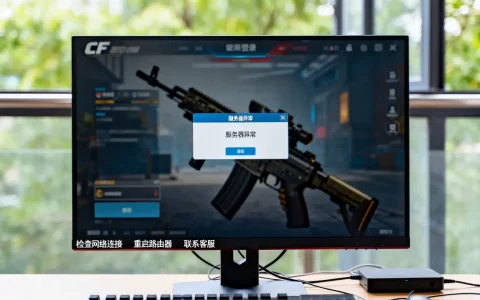
- 如果看到类似 “Bootable CD not found” 或 “No bootable device” 的英文提示,说明服务器压根没有读取光盘内容
- 如果光盘指示灯亮了一会儿又熄灭,屏幕还是跳转进入现有系统,说明光驱能识别但引导顺序没有指向光驱
- 如果完全没反应,黑屏或报错停在硬件检测阶段,就要优先查看硬件连接
快速验证方法:开机时按 F11(Dell 13代及以上服务器)或 F12(12代及之前)调出一次性启动菜单,如果列表中直接看不到光驱选项,意味着服务器根本没有识别到光驱设备,这时候就该回到物理硬件层面做检查。
dell服务器光盘引导失败的常见原因
光驱与盘片:光盘本身有没有问题
老服务器上最容易被忽略的恰恰是物理载体本身,光盘用久了容易出现以下几种情况:
- 盘面有明显的指纹、划痕或氧化斑点,光驱读取吃力
- 刻录时使用的倍速过高,光盘数据层质量不稳定,导致读取中断
- 光盘格式不对,部分老款Dell服务器光驱不支持双层DVD+R DL或蓝光光盘
- 光驱激光头老化,尤其是长期不使用积灰之后,读盘能力明显下降
建议换一张低速刻录(8x以下)的CD或单层DVD光盘,有时跨代际的光驱对CD-R和DVD-R的兼容性差异很大,很细微的介质差异就是引导失败的元凶。
BIOS设置:启动顺序是否指向光驱
Dell服务器的BIOS结构分为传统 System BIOS 和 iDRAC (集成远程控制卡) 设置,引导顺序配置在手动的System BIOS里,常见是因为以下原因导致光驱被忽视:
- 引导顺序列表中 SATA光驱排在硬盘之后,而硬盘里有可用系统,服务器就跳过光驱
- 使用USB外置光驱时,USB存储设备未加入引导顺序
- 系统管理模式(SMM)异常导致BIOS设置项被锁定,改动后无法保存
修改启动顺序的常规路径:开机按 F2 进入System Setup → 选择 System BIOS → Boot Settings → Boot Mode 和 Boot Sequence,手动调整顺序,把光驱(Optical)或USB光驱(USB Storage)拖到第一位。
硬盘模式:RAID驱动加载是否正常
这一步是Dell服务器与普通PC最不一样的地方,服务器默认使用PERC(PowerEdge RAID Controller)阵列卡管理硬盘,而原版Windows安装镜像中通常没有PERC控制器的驱动,安装程序在读取磁盘时会提示找不到驱动器,无法继续运行。
业内专家指出,在R740、R640、R540等14代机型上安装Windows Server,十次里有七八次是因为缺少阵列卡驱动导致安装程序无法找到可用硬盘,这不是启动盘本身的问题,而是驱动兼容性问题。
解决方案:开机按 F10 进入 Lifecycle Controller → 选择 OS Deployment → 选择系统类型,Dell会自动加载对应的阵列卡驱动,并弹出一个可引导的光驱选项,将F10选项中的光驱引导项置于更高优先级即可。
手动操作:重建启动项与清理残留配置
重置BIOS默认值后重新配置
有时候服务器经历过多次不同系统的安装尝试,残留配置互相干扰,也会导致光盘引导异常,可以做一个完整的清理工作:
- 开机按 F2 进入System Setup
- 在 System BIOS 页面找到 Restore Default Settings(或 Reset to Default)
- 确认恢复默认配置,系统会自动重启
- 再次进F2,在 Boot Mode 中确认传统BIOS模式或UEFI模式与你要装的操作系统一致
- 将 SATA Settings 中光驱对应的端口设为启用状态
创建一次性引导项
不修改永久启动顺序的前提下,有两种方式让光驱只生效一次:
- F11/F12临时菜单:开机出现Dell Logo时连续轻点F11或F12进入Boot Menu,选中光盘或光驱设备回车即可
- Lifecycle Controller:开机按F10,进入 Boot from OS Deployment Tools,选择对应的ISO或光驱介质
排查光驱连续通电状态
部分旧型号(如R710、R720)在冷启动时,光驱尚未通电完成,如果快速按键进入引导菜单会出现光驱项灰色不可选的现象,这时直接让服务器正常启动到系统,等光驱指示灯亮起后再重启并进入引导菜单,通常就能看到光驱选项。
dell服务器重装系统光盘无效?试试换一种引导介质
经过以上排查,如果光盘引导仍然失败,行业共识认为不必死磕光盘,改用U盘或iDRAC虚拟介质往往是更高效的办法,你需要衡量以下对比场景:
| 介质类型 | 适用场景 | 常见问题 |
|---|---|---|
| 物理光盘 | 光驱状态良好、老系统兼容性要求高 | 读盘失败、写入速度过高 |
| U盘(Rufus制作) | 快速安装、可修改引导兼容性 | U盘引导格式不对、分区表类型不匹配 |
| iDRAC虚拟介质 | 远程安装、无物理介质直接挂载ISO | 企业版许可证才支持该功能 |
dell服务器u盘装系统启动不了怎么办
U盘引导失败多数集中在三个层面,这些内容和光盘引导失败有类似的排查逻辑,但操作性更强:
- U盘格式与服务器引导模式不匹配:传统BIOS模式需要MBR分区表引导,UEFI模式需要GPT分区表,制作工具选错模式会导致U盘根本无法出现在引导菜单
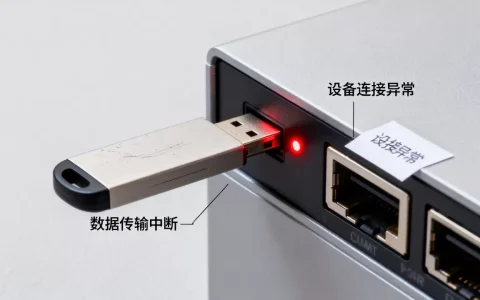
- U盘主控兼容性:个别国产主控U盘在Dell服务器PFM(预启动固件模块)中不被识别,换用SanDisk、金士顿等主流品牌通常能解决
- 制作方式问题:直接解压ISO到U盘而没有写入引导记录,服务器无法识别为可引导介质
推荐使用 Rufus 工具,选择 GPT分区表 + UEFI(非CSM)模式 写入,写入完成后用虚拟机或普通电脑验证引导是否正常,如果U盘在引导菜单中可见但无法引导,尝试再换用 DD镜像模式 重新写入。
利用iDRAC挂载ISO的备用方案
Dell服务器的iDRAC(带外管理卡)提供的虚拟光盘功能可以绕开物理光驱故障:
- 打开浏览器登录iDRAC Web界面
- 选择 虚拟介质 或 Configuration → Virtual Media
- 点击 Launch Virtual Media 并挂载本地ISO文件
- 设置下次启动为虚拟光驱引导(One-shot boot device)
这种方式还能规避光盘物理损坏和U盘主控不识别的问题,这是Dell服务器最有价值的备用方案。
Q&A:dell服务器光盘装系统启动不了的相关疑问
ISO镜像从官网下载后,直接刻录就能用吗?
可以直接刻录,但要注意刻录方式必须是 “刻录镜像到光盘” 而不是把ISO文件当作普通数据文件复制到光盘,用Nero、ImgBurn等工具选择Burn Image功能,以8x-16x速度刻录到质量可靠的DVD光盘上,兼容性最好。
服务器显示能找到光驱,但引导时跳过去了怎么办?
先按F2进入System BIOS确认 Boot Sequence 中光驱是否排在硬盘之前,同时检查 Boot Mode 是否为Legacy(传统BIOS模式)并关闭 Secure Boot安全启动特性会拦截未经签名认证的光盘引导文件,导致引导被静默跳过,调完后保存重启,并在开机时按F11进行一次性引导验证。
光盘和U盘都尝试过无法引导,故障可能出在哪里?
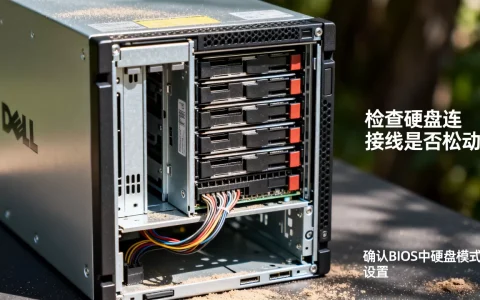
可将怀疑方向转向服务器硬件层面,检查内置光驱电源线和数据线是否松动,外置光驱USB口是否供电不足,必要时将光驱拆下装到另一台机器上测试读盘速度,也可以利用Dell自带的硬件诊断工具(开机F10或F12选择诊断程序)对光驱做全面检测,这类方式均能有效解决服务器装系统启动失败的问题。
首发原创文章,作者:王坚,如若转载,请注明出处:https://idctop.com/article/784142.html