富士施乐V80(Versant 80)打印服务器通常搭配独立的Fiery E-80控制服务器,连接键盘时,直接把标准USB键盘插入服务器机身前方的USB接口即可识别使用,无需安装驱动程序;如果插上没反应,优先检查USB接口供电和系统引导状态。
施乐v80服务器键盘接口位置与硬件准备
富士施乐v80服务器键盘接口在哪
咱们先得搞清楚服务器长什么样,V80的打印服务器不是机器内部那块板子,而是外置的独立主机,外观像个矮塔式电脑主机,一般放在打印设备底座或旁边,它的键盘接口分两种:

- 前置USB接口:在主机正面面板下方,通常有1到2个USB口,隐藏在小翻盖后面,这是接键盘最方便的位置。
- 后置USB接口:在主机背面,靠近电源线和网线接口附近,有多个USB口可用。
行业共识认为,标准USB接口键盘(有线)兼容性最好,不需要额外驱动,PS/2圆口键盘在本型号服务器上基本没见过,别买错了。
接键盘前需要准备什么
动手之前,把这几样东西备齐:
- 一把标准USB有线键盘:普通办公键盘就行,别用那种带RGB灯效、宏按键的电竞键盘,部分按键映射会乱。
- 一个小十字螺丝刀:如果前置USB接口被金属挡片盖住,需要拧开或撬开,多数情况下小翻盖徒手就能掀开。
- 一个稳定电源:服务器必须处于正常通电状态,接键盘的瞬间不会造成热插拔损伤,Fiery服务器支持USB设备热插拔。
施乐v80服务器怎么连键盘输入:完整操作步骤
第一步:连接硬件
按下面顺序操作,一次成功概率最高:
- 找到服务器前置USB口,掀开防尘翻盖。
- 把键盘USB插头对准接口,轻轻插到底,听到“咔哒”一声说明到位。
- 把键盘放在服务器上方或旁边平坦位置,确保线缆不被压住。
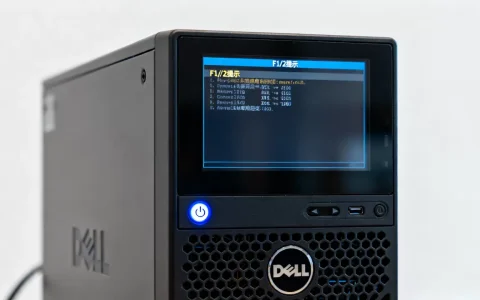
- 开机启动服务器,注意观察前面板的小屏幕。
这里有个很容易犯的错误:把键盘插在了打印设备本体的USB口上,V80打印机机身侧面确实有USB口,但那是给U盘打印用的,插键盘进去完全没反应。
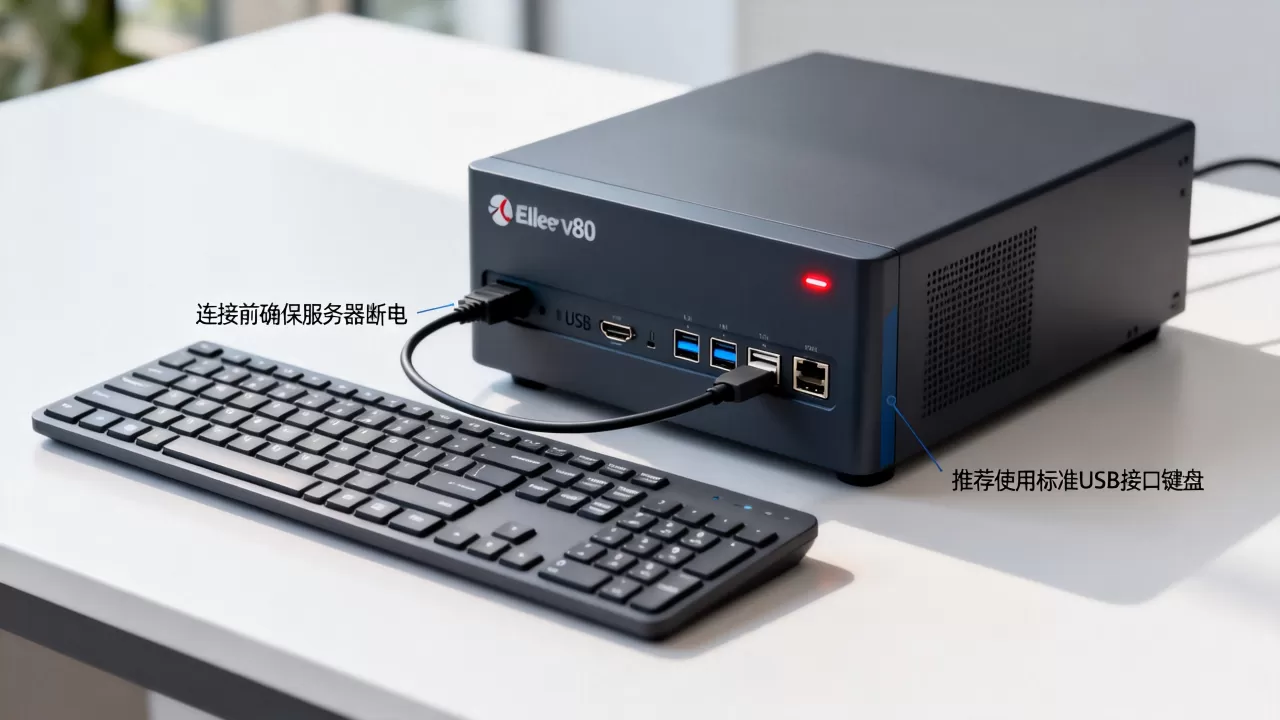
一定要插在服务器主机上,别找错目标。
第二步:启动进入系统
服务器通电开机后,正常会经历这样几个阶段:
- 屏幕上出现Fiery品牌Logo,系统开始加载。
- 约30秒到1分钟后,出现登录界面或工作界面。
- 此时键盘敲击任意键,观察屏幕是否有响应。
部分老版本Fiery系统默认启动到命令行界面,屏幕显示类似Linux终端的样子,这不是故障,说明服务器停在底层系统,需要用键盘输入命令进入图形界面,输入startx或fiery命令回车即可,具体取决于固件版本,这一步建议联系服务工程师确认,别随便敲命令。
第三步:配置网络与打印参数
进入系统后,键盘的主要用途集中在这些操作上:
| 操作项目 | 键盘快捷键 | 说明 |
|---|---|---|
| 网络IP设置 | Tab键切换选项,方向键选择 | 在Setup菜单下配置静态IP |
| 打印机驱动安装 | 方向键操作文件浏览器 | 选择驱动包路径 |
| 系统地址簿编辑 | 直接输入字符 | 在Web界面或本机界面新增联系人 |
| 关机重启 | Alt+F4或菜单键 | 比鼠标点击靠谱 |
键盘在服务器上的核心任务是输入数字和字母,比如IP地址、子网掩码、网关、管理员密码,输错一个数字,网络就断,所以敲键盘时要养成“输完再核对一遍”的习惯,服务器不会像电脑那样弹错误提示。
富士施乐v80服务器键盘没反应怎么解决
常见原因与故障排查
插上键盘但屏幕上没任何反应,这是大家最头疼的情况,按概率大小,问题出在以下环节:
- USB口供电不足,服务器前置USB口偶尔会因内部接口松动导致供电不稳,换到后置USB口试试。
- 系统正在忙,服务器启动过程中加载服务需要时间,启动前10分钟内键盘容易“看起来没反应”,等系统完全安静后再敲。
- 键盘故障,拿一把确定没问题的键盘替换测试,排除键盘本身坏掉的可能。
- USB端口禁用,部分固件版本为安全考虑默认关闭前置USB口,需要进BIOS打开,开机时快速按删除键或F2进入BIOS设置,把Front USB选项改为Enabled。
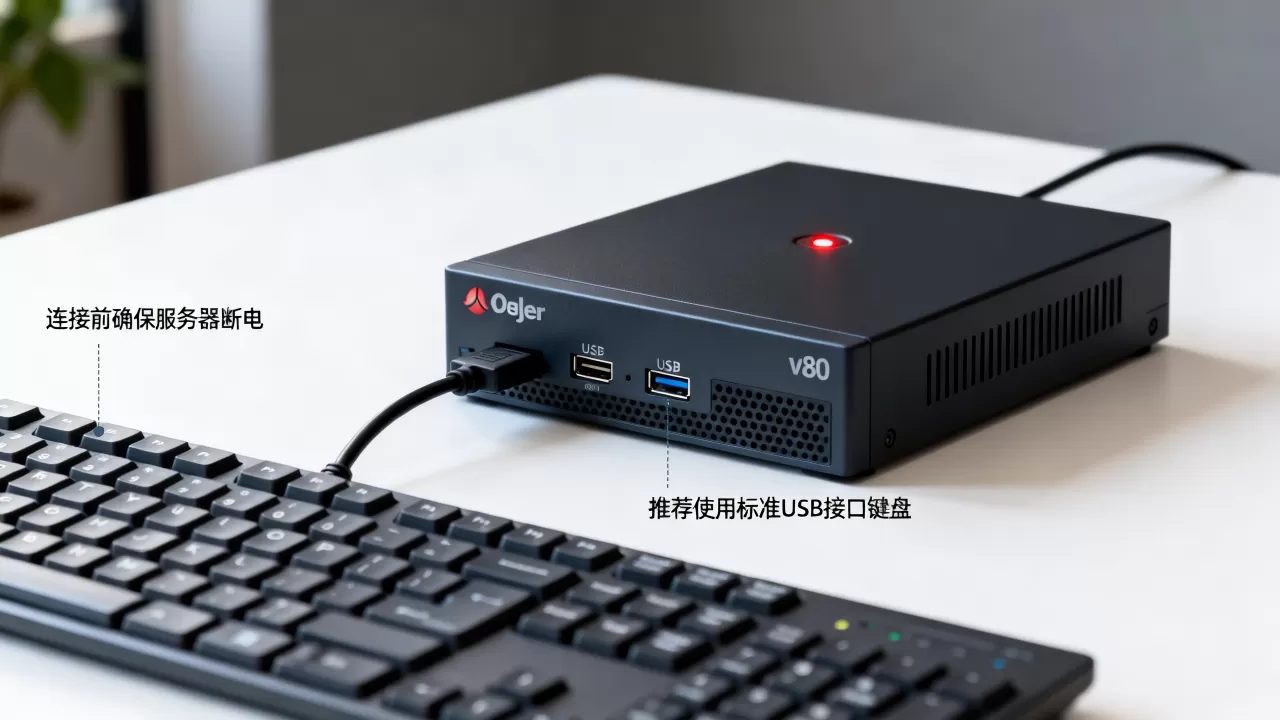
业内专家指出,遇到键盘没反应,直接重启服务器是最高效的排查手段,重启后系统重新枚举USB设备,绝大多数兼容性问题会自动消失。
键盘识别异常的处理建议
如果重启后还是没反应,按下面流程操作:
- 拔下键盘,等待10秒,重新插入。
- 换个USB口,交叉测试。
- 找另一个品牌的键盘,排除键位映射冲突。
- 检查服务器前面板小屏幕是否报错,如果显示USB Device Over Current,说明硬件电路有问题,别自己拆机,直接报修。
还有一个冷门技巧:按住键盘上的大写锁定键或数字锁定键,看对应指示灯亮不亮,灯能亮说明键盘供电正常,问题在系统层面;灯不亮说明接触或硬件层面有问题,方向就明确了。
施乐v80服务器接键盘的注意事项与场景分析
哪些操作必须接键盘
很多操作在Web界面就能完成,不需要接键盘,但以下场景必须物理连接键盘才能进行:
- 首次初始化设置:新装服务器的初始网络参数,无法通过触屏或远程完成。
- 底层系统维护:进BIOS改启动项、恢复系统镜像时,鼠标驱动未加载。
- 安全认证操作:安装证书、导入密钥时,系统要求物理设备确认权限。
- 系统崩溃救援:服务器系统损坏需要从命令行修复,键盘是唯一输入工具。
在这些场景里,鼠标反而是次要的,键盘才是核心操作设备,这就好比你家里路由器配网,手机App连不上,必须拿网线捅电脑一个道理。
键盘连接与其他配置方式对比
了解不同配置方式的特点,能帮你判断啥时候该用键盘:
| 配置方式 | 适用场景 | 优势 | 劣势 |
|---|---|---|---|
| 物理键盘+显示器 | 初始设置、系统维护 | 不依赖网络,最可靠 | 需要走到机器前操作 |
| Web界面远程配置 | 日常参数调整 | 可远程,随时改 | 首次配置前无法使用 |
| 触控屏操作 | V80自带控制面板 | 直观快速 | 功能受限,仅基础打印设置 |
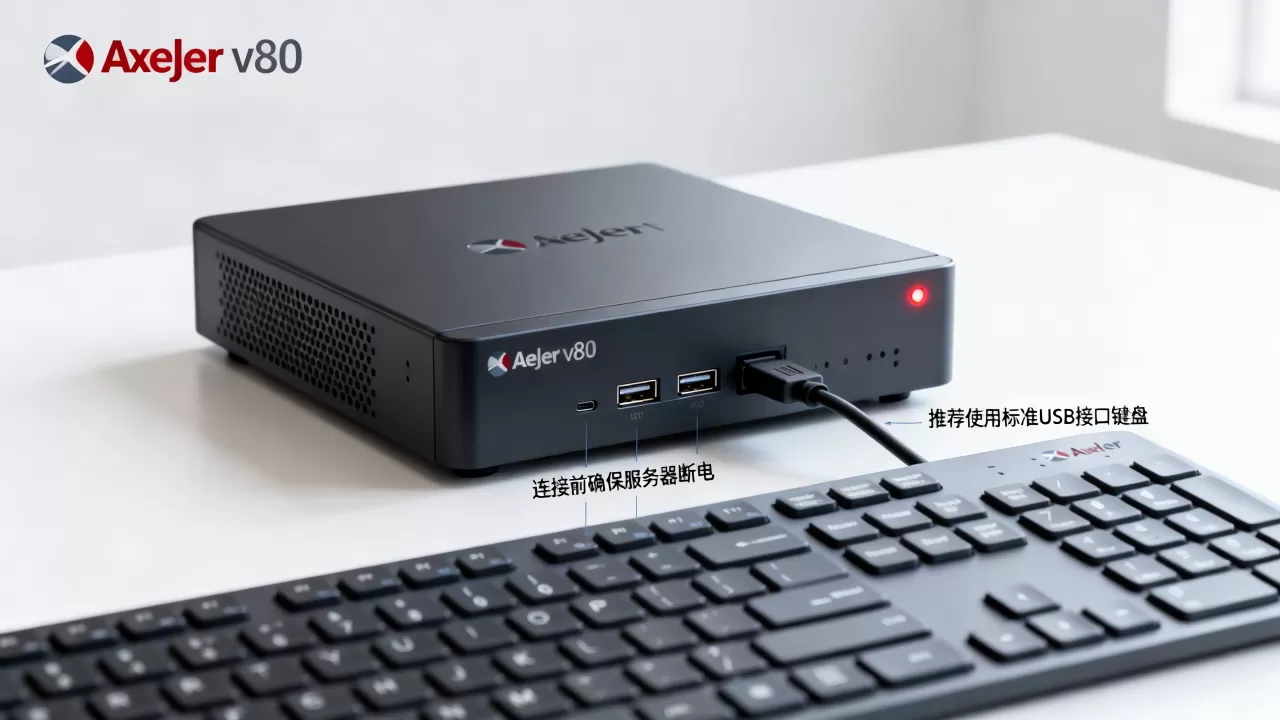
实际使用中,业内人士普遍的做法是:初始部署时接键盘设置好网络,日常维护全走Web远程搞定,键盘只在系统出问题时拿出来用,这也是施乐v80服务器连接键盘最经济的使用方式,没必要一直挂着。
接好键盘后别忘了把服务器主机放在通风散热好的位置,不少机房管理员为了图方便,把键盘压在服务器机箱上,散热口被堵住,夏天频繁死机,键盘也跟着失灵,服务器和键盘之间隔出至少5厘米空隙,故障率会低得多。
关于施乐v80服务器连键盘的常见问题
Q:施乐v80服务器必须要接键盘才能设置吗?
不必须,日常设置(如添加打印机、调整纸张尺寸)通过Web界面就能完成,只有首次开机设置、BIOS调整和系统修复这类底层操作绕不开键盘,建议备一把USB键盘放设备间,平时不用插着,需要时随时能用。
Q:能用无线键盘连接施乐v80服务器吗?
可以连接,但强烈不建议,无线键盘的USB接收器占用一个USB口,服务器系统启动早期不加载无线接收器驱动,进入系统前键盘无法工作,更麻烦的是无线键盘在BIOS界面里根本识别不了,一旦需要进BIOS,无线键盘完全帮不上忙,老老实实用有线键盘,便宜稳定。
Q:施乐v80服务器连接键盘后系统报警怎么办?
观察报警代码,如果是USB设备无法识别代码,拔掉键盘重启服务器,等待系统完全启动后再插入键盘,如果报警出现在开机自检阶段,大概率是键盘损坏或接口短路,立即更换键盘测试,不要继续强行使用,以免影响服务器主板USB控制器。
首发原创文章,作者:王坚,如若转载,请注明出处:https://idctop.com/article/751854.html