在思科模拟器中设置服务器DHCP,核心操作是在“服务”选项卡中开启DHCP服务并配置地址池,同时确保服务器本机使用静态IP地址。这一配置过程直观且贴近真实设备操作,是理解DHCP工作原理的最佳入门路径,无论你是备考CCNA,还是刚接触网络技术,掌握Cisco Packet Tracer中的这套设置流程,能为后续处理真实网络故障打下坚实基础。
思科模拟器dhcp服务器怎么设置:从拖设备到跑通全流程
搭建基础拓扑:服务器、交换机和客户机
打开Cisco Packet Tracer,从设备栏拖拽一台服务器(Server)、一台交换机(Switch)和两台PC(PC0、PC1)到工作区,使用直通线(Copper Straight-Through)将服务器和PC分别连接到交换机的FastEthernet接口,这是一个典型的星型拓扑,也是大部分实验的基础形态。
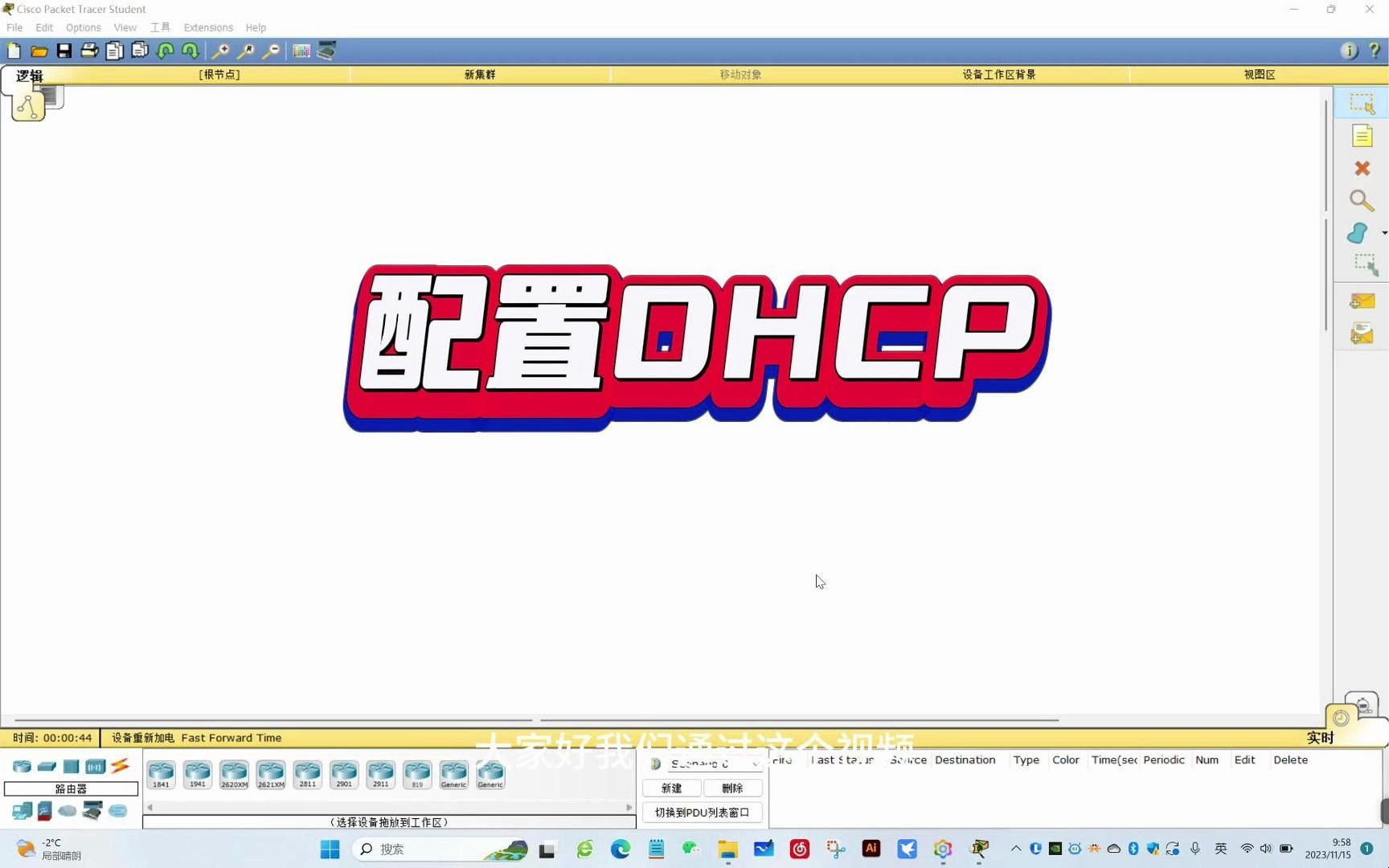
连线完成后,别急着配置,先点击服务器图标,进入桌面(Desktop)选项卡,再点开IP配置(IP Configuration),这里要手动给服务器指定一个固定的IP地址,因为DHCP服务本身不能靠DHCP分配地址这就像你无法给“发号员”自己发号。
- IP地址:192.168.1.1
- 子网掩码:255.255.255.0
- 默认网关:192.168.1.1(在单网段实验中通常填自己)
开启DHCP服务并定义地址池
完成服务器静态IP配置后,点击顶部菜单的服务(Services)选项卡,在左侧列表中找到DHCP,点击进入,默认情况下,Packet Tracer的服务器DHCP服务处于关闭(Off)状态,你需要先点击开启(On)按钮。
接下来配置地址池参数,这里的每一项都对应真实的DHCP协议字段,务必理解后再填写:
- 默认网关(Default Gateway):填写192.168.1.1,即服务器的IP地址,客户端获取IP后会把网关指向这里。
- DNS服务器(DNS Server):可填写8.8.8.8或4.4.4.4,也可以继续用192.168.1.1,在模拟器中,若需要测试域名解析,建议填服务器本身。
- 起始IP地址(Start IP Address):填写192.168.1.100,这是客户端能拿到的第一个地址,预留前100个地址给静态设备。
- 最大用户数(Max Users):填写50,这代表地址池中可分配的地址数量,即100到149共50个地址。
点击添加(Add)按钮,下方会出现一条完整的配置记录,此时服务器端的DHCP设置已经完成,剩余工作全部在客户端进行。
客户端获取IP:验证配置是否正确
点击PC0,进入桌面选项卡,打开IP配置,将配置方式从“静态(Static)”切换为DHCP,等待几秒,你会看到IP地址、子网掩码和网关自动填充,如果显示168.1.100,说明第一台客户端已成功从服务器获取地址。
再用命令提示符(Command Prompt)验证连通性:
- 输入
ipconfig查看详细租约信息,包括获取时间和租约到期时间。 - 输入
ping 192.168.1.1测试与服务器的连通性。 - 输入
ping 192.168.1.101(另一台PC的地址)测试同网段通信。
按同样方法切换PC1为DHCP模式,它应当分配到168.1.101,两台PC能互相ping通,说明整个DHCP地址池的分配和报文交互流程已经完整走通。
思科模拟器dhcp配置命令:路由器上也能开DHCP
除了使用服务器图形界面,Cisco Packet Tracer中的路由器也可以配置DHCP服务,这在模拟真实企业网络时更常用,因为生产环境中通常由核心路由器或三层交换机承担DHCP服务,这种方式需要借助命令行(CLI),对熟悉思科设备的人来说效率更高。
配置excluded-address与地址池名称
以2811路由器为例,进入全局配置模式后逐条输入以下命令:
Router> enable
Router# configure terminal
Router(config)# service dhcp
Router(config)# ip dhcp excluded-address 192.168.1.1 192.168.1.99
Router(config)# ip dhcp pool LAN_POOL
Router(dhcp-config)# network 192.168.1.0 255.255.255.0
Router(dhcp-config)# default-router 192.168.1.1
Router(dhcp-config)# dns-server 8.8.8.8 4.4.4.4
Router(dhcp-config)# lease 2
service dhcp:启用路由器上的DHCP服务进程,默认为关闭。ip dhcp excluded-address:排除从1到99的地址,不参与动态分配。ip dhcp pool LAN_POOL:创建一个名为LAN_POOL的地址池,名称可自定义。network:声明该地址池所属网段。lease 2:租约为2天,不填则默认1天。
配置完成后,使用show ip dhcp binding命令查看当前分配给哪些客户端的IP地址,使用show ip dhcp pool查看地址池的地址范围和使用率。
命令行与图形界面的适用场景对比
图表:CLI与GUI配置方式对比
| 对比维度 | 服务器(GUI) | 路由器(CLI) |
|---|---|---|
| 配置入口 | 图形化面板 | 命令行逐条输入 |
| 学习成本 | 较低 | 较高 |
| 真实设备贴合度 | 一般 | 高 |
| 排错效率 | 较慢 | 快速,有debug指令 |
| 适用实验 | 入门教学 | 模拟真实网络环境 |
行业共识认为,掌握CLI配置方式更接近实际工作环境,因为生产网络中极少使用图形界面配置思科路由器,如果你目标是通过CCNA认证,建议两种方式都熟练操作。
思科模拟器dhcp不生效?先检查这几处
在模拟器里做实验,最大的挫败感莫过于配置全对、客户端却拿不到IP,常见原因集中在以下三个层面,按优先级排查能快速定位问题。
服务进程未开启或地址池参数冲突
图形界面中,如果服务器DHCP服务状态仍为“Off”,IP地址永远不会分配出去,命令行中,如果忘记输入service dhcp,同样不会生效,确认地址池的起始IP和最大用户数没有和服务器自身IP冲突比如服务器是192.168.1.1,起始地址却填了1,就会产生地址冲突。
端口与线缆选择错误
Cisco Packet Tracer对线缆类型敏感,服务器和PC到交换机必须使用直通线,如果在实物环境中用错交叉线,链路直接不通,连完线后,将鼠标停在链路两端,观察端口指示灯是否变为绿色,若是红色或橙色,说明物理层故障,DHCP请求报文根本发不出去。
客户端未真正切换到DHCP获取方式
很多初学者在PC的IP配置界面,虽然选了DHCP,但之前的静态地址缓存没有清空,点击DHCP后,若地址栏仍残留旧地址,先手动删除再重新点击DHCP按钮,同时确认客户端的DHCP客户端服务状态未在Windows防火墙层面被拦截。
思科模拟器dhcp保留地址怎么配
某些场景下,你需要保证特定设备(如打印机、服务器)始终获得固定的IP地址,但又不希望手动配置静态IP,此时可以使用DHCP保留地址(reservation)功能,在Cisco Packet Tracer中,这个功能通常用手动绑定(manual binding)来实现。
在路由器CLI中配置MAC地址绑定
先查看客户端的MAC地址,在PC命令提示符下输入ipconfig /all,记下“物理地址(Physical Address)”字段,格式如2FA4.71E6。
随后在路由器上增加一段配置:
Router(config)# ip dhcp pool RESERVED_POOL
Router(dhcp-config)# host 192.168.1.200 255.255.255.0
Router(dhcp-config)# client-identifier 01 0060.2fa4.71e6
Router(dhcp-config)# hardware-address 0060.2fa4.71e6
host:指定要保留的具体IP地址,注意这里是单个地址而非网段。client-identifier:该参数是客户端标识符,通常由“01”加MAC地址组成,01代表以太网介质类型。hardware-address:指定客户端的MAC地址。
配置后,该PC无论怎么释放和重新获取IP,都会得到192.168.1.200,这一机制在真实网络中对应DHCP服务器上根据MAC地址绑定固定IP的功能,常用于规避核心服务器IP漂移问题。
租约管理:释放与重新获取地址
测试保留地址配置时,需要先释放当前租约,在PC命令提示符中输入ipconfig /release,然后再输入ipconfig /renew,观察获取到的IP是否变为保留地址,如果未生效,检查MAC地址格式是否多写或少写了分段。
思科模拟器dhcp和静态地址怎么选
设置DHCP时,很多人会纠结是否直接手动分配静态IP更简单,实际场景中,两者各有适用范围:
- DHCP适用场景:终端数量多、经常移动、不需要固定IP的设备,例如办公电脑、访客Wi-Fi、会议室设备。
- 静态IP适用场景:需要对外提供服务的设备,或需要稳定身份标识的设备,例如核心服务器、网络打印机、路由器接口。
在一个200人规模的企业办公网中,如果全部使用静态IP,网络管理员维护一张IP地址表的工作量将非常巨大,且容易因手工填错导致地址冲突,DHCP的集中管理、自动分配、租约回收特性,让IP管理效率大幅提升,根据行业实践经验,绝大多数企业终端设备(超过90%)采用DHCP动态获取,仅对少量服务器和网络设备保留静态地址。
思科模拟器dhcp多网段分配:跨VLAN的dhcp设置
在实际网络环境中,一个DHCP服务器往往需要为多个VLAN提供地址分配服务,Cisco Packet Tracer同样支持这种实验配置,但需要借助DHCP中继代理(ip helper-address)技术,对初学者来说这是一个进阶模块。
配置三层交换机或路由器的DHCP中继
假设网络中存在两个网段:VLAN10(192.168.10.0/24)和VLAN20(192.168.20.0/24),DHCP服务器位于VLAN10,当VLAN20的客户端发送DHCP Discover广播报文时,由于广播不能跨越三层设备,VLAN20的网关接口需要配置中继命令:
Router(config)# interface gigabitEthernet 0/0.20
Router(config-subif)# encapsulation dot1Q 20
Router(config-subif)# ip address 192.168.20.1 255.255.255.0
Router(config-subif)# ip helper-address 192.168.10.1
ip helper-address命令会将该接口收到的DHCP广播报文以单播形式转发到192.168.10.1(DHCP服务器地址),服务器收到后,根据中继报文中的网关IP字段,从对应VLAN的地址池中选择合适地址,此时地址池中需要配置不同的network和default-router。
验证多网段地址分配
在服务器上需要为VLAN20配置第二个地址池,起始地址设为192.168.20.100,然后让VLAN20的PC从DHCP获取,检查获得的IP是否落在192.168.20.x网段,如果获得的仍是192.168.10.x地址,排查重点应放在中继接口的ip helper-address配置和VLAN间路由是否畅通。
这一实验在Packet Tracer中完全可复现,它揭示了一个重要规律:DHCP服务器不必与客户端在同一广播域,只要中继路径通畅,跨网段分配并不复杂。
思科模拟器dhcp配置常见问题解答
思科模拟器中服务器DHCP不能开启是什么原因
多数情况下是版本问题,较旧的Packet Tracer版本中,部分服务器模板不包含DHCP服务模块,建议使用7.0以上版本,并确认选择的是通用服务器(Server)而非特定品牌的设备模板,另外检查是否在物理(Physical)视图中错误移除了模块。
思科模拟器DHCP配置完成后PC还是显示169.254.x.x地址
254.x.x是Windows系统在无法联系DHCP服务器时自动生成的链路本地地址,出现该地址说明DHCP发现报文发送失败或没有收到回应,检查服务器IP是否为192.168.1.1(不应为169.254网段),服务状态是否开启,以及PC与服务器之间的物理链路是否正常连通。
思科模拟器DHCP如何设置多个地址池
进入路由器CLI后重复创建多个ip dhcp pool即可,不同地址池的网段不能重叠,操作顺序是:先创建pool1并配置network为192.168.1.0,然后创建pool2并配置network为192.168.2.0,每个地址池与对应的VLAN三层接口通过default-router参数关联,这样不同VLAN的设备可以自动获取对应网段的IP地址。
首发原创文章,作者:王坚,如若转载,请注明出处:https://idctop.com/article/800769.html