海康服务器进BIOS,先记住这两个键
海康服务器进入BIOS的主流方式是开机自检阶段连按 Del 键或 F2 键;部分机架式机型用 F11 调出启动菜单后再选 Enter Setup,带独立管理口的机型还能通过 BMC/IPMI 远程 KVM 直接进 BIOS,不用跑到机房。这套逻辑适用于海康威视绝大多数 x86 架构的通用服务器和存储机型,差别主要在按键时机和个别定制固件上。
海康服务器怎么进入BIOS界面:按键、时机、路径三件事
进 BIOS 这件事,说穿了就是和开机自检抢时间,海康服务器上电后,屏幕会先过一遍内存、硬盘、网卡的检测信息,这个窗口通常只有两三秒,按早了没反应,按晚了系统已经开始引导。
本地按键操作的标准流程
按下面这个顺序操作,成功率最高:
- 确认服务器已经彻底断电,按住电源键 5 秒以上放电,避免残留状态影响自检。
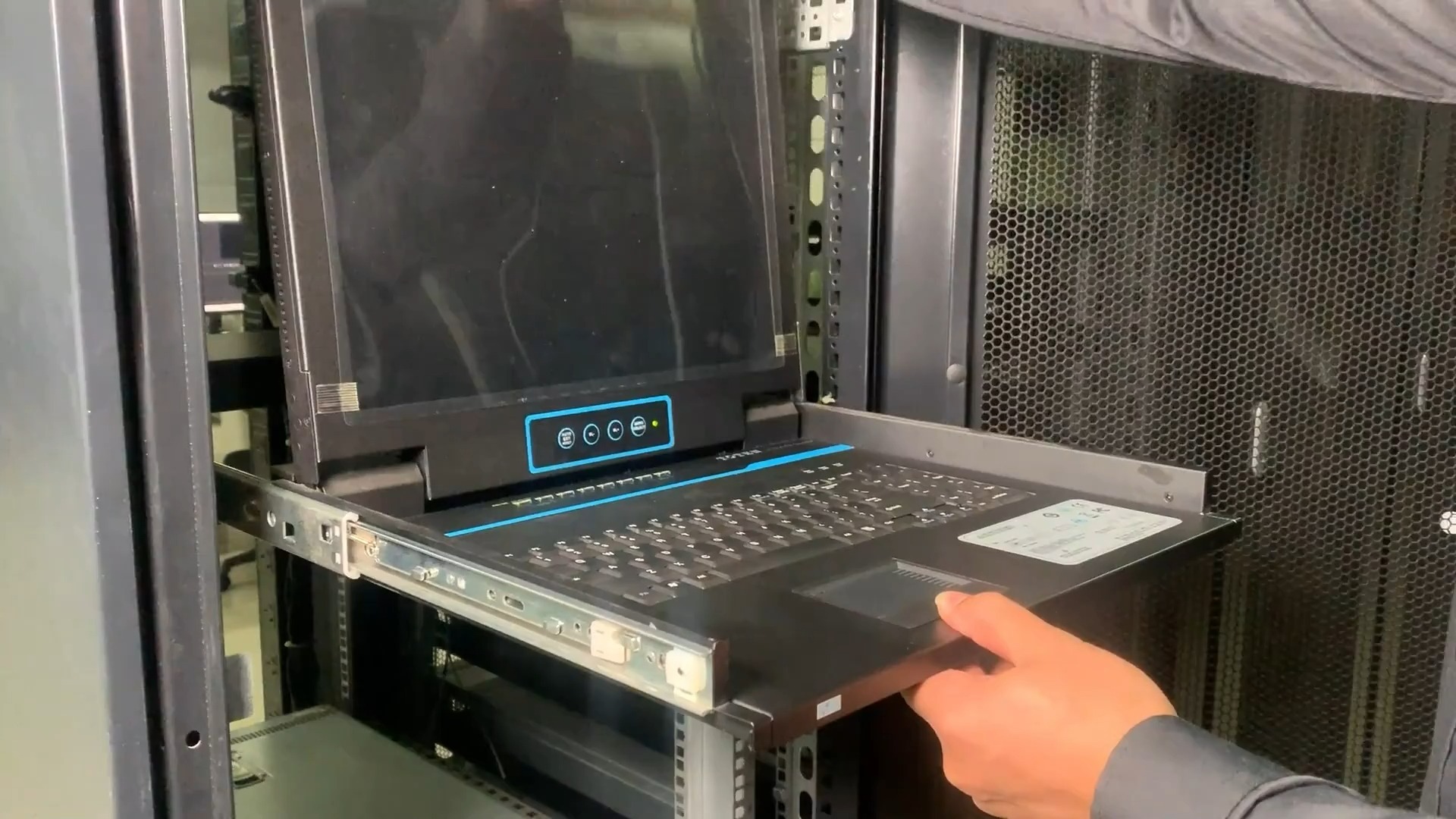
- 接好显示器,VGA 或 HDMI 口都行,海康机架式机型前面板一般不带视频口,线要插到后面板。
- 按下电源键,眼睛盯住屏幕,出现第一行自检文字时立刻开始连续点按 Del 键,节奏大概每秒两三次,不要长按不放。
- Del 没反应,重启再试 F2;仍然无效就改按 F11,在弹出的启动设备列表里找 Enter Setup 这一项。
- 进入蓝色或灰黑色的设置界面后,用方向键切到 Boot 页签,确认启动模式是 UEFI 还是 Legacy,这一步决定你后面装系统能不能认到盘。
有个细节容易被忽略:USB 键盘要插在后面的 USB 2.0 口上,前面板口或者 USB 3.0 口在部分老固件下自检阶段不加载驱动,按了等于没按。
远程进入BIOS:不用去机房的路径
海康带 IPMI/BMC 管理口的机型,远程进 BIOS 是更省事的做法,管理口默认地址一般贴在机箱侧面的标签上,登进去之后找 Remote Control 或 KVM 功能,启动一个 Java 或 HTML5 的远程控制台,然后正常重启服务器,在远程画面里按 Del 就行。
命令行方式也能走通,熟悉 Linux 的运维常用这条:
ipmitool -I lanplus -H <BMC地址> -U <用户名> -P <密码> sol activate执行后进入串口重定向界面,重启服务器,同样在自检阶段按 Del,用户名和密码在出厂标签或者交付文档里,别去网上找所谓默认密码,海康不同批次的出厂配置并不统一。
不同机型进BIOS方式对照
| 机型类别 | 常见系列 | 推荐按键 | 补充说明 |
|---|---|---|---|
| 通用机架服务器 | DS-VE、HK 系列 | Del 或 F2 | 自检画面右下角通常有提示文字 |
| CVR/存储服务器 | DS-A 系列 | Del | 部分固件需先进 F11 启动菜单 |
| 边缘计算/工控机型 | 紧凑型盒子 | F2 | 视频口多为 HDMI,需转接 |
| 带 BMC 管理口机型 | 多数机架式 | 远程 KVM | 管理口地址见机身标签 |
行业共识认为,服务器厂商在按键设计上并没有统一标准,Del 和 F2 覆盖了绝大多数 x86 平台,但具体到某一台机器,最靠谱的提示就在自检画面那一行小字上。
海康服务器开机按哪个键进BIOS,为什么你按了没反应
按键这件事,很多人卡在”我明明按了”,问题通常不在手速,而在下面几个地方。
按键时机的判断方法
自检画面一闪而过的情况,可以先把显示器的响应速度考虑进去,部分老显示器从接收到信号到出画面有延迟,你看到第一行字的时候,实际自检已经走完一半了,做法是上电后不等画面,直接开始有节奏地按,宁可多按几次。
Fast Boot 选项如果处于开启状态,自检过程会被大幅压缩,按键窗口可能不足一秒,这种情况需要先想办法进一次 BIOS 把快速启动关掉,或者用 F11 启动菜单间接进入设置界面。
键盘和接口的排查清单
- 键盘是无线键鼠套装?换成有线 USB 键盘,自检阶段蓝牙和 2.4G 接收器基本不工作。
- 键盘插在前置面板?换到后置 USB 2.0 口。
- 键盘灯不亮?先确认接口没坏,换个口试试。
- 服务器接了 KVM 切换器?直连显示器键盘,切换器在自检阶段可能丢信号。
外接显卡和显示输出的坑
海康部分机型板载显卡默认输出到后置 VGA,如果你接了独立显卡又把显示器插到独显上,自检信息可能根本不在你眼前的这块屏上,判断办法很简单:开机后屏幕一直黑着但服务器风扇转速正常,多半就是输出口选错了,换回板载接口再看。
海康服务器BIOS进不去黑屏怎么办
黑屏这件事分两种,一种是真黑,一种是有信号但没画面。
真黑屏,显示器提示”无信号”,先查供电和线缆,再看服务器前面板的健康指示灯,如果指示灯报红或者报警蜂鸣,说明硬件层面有问题,这时候进不进 BIOS 已经不是重点了。
有信号但停在某个画面不动,比如卡在内存检测或者 RAID 卡初始化,那是自检没走完,常见原因是内存条接触不良或者硬盘背板故障。据行业公开的运维经验总结,内存和硬盘背板是服务器自检卡死里出现频率较高的两个环节,拔插内存、断开硬盘背板单独试,是排查的常规动作。
还有一种情况是 BIOS 设置被改坏导致引导异常,这时候可以找主板上的清除 CMOS 跳线,断电后短接几秒再复原,设置会回到出厂状态,这个操作会丢掉你之前配的启动顺序和 RAID 信息,动手前心里要有数。
海康服务器BIOS密码忘记怎么恢复
海康服务器的 BIOS 出厂时通常不设密码,或者密码随机器一起交付、写在随机文档上,真正设了密码又忘掉的情况,处理方式看机器:
- 主板上有 CLEAR CMOS 跳线或按钮的,断电短接清除,密码一并清掉。
- 没有跳线的,可以尝试扣主板纽扣电池放电,断电状态下等几分钟再装回。
- 带 BMC 的机型,部分固件支持通过管理界面重置 BIOS 配置,具体入口在管理页的配置菜单里。
清除 CMOS 之后,时间、启动顺序、RAID 卡配置这些都要重新设一遍,所以平时把关键配置记一笔,比事后恢复省事得多。
关于上门调试和地域服务的现实情况
不少用户问海康服务器 BIOS 设置能不能找人上门弄,现实是,BIOS 层面的配置属于基础运维范畴,多数集成商和维保服务商是打包在年度服务里的,单独按次收费的情况较少,报价也因城市而异,一线城市和杭州、深圳这类厂商资源集中的地方,响应速度明显快一些;偏远地区更多是靠远程指导加本地服务商配合。业内有服务商反馈,远程 KVM 普及之后,纯 BIOS 类问题的上门需求下降了不少,能远程解决的没必要跑一趟。
真要找服务,先确认机器是否在保、有没有购买原厂服务包,这决定了你是走免费支持还是付费渠道。
收个尾
进 BIOS 这件事本身不难,难的是按键时机和输出接口这两个细节。Del 打头、F2 备选、F11 兜底,再配上后置 USB 2.0 有线键盘和后置 VGA 显示输出,绝大多数海康服务器都能顺利进到设置界面。
海康服务器进BIOS常见问题Q&A
海康服务器进BIOS的默认密码是多少?
海康服务器 BIOS 出厂一般不设密码,或使用随机文档中标注的密码,不同批次并不统一,如果提示需要密码又找不到文档,优先尝试直接回车,其次联系原厂支持核对序列号对应的出厂配置,不要反复试错导致锁定。
海康服务器按Del没反应,用F2也进不去怎么办?
先排除键盘和接口问题,换后置 USB 2.0 有线键盘重试;再检查是否开启了快速启动,可通过 F11 启动菜单间接进入;仍然无效时,考虑清除 CMOS 恢复出厂设置后重试,同时观察前面板是否有硬件告警。
海康CVR存储服务器和通用服务器进BIOS方式一样吗?
基本一致,都是以 Del 键为主,部分 CVR 机型需要先按 F11 进入启动菜单再选择设置项,区别在于存储机型自检阶段 RAID 卡初始化时间更长,按键窗口相对宽裕,但启动顺序和硬盘识别相关的选项更复杂,改动前建议先记录原始配置。
首发原创文章,作者:王坚,如若转载,请注明出处:https://idctop.com/article/801510.html