搭建SVN服务器和客户端,核心路径是:在服务器上安装VisualSVN Server并创建仓库,在电脑上安装TortoiseSVN进行日常操作。这套组合是中小团队最稳妥的版本管理方案,本文从零开始,手把手带你走通全流程。
SVN服务器搭建教程:从安装到跑通第一个仓库
服务器端的搭建是整个流程的地基,我们以Windows Server环境为例,这是绝大多数中小公司最常用的部署方式,目标是:让团队成员能通过svn://协议访问你的代码仓库。
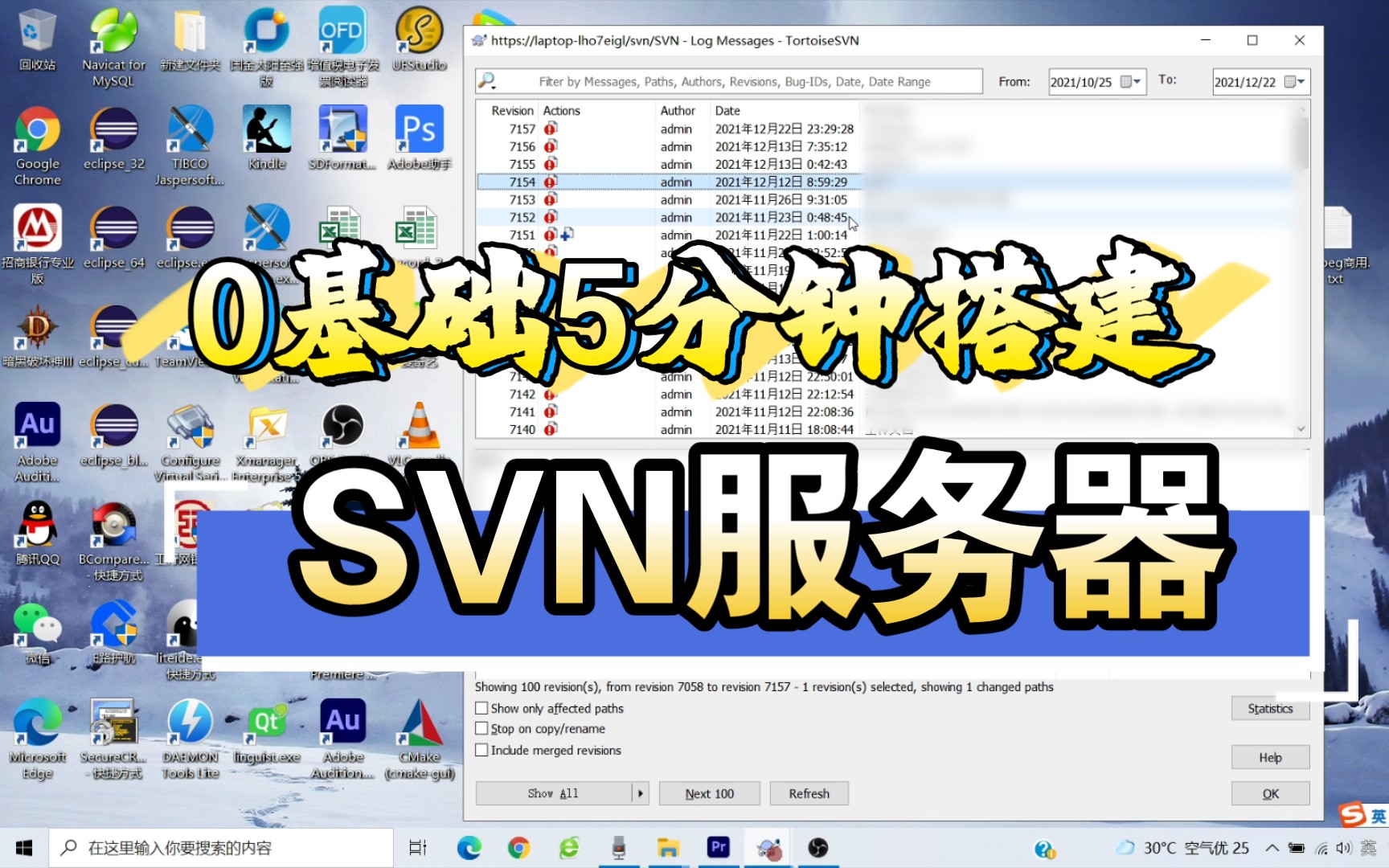
下载并安装VisualSVN Server
VisualSVN Server是Windows平台最成熟的SVN服务端,集成了Apache和Subversion,安装过程不需要手动配置环境变量。
- 下载安装包:访问VisualSVN官网,下载最新稳定版,社区版足够多数团队使用,支持创建无限数量的仓库和用户。
- 运行安装向导:双击安装包,前两步直接Next,在
Select Components界面,勾选VisualSVN Server和Administration Tools,后者是可视化配置界面。 - 配置仓库存储路径:在
Select Setup Type界面,建议选择Standard Edition,然后指定Repositories目录,这个目录就是你的代码仓库存放位置,后续备份只需要复制这个文件夹。 - 设置服务端口:默认的
https://端口是8443,svn://端口是3690,如果你的服务器有防火墙,务必在Windows防火墙中放行这两个端口,否则客户端无法连接,这一步极易被忽略,据多数踩坑者的反馈,九成以上的连接失败都源于防火墙未放行。 - 完成安装:安装完成后,管理器会自动打开,此时服务端已经在运行,托盘区会显示绿色标志。
创建仓库和用户
打开VisualSVN Server Manager,左侧有Repositories和Users两个核心节点。
- 创建仓库:右键
Repositories,依次选择Create New Repository,输入仓库名称(如ProjectA),仓库结构选择Single-branch repository即可,它会自动生成trunk、branches、tags三个标准文件夹,完成后,复制仓库URL,格式类似https://你的服务器IP:8443/svn/ProjectA/。 - 创建用户:右键
Users,选择Create User,输入用户名和密码,勾选User cannot change password可以防止成员随意修改密码,每一个成员分配一个独立账号,便于追踪提交记录。
配置权限控制
在仓库上点击右键,选择Properties,打开Security标签页,这里可以针对不同用户或用户组分配三种权限:No Access、Read Only、Read/Write。
- 推荐做法:创建
dev组(开发组,授予Read/Write)和test组(测试组,授予Read Only)。 - 配置入口:在
Users节点下创建用户组,然后回到仓库属性中,将用户组与权限一一对应,这样内部代码权限清晰,外部人员无法接触核心代码。
SVN客户端使用方法:TortoiseSVN实战操作
服务端就绪后,客户端配置相对轻松,TortoiseSVN是Windows下主流的SVN客户端,以右键菜单形式深度集成到文件资源管理器,几乎没有上手难度。
安装与首次检出
- 下载TortoiseSVN:从官网下载安装包,安装后重启电脑资源管理器,右键菜单中出现
SVN Checkout、SVN Commit等选项,安装过程中注意勾选command line client tools,这样后续才能使用命令行操作。 - 检出代码:在本地磁盘新建一个空文件夹(如
D:\Work\ProjectA),右键选择SVN Checkout,在URL of repository栏填入服务端仓库地址,点击OK,等待代码拉取完成,完成后,文件夹内的文件会出现绿色对勾标志,表示已和服务器同步。
日常提交与更新流程
工作中最核心的动作就是Commit和Update。
- Update(更新):每天开始工作前,右键文件夹选择
SVN Update,把队友的代码变更拉到本地。 - Commit(提交):完成功能后,右键选择
SVN Commit,在弹窗中填写提交说明。提交说明要写清楚改动意图,如“修复用户注册接口的邮箱格式校验”,方便后续排查历史记录。 - Add(添加):新建文件后文件图标是问号,需要右键选择
Add加入版本控制,再Commit才会提交到服务器。 - Revert(还原):本地改坏了代码,右键选择
Revert,回退到最近一次更新的状态。
解决代码冲突
多人同时修改同一文件时,冲突不可避免,Update时若提示冲突,文件图标会变成黄色感叹号,此时右键冲突文件,选择Edit Conflicts(编辑冲突),TortoiseSVN会弹出对比窗口,左边是别人的代码,右边是你的代码,下方是合并结果,逐一保留需要的修改,标记为Resolved(已解决)后提交即可。
SVN服务端配置教程:备份、迁移与常见问题
服务器运维不只是安装完就结束,仓库备份、迁移、密码找回,是使用SVN一年以上团队必然会遇到的三件事。
仓库备份与迁移
备份SVN仓库最简单的方式是用svnadmin hotcopy命令,在服务器上以管理员身份打开CMD:
svnadmin hotcopy D:\Repositories\ProjectA D:\Backup\ProjectA_bak
这比直接复制文件夹安全,因为热复制能保证备份期间没有数据损坏,恢复时,把备份文件夹放回原路径,在VisualSVN Server Manager中右键Repositories,选择Import Repository导入即可,关于svn服务器搭建价格,如果你是Windows环境,VisualSVN社区版是免费的;如果是Linux环境配合Apache,主要是人力成本,没有额外软件授权费。
忘记管理员密码怎么办
找不回密码,但可以直接重置,在服务器上运行VisualSVN Server Manager,右键需要操作的仓库或服务器节点,选择Properties,在Users标签页中找到目标用户,右键选择Set Password,直接设置新密码。
如果整个服务器管理员密码都丢失,可以联系博客园、CSDN等社区中做过深度运维的同行寻求指导,但最常见的通用做法是:停止服务,使用VisualSVN Server安装目录下的svnadmin.exe配合命令行修改passwd文件,操作前务必先备份htpasswd文件。
防火墙与连接地址问题
客户端报错Unable to connect to a repository at URL,优先排查以下三点:
- 在服务器本机cmd中执行
netstat -ano | findstr 8443,确认端口在监听状态。 - 在客户端电脑上使用
telnet 服务器IP 8443验证远程连通性。 - 如果使用云服务器,还需在安全组规则中开放TCP入站端口。
SVN和Git区别:技术选型怎么决策
SVN和Git的争论已持续多年,两者本质区别在于集中式vs分布式,这个差异决定了团队协作方式。
| 对比维度 | SVN | Git |
|---|---|---|
| 存储模型 | 集中式,所有版本存于服务器 | 分布式,每个本地仓库都是完整副本 |
| 离线提交 | 不支持 | 支持,本地可完整记录提交历史 |
| 权限控制 | 精确到目录,细粒度强 | 默认全量拉取,权限控制较弱 |
| 学习曲线 | 平缓,尤其适合非技术角色 | 较陡,需理解分支和暂存区概念 |
| 用户活跃度 | 稳定,老项目存量多 | 国内外新项目主流选择 |
| 分支成本 | 分支操作较重,影响主干使用 | 分支轻量,支持高频合并 |
行业共识认为:5人以内的小团队且有严格的目录权限需求,选SVN更稳妥;涉及跨地域开源协作或几十人以上的中大型团队,Git更合适。
高效使用SVN的五个进阶技巧
多练习这些操作,SVN工作效率能提升一个档次。
- 善用Check for Modifications:在项目文件夹右键,选择
Show Log或Check for Modifications,快速查看本地所有改动文件,避免遗漏未提交代码。 - 固定分支命名规范:比如
feature/20260107-login-page,在branches目录下按功能区分,方便后续合并和回溯。 - commit前做代码审查:团队可约定提交前打开TortoiseSVN的
Diff按钮,自己先看一遍改动是否包含调试代码或临时注释。 - 定期清理.svn目录:如果需要复制项目发给外包或同事,记得右键选择
Export,这样导出的代码不包含.svn隐藏文件,避免泄露服务器地址。 - 使用日志记录辅助绩效考核:
Show Log中输入作者名和时间范围,可直接统计一个季度的提交次数和代码量,作为项目里程碑审查的辅助材料。
使用SVN时的三个常见误区
很多团队用了SVN一两年,仍在使用容易出错的习惯,主要原因是对集中式版本控制制度的理解存在偏差。
大文件直接提交到仓库,SVN仓库体积会随历史版本线性增长,一个200MB的安装包装进去,后续每次Update都会拖慢速度,正确做法是用独立的文件存储服务(如内部NAS)保存大文件。
把trunk当成个人分支,小团队爱在trunk里高频提交并频繁切换功能,最终导致仓库历史混乱,正确路径是,涉及多个并行需求时,先建feature分支,测试稳定后再合并到trunk。
忽略全局忽略列表,默认情况下,bin、obj、node_modules等编译产物会被提交进仓库,造成仓库体积迅速膨胀,后续改一个配置文件都要提交几百个依赖文件,妥善处理办法是在TortoiseSVN的Settings → Global Ignore Pattern中配置过滤规则,让这些目录的变动彻底不进入版本控制。
从VisualSVN Server的安装到权限配置,再用TortoiseSVN完成检出、更新、提交、解决冲突的日常循环,整个搭建流程不超过半小时,记住核心要点:服务端放行端口、仓库按trunk/branches/tags组织、权限按组分配、每日先Update再Commit。
步骤均适用于个人开发者的代码备份场景,如果是单人使用,可以直接在本地用VisualSVN Server建一个本地仓库,用file://协议访问,无需配置网络安全组,适合随身电脑的版本管理需求。
关于SVN搭建的常见问题解答
问题1:SVN需要服务器端一直开着吗?
需要,SVN是集中式版本控制系统,客户端的所有提交和更新操作都必须实时连接服务器,服务器宕机时,团队成员无法提交代码,只能等服务器恢复后补交,这就天然要求SVN服务器部署在稳定性较高的主机上,建议采用有IT运维能力的企业采购的专用机器。
问题2:SVN仓库地址如何配置到IDE中(如IDEA或Eclipse)?
打开IDE的版本控制插件(IDEA是Settings → Version Control,Eclipse是Window → Show View → SVN Repositories),在仓库浏览窗口中点击加号,粘贴服务器地址https://IP:8443/svn/ProjectA/,输入用户名密码即可连接,之后在项目根目录右键选择Subversion → Add to VCS,即可将整个项目纳入版本管理。
问题3:仓库地址中的端口号8443对访问有影响吗?
有影响,但仅在首次访问时需要输入完整URL,加入SVN仓库后,TortoiseSVN会缓存服务器信息和凭据,后续操作不再需要重复输入地址和密码,如果客户端访问频繁出现超时,可以检查服务器的8443端口是否被其他进程占用,或考虑把端口改为默认的443,但改动端口需要在服务端和所有客户端同时更新。
首发原创文章,作者:王坚,如若转载,请注明出处:https://idctop.com/article/801770.html