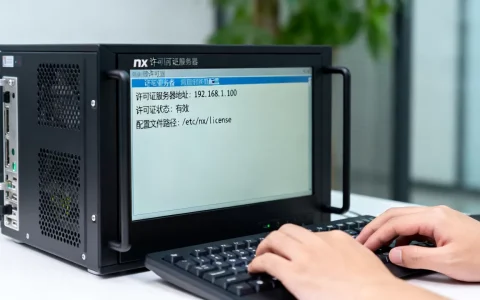
富士通服务器进入BIOS设置,绝大多数型号是在开机自检界面按(F2)键,部分型号或特定场景下可使用(F12)选择启动项或通过iRMC远程控制台进入。如果你面对的是PRIMERGY系列,请重点留意屏幕底部的提示文字,抓准时机按键是成功的关键。
富士通服务器bios设置教程:开机时机与按键手法
进入BIOS这件事,时机比按键本身更重要,服务器启动速度比普通PC快得多,稍微犹豫就会直接进入操作系统。
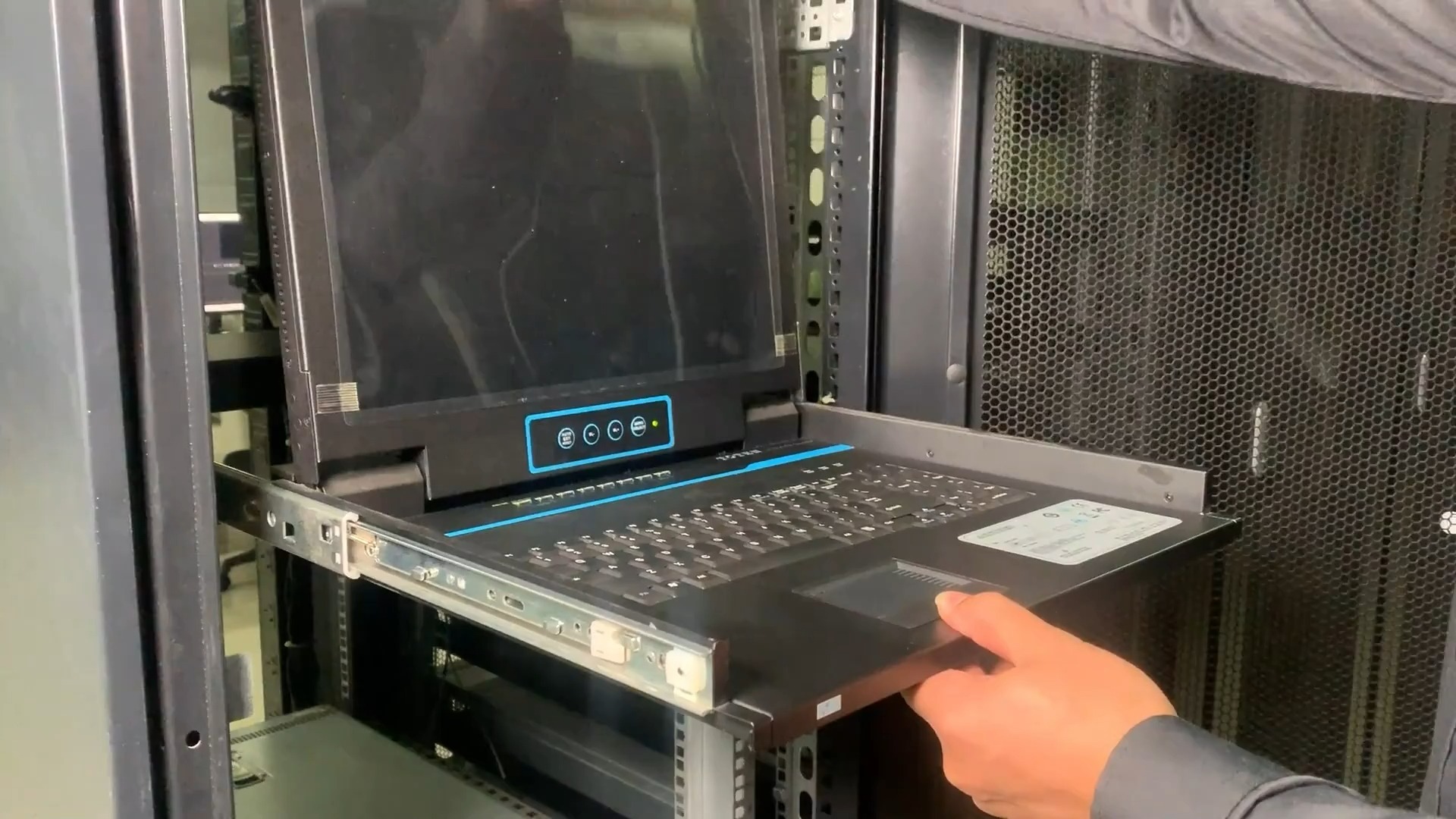
具体操作步骤:
- 按下服务器电源开关,同时开始连续点按(F2)键,频率保持在每秒2-3次即可。
- 屏幕出现富士通LOGO或自检信息时,底部通常会有“Press F2 for Setup”的提示,看到后立即按下(F2)。
- 成功进入后,你会看到蓝白配色的BIOS界面,这和其他品牌的纯蓝或纯灰界面有明显区别。
行业共识认为,富士通服务器使用AMI和Phoenix两套BIOS方案,界面布局略有不同,但(F2)作为Setup入口在近十年的产品线上是统一的。
不同系列富士通服务器的BIOS入口差异
不是所有富士通服务器都只有(F2)一条路,实际维护中你会发现不同系列的微调。
| 服务器系列 | 进入BIOS按键 | 启动项选择键 | 适用场景 |
|---|---|---|---|
| PRIMERGY RX/TX系列 | (F2) | (F12) | 机架式与塔式主力机型 |
| PRIMERGY CX系列 | (F2) | (F11) | 高密度计算节点 |
| 旧款Primergy系列 | (Del)或(F2) | (F12) | 2012年前的部分老机型 |
按F2进不去bios? 多数情况下是按键时机不对,先试试(F2)长按不松手再开机,这招对付键盘初始化延迟很管用,如果仍然无效,检查外接键盘是否插在USB 2.0接口上,服务器对USB 3.0键盘的兼容性偶尔会让按键失效。
通过iRMC远程控制进入BIOS设置
机房物理距离远或者服务器在机柜深处时,利用富士通服务器的远程管理卡iRMC进入BIOS更实际,这也是不少运维人员处理富士通服务器bios设置时的首选路径。
配置步骤:
- 给iRMC管理口分配独立IP地址,默认IP为(192.168.1.10),用户名(admin),密码位于机箱侧面的标签上。
- 用浏览器访问该IP,登录iRMC Web管理界面。
- 找到“Remote Console”或“远程控制台”选项,启动HTML5或Java控制台。
- 在虚拟控制台窗口中选择“电源控制”>“重启”,然后立即用鼠标点击虚拟键盘的(F2),即可在远程窗口中进入BIOS。
远程操作时点击(F2)的手速要快,建议提前在虚拟控制台上打开“自动按键”功能,设定为开机后延迟2秒自动发送(F2),避免每次重启都要手动抢键。
进入BIOS后的关键设置路径
富士通服务器的BIOS界面逻辑清晰,左侧是导航树,右侧是详细配置区,所有修改不需要按(F10)保存,而是通过(F5)或点击界面下方的“Apply”按钮生效。
常用设置位置:
- 恢复默认设置:Main菜单底部找到“Load Default Values”,点击后输入(Y)确认,如果遇到富士通服务器bios恢复出厂设置的需求,建议先在Main菜单选择“Save Custom Defaults”备份当前配置再操作恢复。
- 修改启动顺序:进入Boot菜单,在“Boot Priority Order”列表中通过(+)/(-)键调整硬盘、光驱、U盘、PXE的优先级,现场装机时把U盘调到最上面,做完系统记得改回来,否则每次开机都会尝试从U盘引导。
- 开启PXE网络启动:在Boot菜单的“Interfaces”子菜单中,将“PXE Support”改为(Enabled),同时确保网卡选项中的“PXE/iSCSI”没有关闭,部署无盘工作站或批量安装系统时,这一项必须确认无误。
- 虚拟化辅助功能:在“System Configuration”菜单的“Processor”选项中,分别开启“Intel Virtualization Technology”和“VT-d”,这在跑KVM、VMware或Hyper-V时是必需项。
富士通服务器在系统内直接重启进入BIOS的另一种方式
如果你已经登录了操作系统,并且是带图形界面的Linux或者Windows Server,还有一条捷径可以走,不用在开机时疯狂敲(F2)抢时间。
- Windows Server系统:打开“设置”>“系统”>“恢复”,点击“高级启动”下的“立即重新启动”,重启后在选项界面依次选择“疑难解答”>“高级选项”>“UEFI固件设置”,点击重启后自动进入BIOS界面。
- Linux系统:在终端执行(systemctl reboot –firmware-setup)命令,重启后即可直接进入BIOS固件设置界面,建议使用(efibootmgr)命令确认当前引导模式是否为UEFI,如果显示的是Legacy/BIOS引导,此命令无法生效。
这种方式适合已经装好系统的服务器,比如调整RAID模式或者检查TPM安全选项,全部在系统内完成跳转即可。
BIOS修改后常见故障排查
BIOS设置改完重启后偶尔会报错,遇到问题时不必着急重装系统,先按几下屏幕提示的(F1)或(F2)过了自检这一步。
- 开机报错“CMOS Battery Low”:先检查主板上CR2032纽扣电池电压是否低于(2.7V),更换电池时注意不要带电操作,同时顺手记录一下原有BIOS设置有价值的项,想节省时间可以用BIOS里的“Save & Exit”中的“Save Setup Values”备份到一个文件里,换电后重新导入。
- 开机卡在“Initializing Intel AMT”界面:在BIOS的“Advanced”菜单中找到“AMT Configuration”,将“Intel AMT”改为(DISABLED),这通常发生在刚做完BIOS恢复出厂设置后。
- 修改启动项后无法引导系统:优先进入Boot菜单的“Hard Disk Drive BBS Priorities”子菜单,确认硬盘还被识别为第一启动项,特别是做了RAID重组的机器,引导盘优先级会被更干净的重置掉。
Q&A:富士通服务器进入bios设置的常见疑问解答
富士通服务器按F2进不去bios,还有哪些组合按键值得尝试?
个别型号的刀片服务器使用(CTRL+ALT+F2)的组合方式进入BIOS,在开机自检内存阶段尝试(F8)或(CTRL+A)往往可以打开独立的RAID控制卡配置界面,维修人员遇到过现场需要先(CTRL+S)进入网卡配置退出后才能正常走到BIOS界面的,这与客户现场外设安装顺序有关,调整后即可恢复,如果多次尝试仍然无法进入,使用iRMC远程控制台是唯一可靠的办法,因为网页端模拟按键的稳定性高于实体键盘。
新买的富士通服务器bios默认配置能否直接用于生产环境?
不能直接用于生产,多数情况下默认BIOS开启了省电模式,会限制CPU睿频幅度和内存频率,正式上线前建议将“Power Policy”从“Energy Efficient”调整为“Performance”,同时确认“Memory Frequency”没有被降频运行,以及“SR-IOV”选项在虚拟化环境中保持(Enabled)状态,之后再去机房处理操作系统安装与驱动部署问题。
首发原创文章,作者:王坚,如若转载,请注明出处:https://idctop.com/article/801886.html