ds1100k连接服务器失败,多数情况下不用急着返修,先按“物理链路本机IP服务器IP与端口防火墙/协议”顺序逐项排查,基本能覆盖大部分现场故障。 下面把每一步拆开说,照着做就行。
ds1100k连接服务器失败,先分清是哪种“连不上”
现场遇到的ds1100k连接服务器失败,通常不是设备坏了,而是通信角色没对上,ds1100k作为工业固定式扫描器,联网时主要有两种工作模式:一种是扫描器主动去连服务器,叫TCP客户端模式;另一种是扫描器自己开放端口,等服务器来连,叫TCP服务器模式,两种模式排查重点完全不一样,搞错方向会浪费大量时间。

扫描器当客户端:重点查服务器IP和端口
产线扫码上传数据时,多数场景下ds1100k是作为TCP客户端,主动向服务器发起连接,如果连接失败,设备可能持续重连、报警或直接无数据上传。
- 确认服务器IP是否填写正确,是否写成了旧地址或测试地址。
- 确认端口是否与服务器监听端口完全一致,比如服务器监听9001,扫描器填成9002就不行。
- 用同一局域网内一台电脑打开命令提示符,输入
telnet 服务器IP 端口测试,如果电脑也连不上,说明服务器侧有问题;电脑能连上,再回头查扫描器参数。 - 服务器防火墙需要放行对应端口的入站规则,否则连接请求会被直接丢弃。
扫描器当服务器:重点查扫描器本机IP和监听端口
如果ds1100k被设置为TCP服务器模式,服务器需要主动来连接扫描器,此时扫描器IP必须固定,而且服务器必须能路由到该IP。
- 检查扫描器IP是否与服务器同网段,跨网段需要配置网关和路由。
- 确认扫描器监听端口未被占用,且服务器填写的端口与扫描器监听端口一致。
- 如果扫描器IP是自动获取,可能每次重启后变化,导致服务器连不上,建议改成固定IP。
先查物理链路和指示灯,别忽略网线
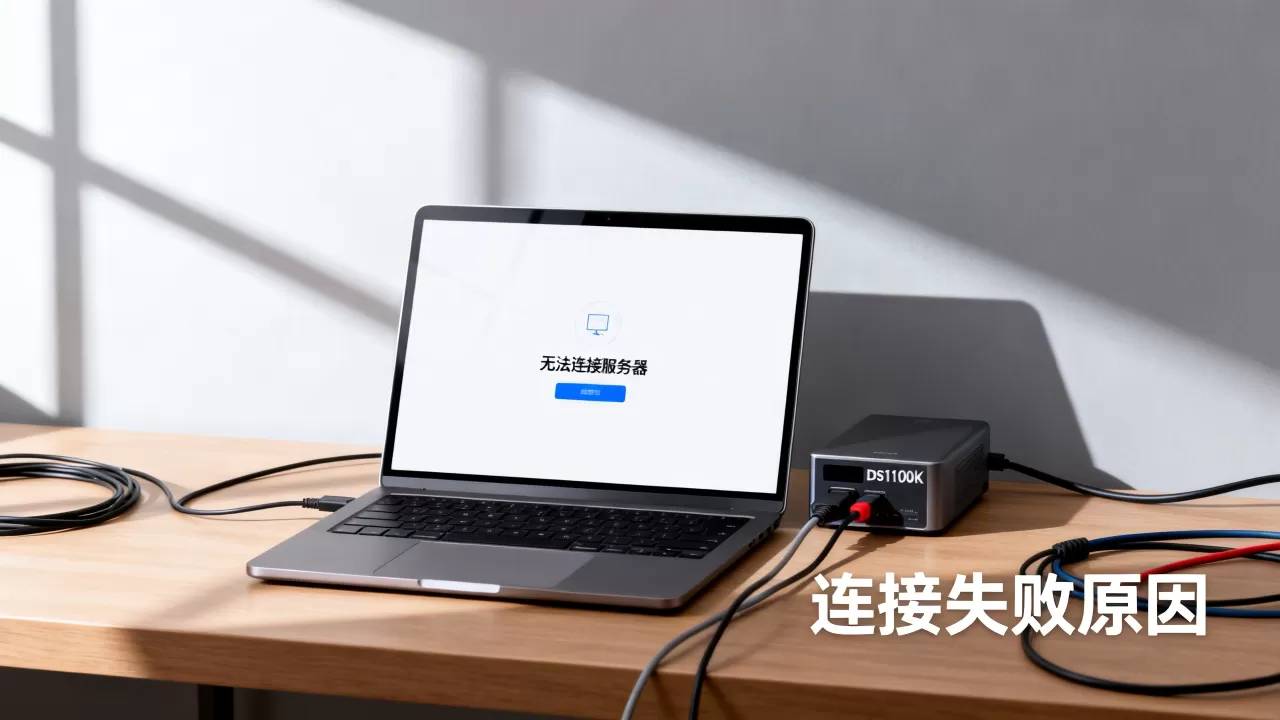
很多ds1100k连接服务器失败的案例,最后发现问题就出在一根网线或一个交换机端口上,设备通信异常时,先看物理层,成本最低。
- 网线是否插到扫描器以太网口,指示灯是否亮或闪烁。
- 换一根已知正常的网线测试,排除线材老化或水晶头接触不良。
- 换交换机端口测试,确认不是端口故障。
- 如果使用串口转以太网模块连接,检查模块工作状态和接线。
- 观察扫描器网络指示灯,正常工作时通常为常亮或规律闪烁,完全不亮先查供电。
ds1100k怎么设置服务器IP和端口
这一步是很多现场工程师最容易出错的地方,ds1100k的通信参数需要手动配置,配置入口通常有两个:一是用Datalogic Aladdin软件连接扫描器,二是通过扫描配置码设置,下面分别说。
通过Aladdin软件设置
- 用网线连接电脑和ds1100k,电脑IP先改成与扫描器同一网段。
- 打开Aladdin软件,搜索设备并连接。
- 找到通信设置或TCP/IP参数页面,把设备IP设置为固定IP,避免DHCP自动分配导致IP变动。
- 在“数据输出”或“通信协议”选项里选择TCP客户端模式。
- 填入服务器IP地址和端口号,保存参数并重启扫描器。
通过配置码设置
如果现场没有电脑,可以用扫描配置码的方式,手册上有“以太网配置”相关条码,依次扫描后,再扫描数字配置码输入服务器IP和端口,完成后扫描“保存并重启”配置码。
固定IP设置要点
- 扫描器IP与服务器同网段,例如服务器是192.168.1.100,扫描器可设192.168.1.201。
- 子网掩码与服务器保持一致,多数局域网为255.255.255.0。
- 只有在跨网段访问时,网关才必须填正确;同网段内即使网关填错,也不影响连接。
服务器端容易忽略的3个隐蔽点
ds1100k连接服务器失败,有时扫描器配置完全正确,问题却出在服务器端,以下几个点隐蔽性强,值得逐一核实。
- 防火墙入站规则未放行对应端口,服务器系统防火墙默认可能阻止外部连接,需要手动添加入站规则,允许扫描器IP或所有IP访问指定端口。
- 服务器上对应端口未被程序监听,用命令
netstat -ano | findstr 端口号查看,如果没有监听记录,说明服务器程序没启动或监听端口配置错误。 - 服务器有多网卡,程序只绑定了127.0.0.1而不是0.0.0.0,这样外部设备无法连接,只有服务器本机可以访问,需要修改程序绑定地址为0.0.0.0或具体网卡IP。
ds1100k与电脑连接不上的特殊处理
有时候工程师想先用电脑直连ds1100k进行配置或测试,结果发现ds1100k与电脑连接不上,这种情况和连接服务器失败不同,主要问题通常出在电脑侧或设备初始状态。
- 电脑与扫描器直连时,需要手动设置电脑IP为同一网段,不能使用自动获取。
- 关闭电脑防火墙,避免阻挡配置软件或ping测试。
- 检查扫描器是否处于正常待机状态,必要时先恢复出厂设置。
- 如果通过串口连接,检查波特率、数据位、停止位、校验位是否与扫描器串口参数一致。
ds1100k恢复出厂设置方法及注意事项
当参数配置混乱、不确定之前改过什么时,恢复出厂设置是快速回到可控状态的有效办法,但恢复之后所有自定义参数都会丢失,需要重新设置。
恢复方法
- 扫描用户手册中的“恢复默认设置”配置码,设备会自动重启并恢复初始参数。
- 通过Aladdin软件连接设备,找到恢复默认或出厂设置选项,点击执行。
- 部分批次设备支持上电时按住特定按键恢复,具体以设备型号说明为准。
恢复后必须重新配置
- 恢复出厂设置后,服务器IP、端口、通信模式全部清空,ds1100k不会自动记住之前的服务器地址。
- 需要重新设置固定IP、TCP客户端模式、服务器IP和端口。
- 建议先与电脑直连测试通信正常,再接入服务器网络,避免参数未生效导致误判。
ds1100k连接服务器失败常见问题Q&A
ds1100k连接服务器失败怎么快速定位是设备问题还是服务器问题?
用一台电脑替代扫描器,在相同网络位置执行 telnet 服务器IP 端口,如果电脑也连不上,说明问题在服务器或网络;如果电脑能连上,再回头查扫描器的IP、端口和通信模式设置。
ds1100k怎么查看当前IP地址?
可通过扫描“显示IP地址”配置码,或通过Aladdin软件读取当前设备配置,部分型号在启动时会通过串口或网络打印当前IP信息,具体以设备手册为准。
ds1100k恢复出厂设置后服务器地址会丢吗?
会,恢复出厂设置会清空所有自定义参数,包括服务器IP、端口、通信模式和固定IP地址,需要重新配置后才能再次连接服务器。
大多数ds1100k连接服务器失败,根因都集中在IP不在同一网段、端口填错、防火墙拦截、设备通信模式反了这四类问题上,按上面的顺序查一遍,基本不用返修就能恢复通信。
首发原创文章,作者:王坚,如若转载,请注明出处:https://idctop.com/article/654058.html