服务器安装IIS后挂网站很慢,先别急着重装系统,按“首字节慢还是下载慢”分流,优先查应用程序池冷启动、静态资源压缩缓存、后端数据库与磁盘IO、机房带宽这四层,多数情况能在半天内定位。 IIS本身不是“慢”的代名词,它更像一套默认偏保守的Windows服务组合:装完能跑,但离“跑得快”还有距离。
先把“慢”说清楚:是IIS慢,还是网站本身慢
用开发者工具看TTFB,10分钟分清方向
浏览器按F12打开开发者工具,切到Network,刷新页面,点开主文档看Waiting(TTFB),TTFB高,偏后端、IIS处理或数据库;Content Download高,偏带宽、静态资源体积和前端加载。
- IIS日志路径:
C:\inetpub\logs\LogFiles,重点看time-taken字段。 - 性能监视器加计数器:
\Processor(_Total)\% Processor Time、\Memory\Available MBytes、\PhysicalDisk(_Total)\Avg. Disk Queue Length、\Web Service(_Total)\Current Connections。 - 本机先用
0.0.1访问一次,本机快、公网慢,先查链路和带宽;本机也慢,继续查IIS和后端。
两类“慢”的差别
| 现象 | 优先排查 | 常用工具 | 常见动作 |
|---|---|---|---|
| 首屏空白久,TTFB高 | 应用池、数据库、磁盘IO | F12、IIS日志、性能监视器 | 预加载、索引优化、查慢查询 |
| 页面出来但图片JS加载慢 | 带宽、静态资源、CDN | Network面板、机房监控 | 压缩、缓存头、CDN、升带宽 |
| 偶发卡顿,过一会恢复 | 应用池回收、连接池、杀毒扫描 | 事件查看器、appcmd | 调整回收、排除扫描目录 |
| 本机快公网慢 | DNS、线路、出口带宽 | ping、tracert、nslookup | 换线路、查丢包、加CDN |
Windows Server安装IIS后网站访问慢的排查顺序
第一层:应用程序池与w3wp进程
IIS默认配置偏稳定,不偏性能,应用程序池默认闲置超时是20分钟,默认回收间隔是1740分钟,冷启动时第一次访问会明显慢,业内专家指出,IIS“装完就快”是误解,默认值需要按业务调。
操作路径:IIS管理器 -> 应用程序池 -> 选中站点池 -> 高级设置。
- 启动模式设为
AlwaysRunning。 - 闲置超时(分钟)设为
0。 - 常规 -> 预加载已启用设为
True。 - 站点 -> 高级设置 -> 预加载已启用设为
True。 - 常用命令:
%windir%\system32\inetsrv\appcmd list apppool、appcmd list wp、appcmd list requests。 - 看应用程序池的“队列长度”,默认1000,队列持续堆积说明请求处理不过来,先查慢请求,不要盲目调大。
第二层:静态资源压缩、缓存和URL重写
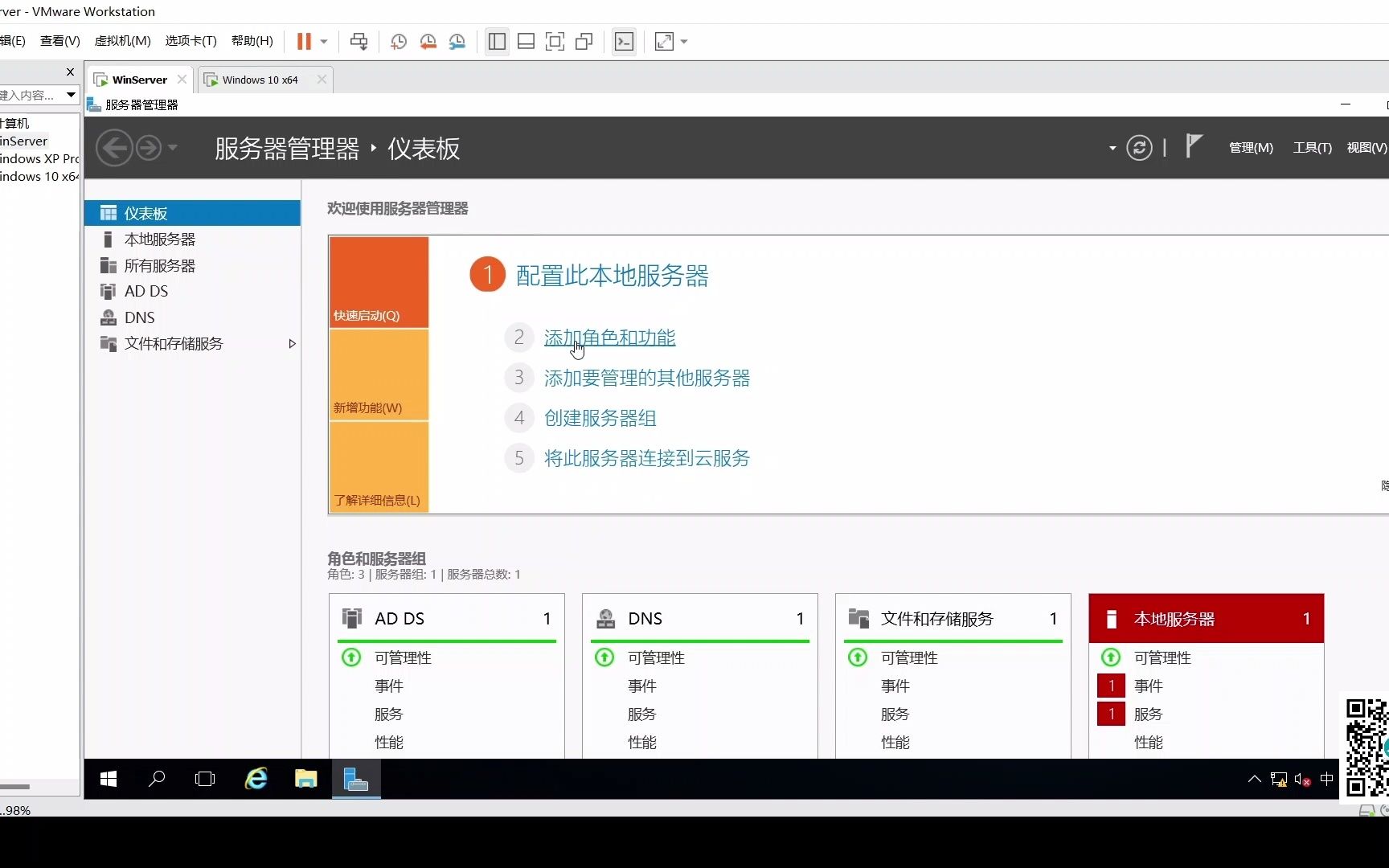
服务器管理器 -> 添加角色和功能 -> Web服务器(IIS) -> Web服务器 -> 性能,补装“静态内容压缩”“动态内容压缩”,再装“HTTP缓存”“URL重写”。
- 开启动态压缩:
appcmd set config -section:system.webServer/urlCompression /doStaticCompression:true /doDynamicCompression:true。 - 图片、CSS、JS设置较长的Cache-Control,版本更新用文件名哈希。
- 动态压缩吃CPU,CPU本来就高时别硬开。
- 关掉目录浏览,失败请求跟踪只在排查时开,平时减少无用模块。
第三层:数据库、磁盘IO和杀毒软件
IIS只是入口,真正拖慢首字节的常常是数据库,查慢查询、缺失索引、连接池耗尽,SQL Server可用扩展事件或Profiler抓耗时语句。
- 磁盘队列持续偏高,检查日志、数据库、临时文件是否挤在系统盘。
- 杀毒软件实时扫描排除
C:\inetpub、w3wp.exe、数据库目录和日志目录。 - 日志按天切割,别让一个日志文件无限增长。
- 连接池连接数不足时,页面会排队等连接,表现和IIS慢很像。
第四层:服务器托管机房IIS网站慢怎么排查
先在本机访问,快则重点查公网链路,用ping、tracert、nslookup看延迟、丢包和解析,再看机房出口带宽是否被占满,安全组和防火墙是否放行80/443。
行业共识认为,托管场景里“服务器配置不低但网站慢”,常见原因是出口带宽和线路质量,不是IIS参数,让机房提供带宽监控和丢包记录,比在IIS里反复改配置更有效。
IIS和Nginx哪个挂网站更快?别只看软件名字
| 对比项 | IIS | Nginx |
|---|---|---|
| 静态资源 | 够用,需压缩和缓存 | 轻量,高并发静态有优势 |
| ASP.NET/.NET | 原生集成,省心 | 通常做反向代理 |
| Windows生态 | 图形化管理完整 | 需额外维护习惯 |
| 配置复杂度 | 图形界面多 | 文本配置为主 |
| 内存占用 | 相对高 | 相对低 |
| 适合场景 | 企业内网、Windows业务 | 高并发静态、反向代理 |
结论不是谁绝对快,IIS跑ASP.NET省事;Nginx做前端静态和反向代理更轻,两者可以组合:Nginx在前,IIS在后。
IIS网站优化需要花钱吗?先做零成本项,再考虑付费项
零成本项
- 应用池预加载、闲置超时归零。
- 开启静态压缩、按需开动态压缩。
- 静态资源加缓存头,合并小文件。
- 数据库加索引、查慢查询、修连接池。
- 杀毒排除网站目录和
w3wp.exe。 - 清理无用模块和日志。
付费项
钱要花在瓶颈上,带宽不足,升带宽比调IIS有效;静态资源多,CDN按流量计费更划算;云盘IOPS不够,换SSD或提高IOPS;托管线路差,换BGP线路,近年来不少“IIS慢”的工单,最后落在带宽和磁盘IO,而不是IIS本身。
一套可落地的IIS提速操作清单
- 服务器管理器补装静态压缩、动态压缩、HTTP缓存、URL重写。
- 应用池设
AlwaysRunning、预加载True、闲置超时0。 - 执行
appcmd set config -section:system.webServer/urlCompression /doStaticCompression:true /doDynamicCompression:true。 - 静态资源设Cache-Control,图片和脚本走CDN。
- 热点页面开输出缓存,设置合理过期时间。
- 数据库补索引,抓耗时超过业务阈值的SQL。
- 杀毒排除
C:\inetpub、w3wp.exe、数据库目录。 - 用性能监视器连续观察CPU、内存、磁盘队列和当前连接数。
收个尾
IIS慢不是玄学,按层排查比乱改参数有效,先把TTFB和w3wp队列看明白,再决定是调IIS、优SQL,还是加带宽。
Q&A:服务器安装IIS挂网站很慢怎么解决
刚装完IIS第一次访问特别慢,后面正常,怎么回事?
常见是应用程序池冷启动、JIT编译和模块加载,启用预加载和AlwaysRunning,闲置超时设0,再用脚本定时访问首页保温。
IIS网站优化需要改注册表吗?
多数场景不需要,先做应用池、压缩、缓存、数据库索引和带宽排查,注册表只针对特定内核参数,改前备份,改完逐项验证。
IIS和Nginx能一起用吗?
可以,Nginx做前端反向代理和静态缓存,IIS继续跑ASP.NET,两者通过反向代理配合即可。
首发原创文章,作者:王坚,如若转载,请注明出处:https://idctop.com/article/802675.html