开机时看到 DELL Logo 迅速按下 Ctrl+R,或者在 F2 系统设置中进入 Device Settings 选择 PERC 卡,即可进入磁盘阵列配置界面。
快速进入戴尔服务器阵列配置界面
刚接触戴尔服务器维护时,面对开机自检那一闪而过的提示,很多人会不知所措,其实进入阵列卡配置界面并不复杂,关键在于把握好按键时机。
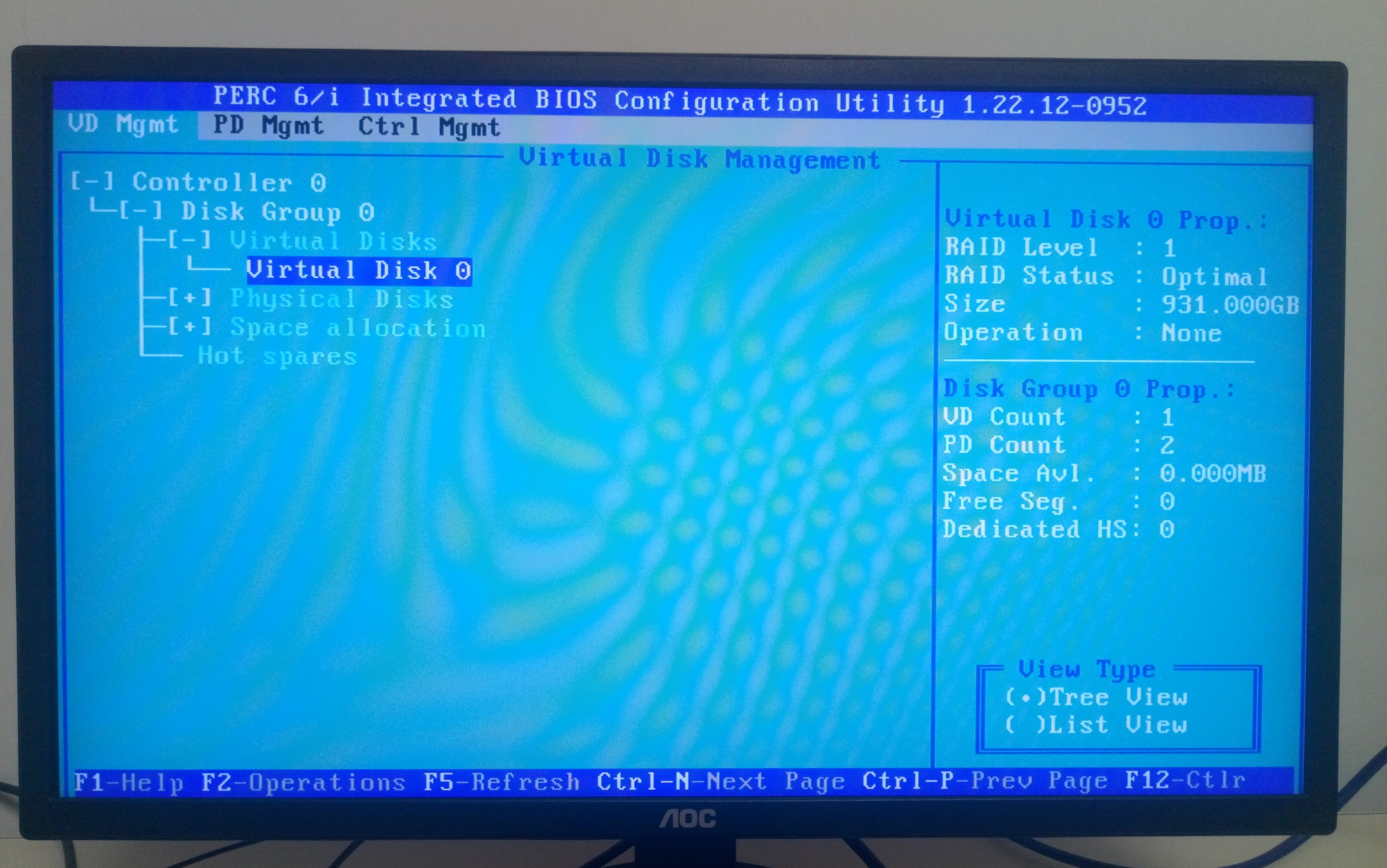
绝大多数戴尔 PowerEdge 服务器使用的是 PERC 系列阵列卡(PowerEdge RAID Controller),其配置界面统一集成在选项 ROM 中,最常用的进入方式是开机自检阶段按下组合键。
- 服务器开机后,密切观察屏幕右上角或中部出现的提示文字,通常显示 “Press <CTRL+R> to enter configuration utility” 或类似字样。
- 看到提示后,立即按下 Ctrl+R 组合键,注意需要同时按住,且可以连续按几次,避免一次没触发。
- 如果系统已经进入操作系统引导阶段,说明错过了时机,需要重启服务器再试。
需要注意的是,不同型号的戴尔服务器,提示文字的出现时间和持续时间各有差异,采用 UEFI 引导模式的新款机型,可能需要进入 BIOS 后再做选择;传统 BIOS 引导模式的机型,则会在自检末尾阶段给出提示。
不同戴尔服务器的开机进阵列卡方式
戴尔服务器产品线覆盖面广,从塔式到机架式,从入门级到企业级,进入阵列卡配置界面的路径并非完全统一,了解各机型的差异,能避免在现场反复重启耽误时间。
传统 BIOS 模式下的 Ctrl+R 路径
在 R740、R750、R940 等主流机架式服务器上,默认采用 UEFI 引导模式,但同时也兼容传统 BIOS 模式,在传统模式下开机,屏幕会出现黄色或白色的 PERC 卡横幅信息,紧接着就是按 Ctrl+R 进入配置界面的提示。
具体操作流程为:
- 开机后直接观察屏幕,不需要按其他键干扰自检过程。
- 当看到 PERC 相关的横幅提示时,按下 Ctrl+R。
- 稍等片刻,屏幕切换到蓝色的 PERC BIOS 配置界面,顶部菜单栏可看到 VD Mgmt、PD Mgmt、Ctrl Mgmt 等选项卡。
UEFI 模式下的 F2 路径
近年来出厂的戴尔服务器,多数默认采用 UEFI 引导,在这种模式下,Ctrl+R 的提示可能不再显示,或者显示时间极短,此时需要改用 F2 进入系统设置,再逐级找到阵列卡管理入口。
操作步骤如下:
- 开机出现 DELL Logo 时,按 F2 进入 System Setup 主界面。
- 在左侧菜单中找到 Device Settings,点击进入。
- 在设备列表中看到类似 “PERC H740P Adapter” 或 “PERC H730 Mini” 的条目,选中后回车。
- 在下一级菜单中,点击 “Main Menu” 或直接进入 “Configuration Utility”,即可打开阵列卡管理界面。
这种路径比 Ctrl+R 多出两步,但对于新款机型的 UEFI 环境而言,稳定性更好,不容易出现按键冲突或界面错乱。
PERC 阵列卡界面的核心选项解析
成功进入阵列卡界面后,面对满屏的英文菜单,先别急着动手,理解各个菜单项的作用,是安全配置的前提,戴尔 PERC 卡的界面风格经过多次迭代,但核心框架保持稳定。
虚拟磁盘管理与物理磁盘管理
主界面顶部的 VD Mgmt(Virtual Disk Management)是配置虚拟磁盘的入口,这里会列出当前已有的虚拟磁盘组、其 RAID 级别、容量、状态等信息。
下方的 PD Mgmt(Physical Disk Management)则展示所有物理硬盘的状态,包括硬盘槽位编号、容量、接口类型(SAS/SATA/NVMe)、旋转状态(在线、非在线、热备盘)等。
RAID 级别的实际选择建议
配置阵列的核心决策是选择 RAID 级别,行业共识认为,没有绝对最好的 RAID 级别,只有最适合当前业务场景的组合。
| 业务场景 | 推荐级别 | 可用容量 | 容错能力 |
|---|---|---|---|
| 系统盘(双盘) | RAID 1 | 单盘容量 | 允许坏一块盘 |
| 文件服务器(多盘) | RAID 5 | N-1 块盘容量 | 允许坏一块盘 |
| 数据库存储(性能优先) | RAID 10 | 50% 总容量 | 允许每对镜像坏一块 |
| 大容量冷数据存储 | RAID 6 | N-2 块盘容量 | 允许坏两块盘 |
对于安装操作系统的内置盘,如果只有两块物理硬盘,推荐配置 RAID 1 镜像模式,性能和安全性兼顾,若有四块或更多硬盘,数据库类应用优先考虑 RAID 10,大文件存储或备份场景则使用 RAID 5 或 RAID 6。
戴尔服务器磁盘阵列配置的完整操作流程
确认好 RAID 级别后,就可以在界面中实际创建虚拟磁盘了,以最常见的 PERC H740P 阵列卡和 RAID 5 配置为例,完整流程如下。
清理旧配置并初始化新磁盘
拿到一台二手或之前配置过的服务器,磁盘可能残留旧配置信息,此时需要先清理干净,避免新配置时出现容量冲突。
- 进入 VD Mgmt 主界面,选中已有的虚拟磁盘,按 F2 弹出操作菜单。
- 选择 “Delete Virtual Disk” 删除旧虚拟磁盘,确认两次以防误操作。
- 切换到 PD Mgmt 页面,按 F2 并选择 “Convert to Non-RAID” 或 “Initialize” 将物理磁盘恢复为初始状态,这个操作会清空硬盘上的所有数据,操作前务必确认数据已备份。
创建新的虚拟磁盘组
清理完成后,就可以开始创建 RAID 组了。
- 在 VD Mgmt 页面顶部,按 F2 并选择 Create New VD。
- 在 RAID Level 下拉菜单中,选择目标 RAID 级别(如 RAID 5)。
- 在右侧的物理磁盘列表中,勾选要加入阵列的硬盘,注意勾选时,界面下方会实时显示最终可用容量和热备盘建议。
- 设置条带化大小(Strip Size),通常选择默认的 64KB 或 256KB,高并发小文件场景选小值,大文件连续读写场景选大值。
- 设置读取策略(Read Policy)和写入策略(Write Policy),数据库业务推荐 Write Back(回写)模式,读多写少场景推荐 Read Ahead(预读)。
- 点击 OK 确认,系统会提示初始化操作,选择 “Fast Init” 快速初始化即可,后台会完成全量填充。
将虚拟磁盘指定为启动盘
如果这台服务器是用于安装操作系统的,还需要确认虚拟磁盘的启动顺序正确。
- 回到 VD Mgmt 主界面,查看新建的虚拟磁盘状态是否为 “Optimal”。
- 按 F2 并选择 “Set Boot VD”,将当前虚拟磁盘设为启动盘。
- 重启服务器,在 POST 自检阶段确认能够正常识别到该虚拟磁盘,再开始安装操作系统。
戴尔服务器进磁盘阵列配置的常见问题与处理建议
实际操作中,很多人会遇到按键进了不、界面提示报错等情况,这些问题大多有迹可循,按照下面的排查思路能快速定位。
按 Ctrl+R 没反应
错过提示窗口,解决方法简单重启再来一次,这次注意力更集中一些。
服务器使用 UEFI 引导模式,Ctrl+R 入口被关闭,此时改用 F2 进入 System Setup → Device Settings → PERC 卡 → Configuration Utility 路径即可。
键盘连接在 USB 3.0 接口上,自检阶段 USB 控制器尚未完全初始化,尝试将键盘换到服务器前面板或背板的 USB 2.0 接口(通常为黑色口),再重启尝试。
界面提示 “No Configuration Present”
这说明磁盘上没有任何已有的 RAID 配置,属于正常状态,直接按 F2 选择 Create New VD 即可创建新配置。
物理磁盘状态显示 “Foreign”
这类情况通常发生在硬盘从其他阵列卡上拔插过来,携带了外部配置信息,选中该磁盘,按 F2 并选择 “Import Foreign Config” 导入外部配置,或者 “Clear Foreign Config” 清除后重新使用。
戴尔服务器虚拟磁盘配置后还需做什么
阵列配置完成后,机器并不会立即拥有可用的存储空间,还需要进入操作系统层面做分区和格式化,才能真正存放数据。
在安装操作系统时,安装程序会自动识别到阵列卡虚拟出的逻辑磁盘,将这块磁盘当作一块普通硬盘来使用即可,若在操作系统已经运行的情况下新增了虚拟磁盘,则需要在系统自带的“磁盘管理”工具中,对新磁盘执行 联机、初始化、新建卷 三个步骤。
如果在 Windows Server 环境发现虚拟磁盘容量超过 2TB,分区表格式需要选择 GPT,否则会出现只识别 2TB 的情况,Linux 环境则建议使用 parted 命令配合 GPT 分区表来完整利用所有空间。
戴尔服务器 R740 磁盘阵列配置误区
当前市面上存量的戴尔服务器中,R740 和 R750 占了相当一部分比例,针对这两款机型,有几个配置上的误区值得单独说一下。
- 认为所有 RAID 卡都支持 SSD 混合阵列,PERC H330 这类入门级阵列卡对 SSD 缓存和分层支持非常有限,不建议在关键业务中混插 SSD 与 HDD 组建跨类型 RAID 组。
- 设置热备盘后忘记确认热备盘容量,热备盘容量必须大于或等于阵列中最大硬盘容量,否则无法正常接管故障盘。
- RAID 5 在重建期间发生第二次磁盘故障就彻底瘫痪,业内专家指出,对于单盘容量超过 4TB 的 RAID 5 阵列,重建时间较长,期间故障概率明显上升,用于重要数据存储时建议用 RAID 6 替代 RAID 5。
阵列卡配置界面偶尔打不开的排查思路
在维护过程中,偶尔会遇到阵列卡配置界面偶尔能进、偶尔进不去的怪现象,这类问题通常是以下几种原因导致:
- 服务器的 iDRAC 远程控制台延迟较高,重定向键盘输入有丢键问题,导致 Ctrl+R 组合键没有被识别,此时建议连接物理键盘操作,或者在 iDRAC 设置中调整虚拟控制台的性能模式。
- 系统中安装了多个 PCIe 设备,自检时间变长,按键窗口被提前跳过,尝试按 F2 进入 BIOS,在 System BIOS → Boot Settings 中调整 Boot Mode 为 UEFI,并开启 Boot Retry 功能。
- 阵列卡固件版本过旧,存在已知的自检异常问题,建议定期到戴尔官网下载最新固件更新包,保持阵列卡固件处于较新状态。
常见 Q&A
戴尔服务器磁盘阵列配置在哪个界面操作?
戴尔服务器的阵列配置界面有两个入口:传统 BIOS 模式下按 Ctrl+R 进入 PERC BIOS 配置界面;UEFI 模式下按 F2 进入 Device Settings,再选择对应的 PERC 阵列卡设备进入 Configuration Utility,两种方式最终都能到达相同的配置管理界面。
戴尔服务器配置 RAID 后系统无法识别硬盘,原因在哪?
首要排查阵列是否处于 Optimal 状态,虚拟磁盘是否成功创建,再检查启动模式与操作系统的匹配情况,若使用 UEFI 引导,安装系统时也需要选择 UEFI 模式启动安装介质,最后检查物理硬盘的状态是否为 Ready 或 Online,Foreign 状态的硬盘需要先导入或清除配置才能正常使用。
戴尔服务器阵列卡界面显示硬盘 Offline 怎么处理?
物理硬盘进入 Offline 状态,多数情况下是硬盘硬件故障或连接线缆松动,建议将硬盘拔出后重新插入,观察状态是否恢复,若仍然 Offline,查看阵列卡事件日志确认是否有报错记录,涉及 RAID 组的硬盘离线,不要轻易进行 Rebuild 操作,先通过 iDRAC 检查硬盘健康信息再做决策。
首发原创文章,作者:王坚,如若转载,请注明出处:https://idctop.com/article/802678.html