给安卓APK加AirPlay服务器,核心方案是安装一个支持AirPlay接收功能的APK应用(如AirReceiver、AirPin、AirDroid Cast),安装后安卓设备就变成了“苹果投屏接收端”,iPhone和iPad在控制中心里就能直接找到它并完成镜像投屏。整个过程不涉及刷机、不用改系统文件,装好App、连同一个Wi-Fi,两步就能开始用。
安卓apk怎么加air play服务器?先分清你要的是接收端还是发射端
很多人搜“安卓apk怎么加air play服务器”时,其实带着不同的真实需求,但绝大多数人真正要的是“接收端”,搞混概念会走很多弯路,先给你一张关系图:
- AirPlay发射端发送方,就是你的iPhone、iPad、Mac,苹果设备天生自带,不需要额外装APK。
- AirPlay接收端接受方,也就是“服务器”角色,苹果自家的Apple TV、HomePod是原生接收端,而安卓设备必须装一个第三方APK才能“伪装”成接收端。
- 协议本质:AirPlay走的是局域网内基于mDNS(多播DNS)的设备发现机制,所以手机和接收设备必须处于同一个Wi-Fi网络下,这是整个方案成立的前提。
行业共识认为,AirPlay区别于DLNA和Miracast的核心优势在于系统级集成iPhone打开视频App时,投射图标直接出现,不需要像蓝牙配对那样先握手,第三方安卓接收端做的就是“模拟Apple TV的服务广播”,让苹果设备误以为对面是一台原生接收设备。
安卓手机怎么投屏到苹果电视?这个场景其实是反过来的
这里有个高频误区:不少用户问“安卓手机怎么投屏到苹果电视”,其实Apple TV本身不支持接收安卓的Miracast信号,你需要的不是给安卓APK加AirPlay服务器,而是让安卓手机通过第三方软件(如AirPlay投屏App)变成发射端去连Apple TV,这一步对新手来说配置复杂且收费较高。
如果你遇到的是这种反向需求,更接地气的做法是:用HDMI转接线直接连电视,或者用“乐播投屏”这类跨协议工具,但如果你的目标是把iPhone投到安卓手机或安卓电视上,那继续往下看你需要的就是AirPlay接收端APK。
手上只有安卓手机怎么投屏到苹果电视?三步走完AirPlay全流程
以最常见的场景举例:你有一台安卓手机(或安卓电视盒子),想用它当接收屏,让家人的iPhone把相册里的照片、B站视频或网课画面投过来,按以下步骤操作:
第一步:下载APK,别从短信链接装
- 主流选择:AirReceiver(老朋友了,老牌应用)、AirPin(功能全,支持Windows和安卓)、AirDroid Cast(偏商业场景,功能重)。
- 下载渠道:Google Play商店最安全,国内用户没有Play商店的话,去应用官网或酷安这种社区下载,不要点网页弹窗里的“高速下载”,很多假包捆绑广告插件。
- 安装后权限:首次打开时,系统会请求“本地网络”和“附近设备”权限,全部允许,否则设备广播发不出去,苹果那边就永远搜不到你。
第二步:保证两台设备在同一局域网
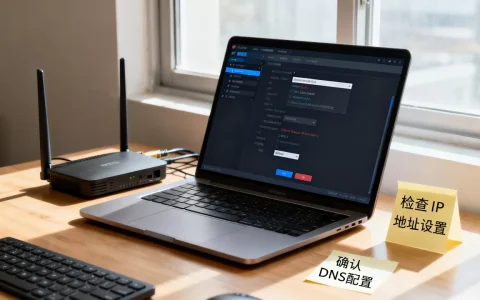
这一步卡住了相当一部分人,你家里的手机连着Wi-Fi,但安卓电视盒子插的是网线,这两个网络环境即使在同一路由器下,也可能处于不同网段(比如一个192.168.1.x,一个192.168.31.x)。要用AirPlay,必须让两台设备在同一网段。
实操建议:安卓接收端也改用Wi-Fi连接,且连的和手机是同一个5G频段,多数情况下,家用路由器默认开启AP隔离(防蹭网功能),入职安卓设备后,去路由器后台关闭“AP隔离”或“访客网络隔离”。
第三步:启动服务,用苹果设备发起投屏
- 打开安卓端APK,点击“Start”或“启动服务”,界面显示“等待连接”状态。
- 拿起iPhone/ iPad,从屏幕右上角向下滑出控制中心(有Home键机型从底部向上滑)。
- 点击“屏幕镜像”按钮(两个长方形叠在一起的图标),稍等1-3秒,列表中会出现你的安卓设备名称,点击它。
- 电视/手机端会弹出“允许连接”提示,选择允许,画面就过去了。
整个过程不会超过一分钟,如果列表里没有出现设备,多半是本地网络权限没给全,回第一步重新检查。
安卓airplay服务器哪个好用?三款主流APK横向对比
这是被问得最多的问题,很多人搜“安卓airplay服务器哪个好用”时,其实真正关心的是“哪个免费”“哪个不卡”“哪个不用折腾”,下面这张表解决选择困难:
| APK名称 | 收费模式 | 核心能力 | 明显短板 |
|---|---|---|---|
| AirReceiver | 全功能试用后需付费解锁 | 轻量,安装包小,老机型兼容性较好 | 界面老旧,更新频率低 |
| AirPin | 一次性买断(无内购) | 支持AirPlay、DLNA等多协议,连接稳定,延迟低 | 新安卓版本(13以上)偶尔出现兼容问题 |
| AirDroid Cast | 免费版限时长,付费版按月/年订阅 | 支持远程投屏,有Windows和Mac端,功能全面 | 本地AirPlay场景下功能过剩,订阅价格偏高 |
小米电视安装airplay收费吗? 这里单独说一句:小米电视2020年以后出厂的机型大多原生支持AirPlay,不需要装APK,也不额外收费,老款小米盒子或者非米系品牌的安卓电视,你可以用AirPin的TV版APK,直接在U盘里装,一次付费后永久使用,没有内购陷阱,如果只是临时用一次,AirReceiver的试用版就够了,弹出付费提示后重启App还能继续用一阵,应对短期投屏没压力。
免费方案和付费方案怎么选?
- 付费买断优先选AirPin:如果你以后会经常投屏(比如开会、追剧),一次几十块钱买断比订阅制划算,不用承担每月扣费压力。
- 想要多设备联动选AirDroid Cast:它的PC客户端能当虚拟手机用,适合需要管理安卓和苹果两套设备的用户,但纯本地投屏场景下性价比一般。
- 老设备选AirReceiver:如果你的安卓手机停留在Android 10以下版本,AirReceiver的轻量化设计更顺畅,不占内存。
AirPlay投屏卡顿和搜不到设备?先按这四步排查
实际使用中,问题往往集中在连接阶段和画面流畅度上,按顺序排查,能解决绝大部分问题:
- 刷新列表:控制中心里搜不到设备时,别干等,关闭再开启手机Wi-Fi,让mDNS重新广播,安卓端APK也重启一下,双端重启成功率最高。
- 检查路由器“AP隔离”:这几乎算是最常见的问题,登陆路由器后台(通常是192.168.1.1或192.168.0.1),找到“无线设置”里的“AP隔离”选项,确认是关闭状态。
- 关闭安卓端的省电模式:部分安卓系统会在屏幕熄灭后直接杀掉后台App的进程,AirPlay服务跟着就断了,在系统设置里把该APK的“后台运行”“电池优化”改为不限制。
- 换5G Wi-Fi频段:2.4G频段干扰源多(微波炉、蓝牙耳机都挤在这段),画面延迟和掉帧的话,把两台设备都切到5G频段,体验改善立竿见影。
还有个容易忽略的点:如果安卓设备上装了多个投屏类App(AirPin、乐播、Miracast接收器),它们会抢系统端口,导致AirPlay服务起不来,卸载不用的那个再试。
安卓apk加air play服务器常见问题
安卓手机加AirPlay服务器需要root吗?
不需要,这类APK都是普通应用层软件,走的是系统开放的网络接口,不涉及系统权限的深度修改,只要正常授予“本地网络”权限即可,任何机型都适用,和品牌、系统版本关系不大。
用AirPlay服务器投屏,画面会卡吗?
取决于网络质量而非软件本身,有线连接的电视盒子接收效果最好,无线传输在多数情况下延迟可控制在可接受范围,看视频没有问题,但玩高帧率游戏或演示PPT时,偶尔会有延迟,这是AirPlay协议本身的特点,换了任何软件都一样。
这些APK能接收音频吗?
能,AirPlay协议的设计里视频和音频是一起传输的,iPhone播放的视频声音会同步从安卓设备扬声器输出,不需要额外设置,部分App还支持在设置里单独调节音频缓冲时间。
首发原创文章,作者:王坚,如若转载,请注明出处:https://idctop.com/article/802781.html