LG G7怎么停用谷歌服务器,彻底告别耗电和卡顿
LG G7停用谷歌服务器的核心方法是:先通过“设置-应用”逐个停用谷歌系列应用,如果遇到无法停用的系统级服务,再用电脑通过ADB命令强制禁用,两步操作组合能解决绝大部分谷歌服务后台运行问题。
谷歌服务在LG G7后台就像个话痨,时不时要联网同步一下,国行版还稍微收敛,但港版、韩版、美版这些机型上,谷歌服务几乎是“全家桶”式常驻后台,这不仅让电池掉得快,还让本就不富裕的运存雪上加霜,今天就直接给你捋清楚,怎么把LG G7上这些谷歌服务“请”出去。
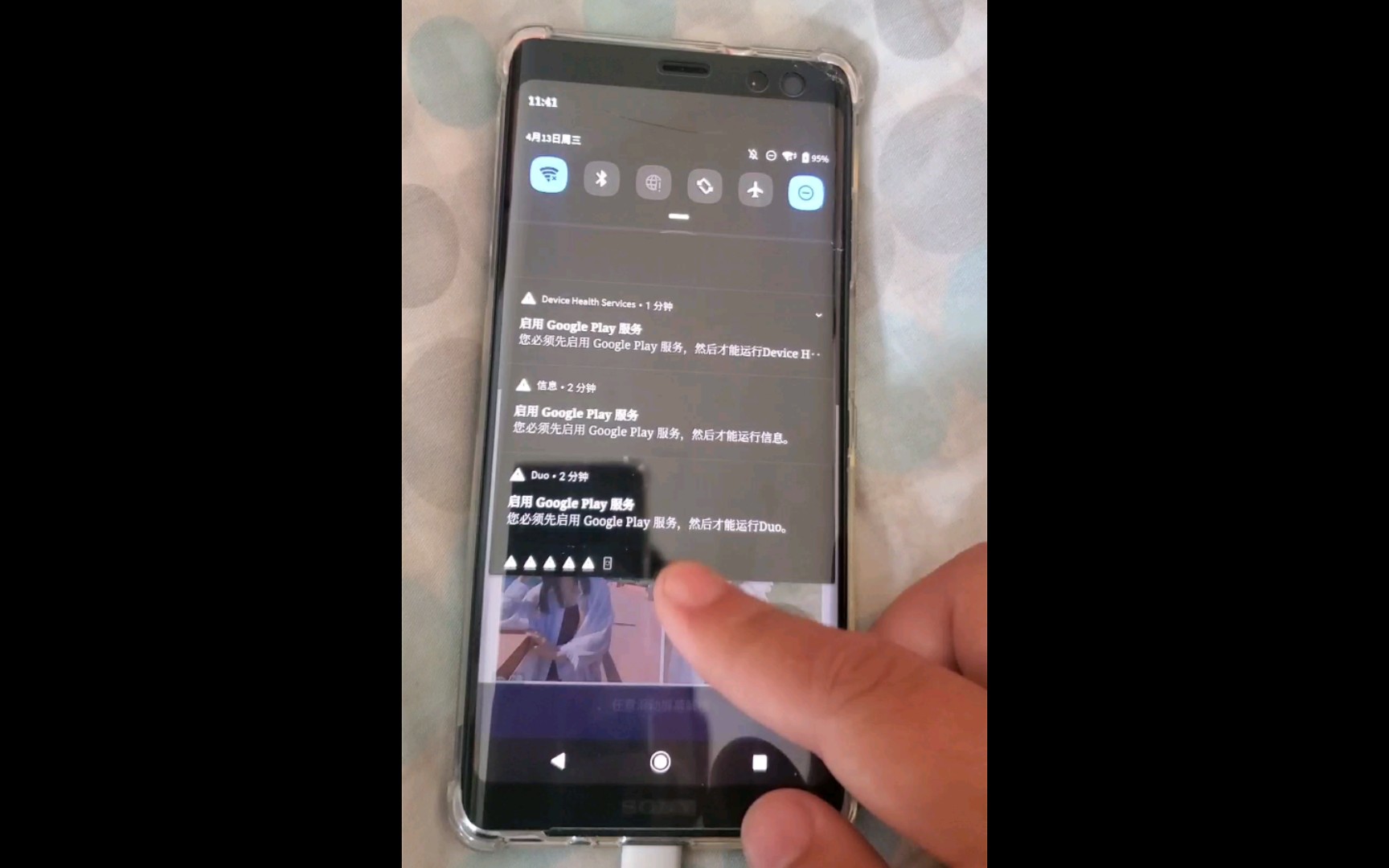
先在系统设置里停用谷歌应用
这是最基础、风险最低的一步,不需要电脑,不涉及刷机,跟着点就行,在LG G7的拨号盘里输入“#546368#700#”(不同版本代码可能有差异,遇到无效就直接去设置里找),能进入隐藏的工程菜单,但咱们要用的主要还是系统设置。
打开设置 → 应用 → 查看全部应用,然后按下面这个顺序挨个处理:
- Google Play服务:这是最核心的,也是最顽固的,点击“存储”,然后先“清除缓存”,再“清除数据”,接着看“停用”按钮,如果可点就直接停用,这是LG G7停用谷歌服务最关键的一步。
- Google Play商店:停用它,图标会从抽屉里消失,桌面上的快捷方式会失效。
- Google:也就是谷歌搜索主应用,停用后负一屏可能无法滑动。
- Gmail、Google相册、YouTube等自带套件:这些都是独立应用,在应用列表里找到后同样处理,能停用就停用,不能停用的至少“强行停止”这个操作在应用信息页面底部。
操作完这一步,这四类最占资源的应用就被处理得差不多了,如果这时候你发现系统设置里“Google Play服务”的“停用”按钮是灰色的,点不了,别慌,继续往下看。
用ADB命令强制停用系统级谷歌服务
当设置里的停用按钮变灰,说明这个服务被锁定了,它把自己伪装成了系统核心组件,这时候就要用开发者模式里的ADB调试功能来强制干预,这是现阶段LG G7停用谷歌服务最彻底、也最被机友认可的方案。
准备工作:
- 电脑一台,Windows系统就行。
- 数据线一根,得是能传数据的那种,不是纯充电线。
- 手机开启开发者选项:去“设置 → 系统 → 关于手机”,连点7次“软件版本”,直到提示“已进入开发者模式”。
- 回到设置 → 系统 → 开发人员选项,打开“USB调试”和“USB调试(安全设置)”。
具体操作路径:
先在电脑上装好ADB工具包(网上搜“ADB工具包下载”就行,一般是解压即用的压缩包),解压后进入这个文件夹,然后按住Shift键,在文件夹空白处右键,选择“此处打开PowerShell窗口”或“打开命令窗口”。
手机插上电脑,手机上弹窗确认“允许USB调试”,勾选“一律允许”,点确定。
在命令窗口输入下面这行代码,能显示设备ID就说明连接成功了。
adb devices
接下来就是核心操作,把这几行代码依次敲进去,每敲完一行,按回车,显示“Success”就代表该服务已被停用:
adb shell pm disable-user --user 0 com.google.android.gms
adb shell pm disable-user --user 0 com.google.android.gsf
adb shell pm disable-user --user 0 com.google.android.gsf.login
adb shell pm disable-user --user 0 com.android.vending
adb shell pm disable-user --user 0 com.google.android.googlequicksearchbox
这几行代码分别对应:Google Play服务、谷歌服务框架、谷歌账户登录、Play商店、谷歌搜索,把这几个全禁用之后,LG G7的后台瞬间清净。
想恢复怎么办?加个--user 0参数是停用,想恢复就得把disable-user换成enable,或者直接空格,下面这样:
adb shell pm enable com.google.android.gms
到这里,LG G7的系统层谷歌服务基本就“瘫痪”了,剩下一些零散的谷歌组件,比如壁纸选择器之类的,不会有什么后台活动,留着也无妨。
国行LG G7要不要停用谷歌服务
国行LG G7出厂预装的是微软全家桶,但实际上硬件层面谷歌服务代码是存在的,只是被藏起来了,很多国行用户后来通过一些方式自行安装了谷歌框架,玩《宝可梦GO》这类游戏,如果你属于这类用户,建议别急着停用谷歌服务,因为它一停,游戏就直接闪退。
反而是港版、韩版、美版的LG G7用户,本身系统和YouTube、Gmail深度绑定,一旦在大陆使用,谷歌服务器连接不上,系统就会反复重试连接,导致发热和耗电,这种情况下,停用谷歌服务器后的续航改善是很明显的,据多位机友反馈,待机耗电能下降三分之一甚至一半。
LG G7的三卡槽设计(两张SIM卡加一张SD卡)是很多人念念不忘的亮点,但跟谷歌服务没啥关系,有些用户为了省电,只插一张卡,顺便把谷歌服务停用了,整机温控会舒服不少。
| 机型版本 | 停用谷歌服务必要性 | 预期效果 |
|---|---|---|
| 国行 | 就看你装没装谷歌框架,装了就别动 | 维持现有游戏功能 |
| 港版 | 强烈建议,停用后没副作用 | 续航明显提升、后台不再反复亮屏唤醒 |
| 韩版 | 强烈建议,系统广告和推送也一并停了 | 运存占用降低,滑动更跟手 |
| 美版 | 视运营商而定,部分ROM有特殊依赖 | 停用前建议备份数据 |
LG G7停用谷歌服务后会遇到哪些麻烦
不可否认,停用谷歌服务是有代价的,在LG G7停用谷歌服务器之后,以下功能可能不可用或异常:
- 打开银行类App:少数金融应用会调用安全组件校验谷歌服务,没有的话会闪退或报错。
- GPS定位精度:部分版本的谷歌定位服务会参与辅助定位(A-GPS),停用后纯靠GPS芯片,首次定位会慢一些。
- 系统更新检查:LG在后期对安卓9.0的补丁推送是走自家通道的,但部分机型的推送由系统谷歌服务控制,停用后就收不到OTA了。
- LG固件更新应用:这个应用如果检测到谷歌服务缺失,某些版本会停止响应。
这些都是用过一段时间后才会发现的坑,不过说实话,对于一台搭载高通骁龙845的旧旗舰,让它流畅运行国内常用的微信、支付宝、抖音、小红书才是正经事。
这里科普下础知识:骁龙845的Adreno 630 GPU在2026年跑一些主流小游戏还是可以的,只要你把谷歌服务这个抬后台运行的“钉子户”拔掉,机身温度降下来,它就不会因为过热降频导致卡死。
停用谷歌服务的进阶技巧与遗孀清理
如果上面的ADB命令还是不够用,有些LG G7上跟谷歌绑定的进程还在跳,你可以再追加一行,把LG的“GooglePartnerSetup”伴侣设置应用也停掉:
adb shell pm disable-user --user 0 com.google.android.partnersetup
这个应用主要是给一些预装合作应用传数据的,停掉无碍。
还有一点,停用谷歌服务后,手机会残留一堆缓存文件,这些文件不占运存但占存储空间,建议去“设置 → 存储 → 清理”跑一遍瘦身,存储空间不足时,系统会强制回收后台资源,反而拖累性能。
行业共识认为,这种通过ADB命令停用系统应用的方案,属于软禁用,跟Root后卸载有本质区别,它不改变系统分区,安全性高,想恢复随时能恢复,不用担心变砖。
只要把上面的ADB命令照抄一遍,LG G7的谷歌服务就会被安排得明明白白,停用之后,手机里的运存从被啃得所剩无几到瞬间溢出,这不是玄学,是实实在在的进程释放,如果你哪天需要出国用谷歌地图或者看YouTube,照着enable的代码反向操作一遍,服务就又回来了。
LG G7怎么停用谷歌服务器?常见问题解答
Q1:LG G7停用谷歌服务后,如何安装谷歌应用?
停用后,Play商店已经从系统里被冻结,直接点图标是没反应的,你就把之前ADB命令里的disable-user改成enable,重新启用需要的那几个服务,重启手机就能正常用了。
Q2:LG G7停用了谷歌服务,闹钟和短信会不会受影响?
闹钟、短信、电话这三大基础功能属于安卓系统的“电话应用”和“信息应用”,跟谷歌服务是两码事,互不干扰,设置里的闹钟在系统级时钟应用里,前台工作,后台不受管控,不受影响。
首发原创文章,作者:王坚,如若转载,请注明出处:https://idctop.com/article/803125.html