戴尔T620服务器硬盘检测的核心答案是:通过iDRAC管理界面、PERC阵列卡自检日志、硬盘指示灯三管齐下,先判断物理层是否在线,再排查逻辑层是否报错。这三个渠道互为印证,能覆盖绝大多数硬盘故障场景,作为服役多年的经典双路塔式服务器,T620的硬盘检测逻辑并不复杂,关键是按顺序操作,别一上来就拔盘。
戴尔T620服务器硬盘检测方法:从iDRAC到物理盘的全路径排查
用iDRAC看硬盘健康状态,这是第一步
iDRAC是戴尔服务器自带的带外管理芯片,相当于服务器的“私人医生”,T620出厂默认配置了iDRAC 7企业版或快速版,但很多机架式存放的机器,网线没插到iDRAC专用口,导致这个功能闲置了。
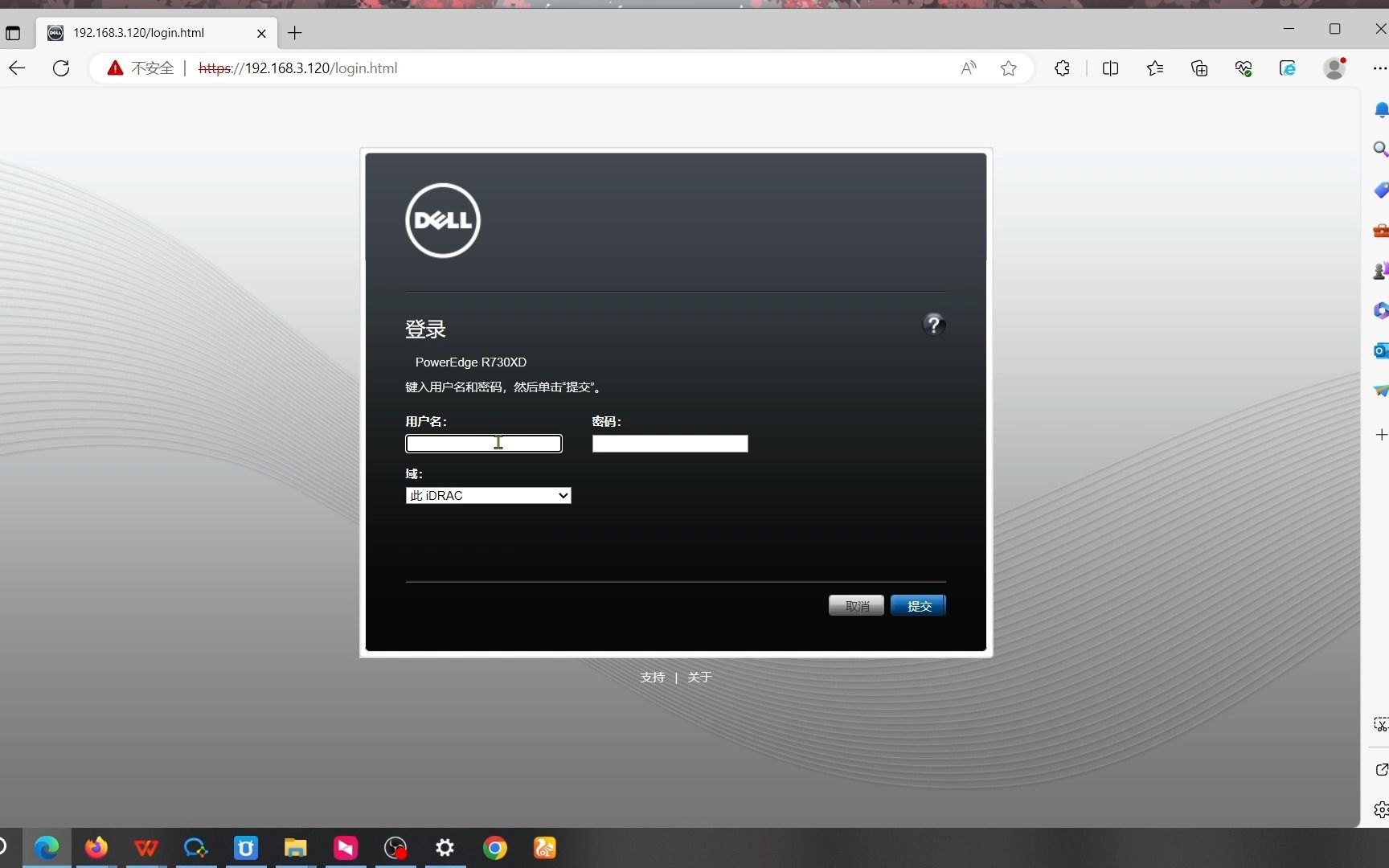
操作路径:
- 在服务器开机自检阶段,屏幕上会显示iDRAC的IP地址,如果没显示,按F2进入System Setup,选择iDRAC Settings,查看Network配置。
- 用浏览器登录该IP,默认用户名root,密码通常在机器侧面的标签纸上。
- 登录后进入存储菜单,展开
PERC H710P或PERC H310(T620常见阵列卡型号),下方会列出所有物理磁盘。
这里你会看到每块盘的状态,正常的显示为Online,故障的显示为Failed、Rebuilding或Missing,如果某块盘状态是Failed,不要犹豫,这块盘已经物理损坏,需要更换,如果显示Predictive Fail,说明磁盘正在通过S.M.A.R.T.自我监测发出警告,虽没彻底坏,但离坏不远了。
业内专家指出,iDRAC里的硬盘状态刷新有延迟,大约5到10分钟,刚换上的新盘可能还显示旧状态,此时以阵列卡自检画面为准。
进PERC BIOS查看阵列信息,确认盘位对应关系
iDRAC能看到逻辑状态,但如果你要拔盘,必须知道哪块物理盘对应哪个槽位,这时候就需要进PERC阵列卡的配置界面。
具体操作步骤:
- 重启服务器,当屏幕出现
Press any key to activate configuration utility时,迅速按任意键。 - 进入
VD Mgmt(虚拟磁盘管理)菜单,按F2,选择View Disk Group Properties。 - 在每个虚拟磁盘下方,展开
Physical Disks列表,可以看到每块物理盘的Slot号(槽位号)和状态。
T620的硬盘槽位编号从0开始,机箱前面板从左到右依次是0到7(8盘位机型)或0到11(12盘位机型)。槽位号和硬盘的序列号一一对应,与系统内显示的/dev/sda这些逻辑名无关,很多运维新手在这里栽跟头,以为系统里sda就是第一块盘,实际上系统识别顺序受驱动加载顺序影响,不一定和物理槽位对应。
特别提醒: 如果你发现某块盘状态为Failed,但阵列卡的报警蜂鸣器没响,别觉得奇怪,T620的报警音默认是关闭的,需要进iDRAC的System菜单里手动开启Alert选项。
戴尔T620服务器硬盘检测工具:OMSA命令行与坏道扫描实操
安装OMSA,用命令行精确获取磁盘S.M.A.R.T.信息
除了带外管理,系统内安装戴尔官方的OMSA(OpenManage Server Administrator)是另一条检测路径,安装后可以查看每块硬盘的详细健康参数,比iDRAC更细。
安装命令(CentOS/RHEL系统):
wget -q -O - http://linux.dell.com/repo/hardware/latest/bootstrap.cgi | bash
yum install srvadmin-all -y
systemctl start dsi_evt
装完后运行omreport storage pdisk controller=0,输出结果中重点看Status字段,如果出现Non-Critical,说明S.M.A.R.T.有警告项,接着用omreport storage pdisk controller=0 -fmt tbl查看更详细参数,包括Reallocated Sector Count(重映射扇区数)和Current Pending Sector(待映射扇区),这两个数值只要不是0,都说明盘片已经出现物理坏道,需要尽快备份数据并更换。
坏道扫描的实际操作路径
很多人问“硬盘检测是不是就是用MHDD扫一遍”,这个问题得看场景,T620是服务器,如果硬盘还在阵列里正常工作,千万不要直接在系统层面对整块物理盘做坏道扫描,因为这会干扰阵列卡的读写逻辑,严重时可能导致RAID降级。
正确的离线检测方式是:
- 先从阵列中把目标盘设置为
Offline,在PERC BIOS里操作。 - 将硬盘拔出,挂载到一台测试机上,用
badblocks命令扫描。 - 扫描命令示例:
badblocks -sv -b 4096 /dev/sdb(注意块大小与硬盘实际物理扇区匹配)。
行业共识认为,扫描超过24小时还没完成的硬盘,基本可以判定读写性能严重下降,即便没报错也不建议继续服役。
戴尔T620服务器硬盘灯不亮或黄灯闪烁怎么处理
指示灯状态的含义解读
T620的硬盘托架上有两个指示灯,绿色代表通电/读写,琥珀色代表故障,具体组合如下表所示:
| 指示灯状态 | 含义 | 处理方式 |
|---|---|---|
| 绿色常亮 | 硬盘在线且无读写 | 正常,无需操作 |
| 绿色闪烁 | 正在读写数据 | 正常,等待操作完成 |
| 琥珀色常亮 | 预测性故障 | 尽快备份数据,安排更换 |
| 琥珀色闪烁 | 硬盘物理故障 | 立即更换 |
| 不亮 | 无供电或盘位识别失败 | 重新插拔,检查背板线缆 |
如果遇到硬盘灯完全不亮但系统内能看到盘的情况,多半是硬盘托架的LED灯板排线松动,通病,可以拆下托架,重新插拔连接灯板的排线,多数情况下能恢复。
上海某机房的一次实际排查场景
一位朋友的机房有台T620,系统报警提示RAID5降级,但机房现场看硬盘指示灯全绿,排查过程是这样的:先通过iDRAC看到Slot 3硬盘状态为Failed,但物理灯没亮,重新插拔后开机,进入PERC BIOS,发现Slot 3盘在自检列表里消失,确认是物理盘彻底损坏,更换新盘后重建RAID恢复正常。
这个案例说明一个问题:指示灯亮不亮不能作为唯一判断依据,软件层面的状态信息优先级更高,因为部分第三方面包盘(比如希捷的ES系列)在阵列卡识别失败时,托架灯板可能不会映射到故障信号。
戴尔T620服务器硬盘检测步骤与R720对比,哪个更麻烦
经常有人问“戴尔R720硬盘检测是不是和T620一样”,两者确实大同小异,因为R720和T620是同一代平台,主板芯片组和PERC阵列卡选项一致,区别主要在于:
- R720是机架式2U,硬盘托架是5寸小盘居多,T620塔式多为5寸大盘。
- R720的硬盘背板是水平排列,T620的背板有横竖两种布局,走线方式略不同。
- 在iDRAC操作层面,两者界面完全一样,检测命令也通用。
如果你以前维护过R720,那T620的检测路径基本无难度,反过来,如果你只会T620,那处理R720时唯一要注意的是硬盘槽位编号方向,机架式的槽位是从左往右排,塔式则是从下往上排。
价格方面,T620的3.5寸热插拔托架在二手市场大约30到50元一个,比R720的2.5寸托架便宜一半,这也是很多预算有限的机房继续用T620的原因之一。
新换上的硬盘一直闪烁黄灯怎么办
新盘装上去,重建阵列过程中黄灯闪烁是正常现象,RAID5的2TB盘重建时间大约需要4到6小时,期间黄灯会持续闪烁,如果超过10小时还在闪,需要检查:
- 新盘的固件版本是否和阵列卡兼容,希捷和西数的企业级盘出厂固件大多没问题,但不排除个别批次的兼容性bug。
- 重建过程中是否有其他盘被踢出阵列,此时直接查看iDRAC里卷的状态是否为
Rebuilding,如果没有,说明重建失败。 - 强行重启可能导致RAID卷变成
Failed,所以重建期间不要碰服务器。
相关疑问解答
戴尔T620服务器硬盘检测能用第三方软件吗
可以在系统层面使用smartctl命令读取硬盘S.M.A.R.T.信息,但前提是阵列卡开启了直通模式(Passthrough),如果硬盘挂在RAID卷下,smartctl直接访问物理盘会报错Device busy,此时需要先用megacli -pdinfo -PhysDrv [32:3]这类工具获取阵列卡层面的S.M.A.R.T.数据,或者直接用OMSA查看。
如何判断T620的硬盘背板是否坏了
背板损坏的典型特征是:iDRAC里看不到某一块或某几块盘,但硬盘单独通电测试正常,此时用万用表测量背板电源接口的12V和5V输出电压,或者替换法把一个正常的盘插到该槽位,如果能识别,说明盘位本身没问题,背板故障率不高,但多年的机器会有电容老化问题,导致电压不稳,这种情况下硬盘会间歇性掉线。
检测完成后硬盘还是报警,下一步怎么处理
如果检测确认硬盘状态正常,但服务器依然报警,问题可能在PERC阵列卡的电池或缓存模块上,T620的H710P阵列卡使用LSI 2108芯片,其缓存电池(标配是LSIiBBU07)老化后会导致写缓存策略自动降级为直写模式,此时系统日志会频繁刷Battery needs replacement,解决办法是更换BBU电池,或者进PERC BIOS把写策略改为直写,暂时消除报警,但代价是写入性能下降约30%。
首发原创文章,作者:王坚,如若转载,请注明出处:https://idctop.com/article/803542.html