开启Excel宏的方法取决于文件来源安全性及Excel版本,最稳妥的路径是通过“信任中心”设置宏安全性或启用受信任位置,但强烈建议优先使用VBA代码替代宏以规避安全风险。
在日常办公场景中,宏(Macro)就像是一个不知疲倦的自动化助手,能帮你瞬间完成重复性的数据清洗、报表生成甚至复杂的逻辑计算,当你双击一个带有宏功能的Excel文件时,屏幕上方往往会弹出一个黄色的警告条,提示“宏已被禁用”,这并非软件故障,而是微软出于安全考虑设置的默认防护机制,对于许多用户而言,这个“拦路虎”不仅打断了工作流,更带来了心理上的不安:开启宏是否意味着电脑会中毒?不同版本的Excel操作是否一致?本文将剥离晦涩的技术术语,直接切入实操核心,帮你安全、高效地解锁这一强大功能。


为什么Excel默认禁用宏?安全与效率的博弈
宏本质上是VBA(Visual Basic for Applications)编写的脚本程序,它拥有读取系统文件、修改注册表甚至连接网络的权限,正因为权限过高,恶意软件常利用宏作为载体,在用户打开文件的瞬间执行破坏性指令,业内专家指出,近年来针对Office文档的宏病毒攻击呈上升趋势,因此微软采取了“零信任”策略。
理解这一背景至关重要,你不需要成为安全专家,但必须明白:开启宏不等于放弃安全,关键在于“谁写的代码”以及“代码来自哪里”,如果是公司内部开发的标准化模板,且来源可靠,开启宏是提升效率的必要手段;如果是陌生人发送的附件,无论对方声称多么紧急,都应保持警惕。
不同版本Excel的宏安全机制差异
虽然核心逻辑一致,但操作路径因版本而异,以下是主流版本的差异对比:
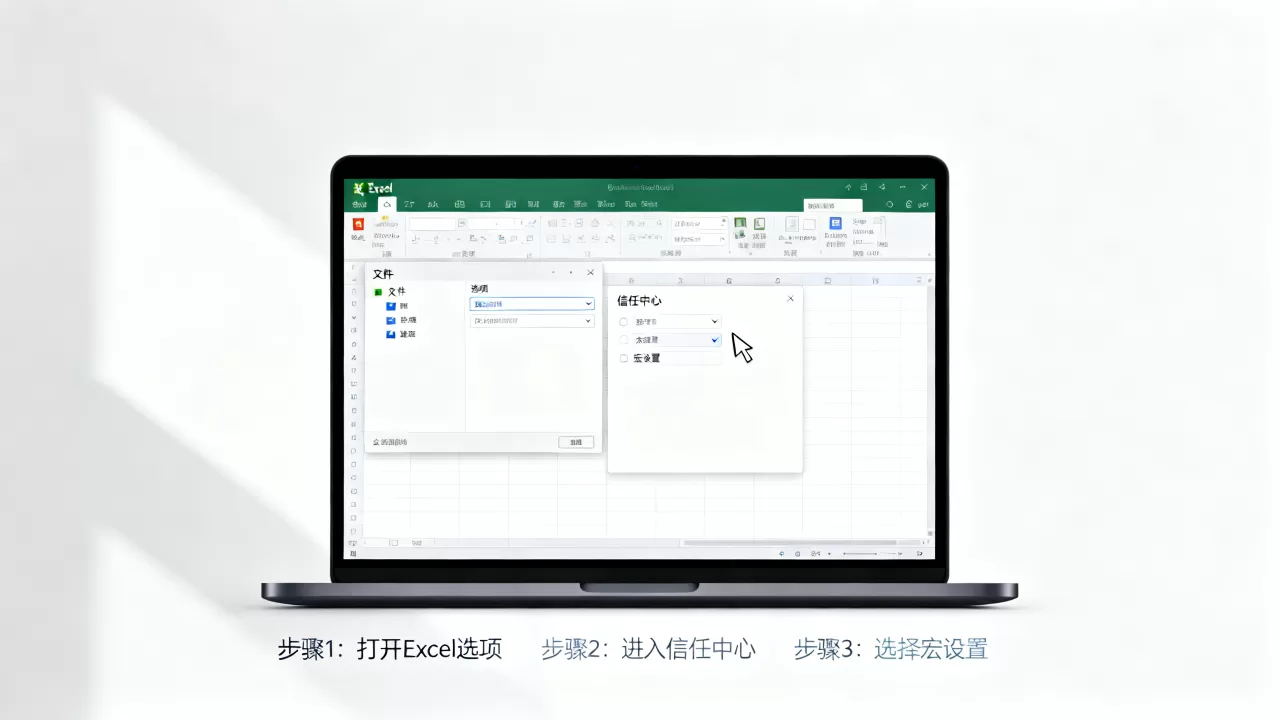
- Excel 2010/2013/2016:主要依赖“受信任位置”和“宏设置”两个层级,界面相对传统,设置入口位于“文件”->“选项”->“信任中心”。
- Excel 2019/2021及Microsoft 365:引入了“受保护的视图”(Protected View),即使你信任来源,文件也会先在沙盒环境中打开,宏默认处于禁用状态,直到你手动点击“启用内容”,这种设计大大降低了误触风险。
- Mac版Excel:操作逻辑与Windows不同,通常在“首选项”->“安全性”中设置,且对VBA的支持在某些旧版本中受限,需注意兼容性。
实操指南:如何安全开启Excel宏
如果你确认文件来源可靠,可以按照以下步骤解除限制,请根据你的Excel版本选择对应路径。
通过信任中心调整宏安全性(通用方法)
这是最彻底的方法,适用于需要频繁使用宏的用户。
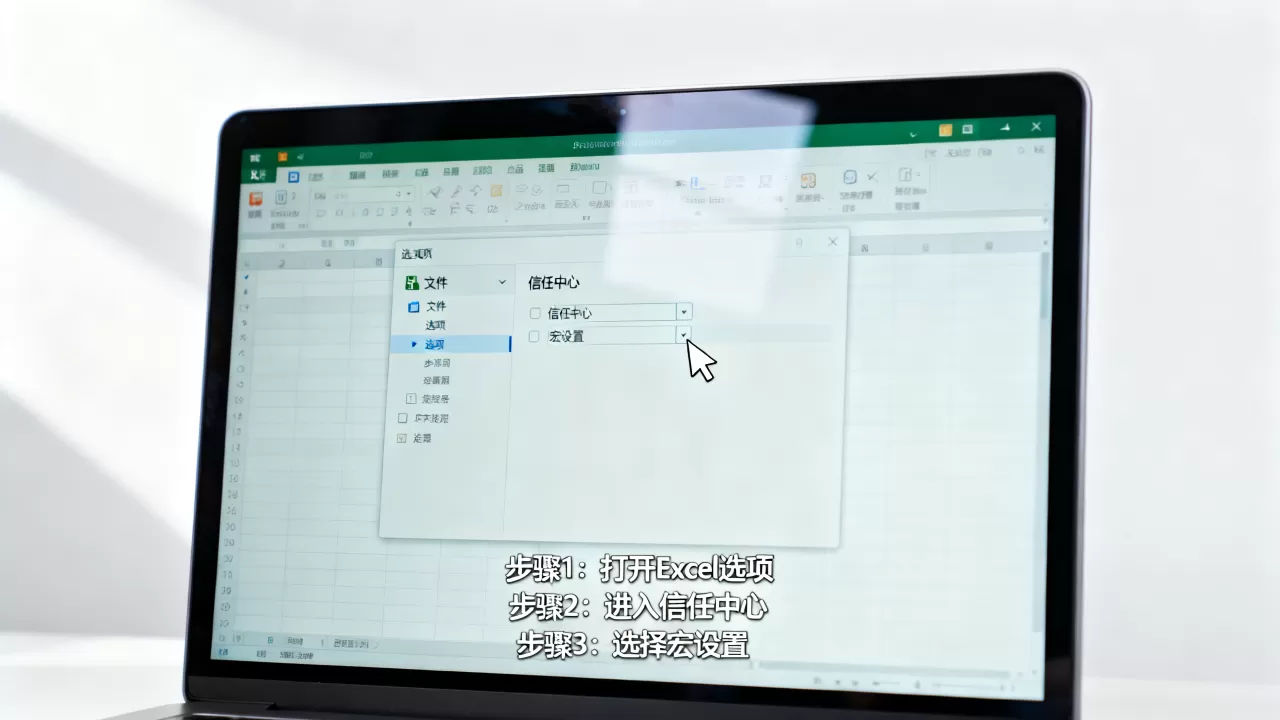
- 打开Excel,点击左上角的“文件”选项卡。
- 在左侧菜单底部点击“选项”,弹出设置窗口。
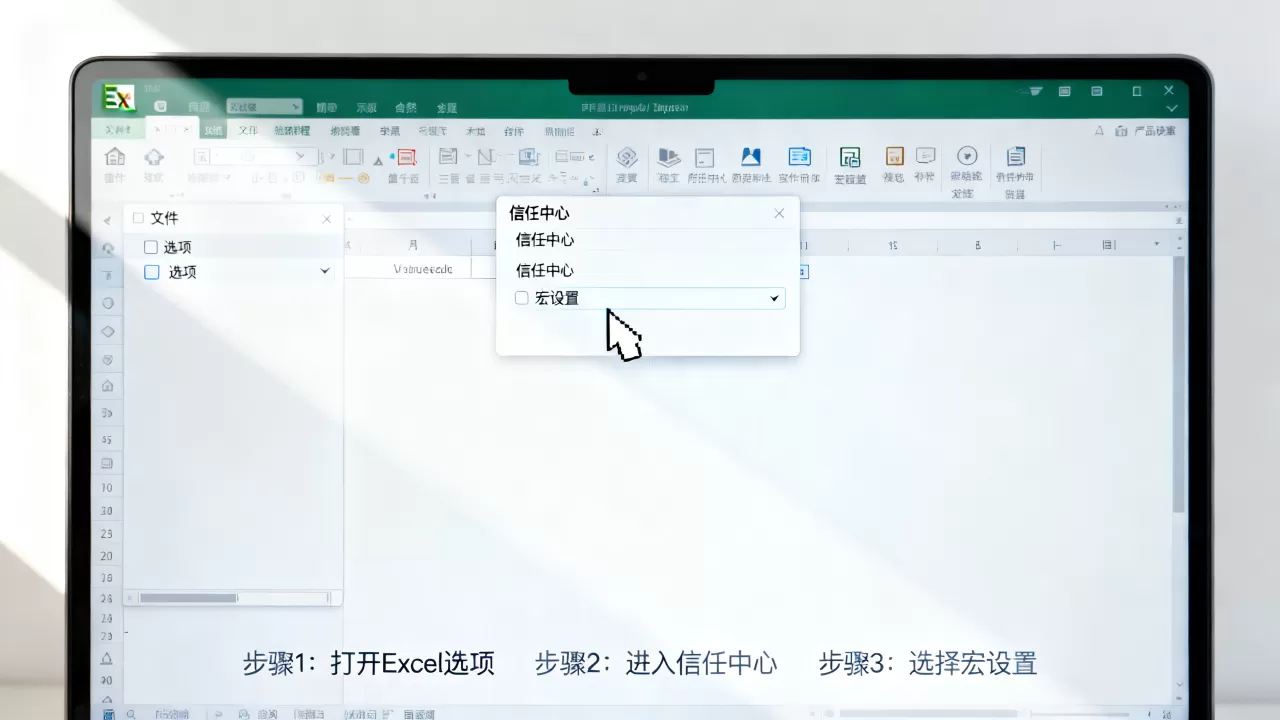
- 选择左侧的“信任中心”,然后点击右侧的“信任中心设置”按钮。
- 在弹出的新窗口中,找到并点击“宏设置”。
- 这里通常有四个选项,建议根据场景选择:
- 禁用所有宏,并发出通知(默认设置):每次打开文件都会弹出黄色警告条,需手动点击启用,适合偶尔处理宏文件的用户。
- 禁用所有宏,且不发出通知:完全屏蔽宏,适合处理未知来源文件的场景,但效率极低。
- 禁用无数字签署的所有宏:这是一个折中方案,只有经过数字签名的宏才能运行,否则被禁用,适合企业环境,确保代码来源可信。
- 启用所有宏

:极度不推荐,这相当于给恶意软件敞开了大门,仅在完全隔离的测试环境中使用。
利用“受信任位置”实现静默启用
如果你经常使用特定的宏模板,频繁点击“启用内容”会很繁琐,将文件所在文件夹设为“受信任位置”是更优雅解决方案。
- 同样进入“信任中心” -> “信任中心设置”。
- 选择左侧的“受信任位置”。
- 点击“添加新位置”。
- 浏览并选择你存放宏文件的文件夹(D:WorkMacros)。
- 勾选“同时信任此位置的子文件夹”(可选,视管理需求而定)。
- 点击确定保存。
此后,只要宏文件存放在该文件夹内,Excel将自动信任其中的代码,无需任何弹窗提示,这种方式既保留了安全性(仅限特定文件夹),又提升了便利性。
临时启用:处理黄色警告条
对于大多数普通用户,这是最直接的交互方式,当打开文件时,顶部出现黄色横幅:
- 点击横幅右侧的”按钮。
- 此时宏将被激活,文件恢复正常功能。
- 注意:关闭文件后,下次打开仍需再次启用,除非你使用了上述的“信任中心”或“受信任位置”设置。
替代方案:为何VBA代码可能比宏更安全?
尽管开启宏能解决问题,但越来越多的企业IT部门开始推行“无宏办公”,这并非否定宏的价值,而是出于数据安全的考量。
宏文件的固有风险
宏文件(.xlsm)本质上是压缩包,内含XML格式的VBA代码,任何懂一点技术的人都可以解压并查看代码,甚至植入恶意逻辑,宏无法在移动端(iOS/Android)的Excel App中运行,限制了协作场景。
使用Power Query和Office脚本作为替代
对于数据清洗任务,Power Query是宏的绝佳替代品,它无需编写代码,通过图形化界面即可完成数据合并、透视和清洗,且结果可重复运行,安全性极高。
对于更复杂的自动化需求,微软正在推广Office Scripts(Office脚本),它基于TypeScript语言,专为Microsoft 365设计,支持在云端运行,兼容Excel网页版和移动端,虽然学习曲线略高于录制宏,但其安全性、可维护性和跨平台能力远超传统VBA宏。
常见问题解答(Excel宏开启相关)
Excel宏开启后文件变大了很多,正常吗?
是的,这属于正常现象,宏文件(.xlsm)是在普通Excel文件(.xlsx)基础上增加了VBA代码模块,如果代码逻辑复杂或包含大量图片资源,文件体积会显著增加,建议定期清理未使用的模块和变量,以优化文件大小。
如何防止他人篡改我制作的宏文件?
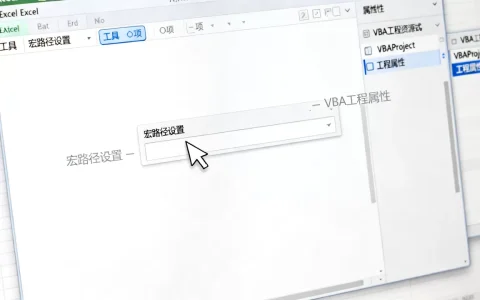
可以通过VBA工程密码保护来实现,在VBA编辑器中,点击“工具”->“VBAProject属性”->“保护”,设置查看源代码的密码,但这只能防止他人查看或修改代码,无法阻止他人运行宏,若需防止运行,需结合“数字签名”技术,将宏文件签名后发布,仅在信任该签名的设备上运行。
Excel宏开启失败,提示“宏安全设置阻止了此宏”,怎么办?
这通常意味着当前Excel的安全策略严格限制了宏执行,首先检查是否处于“受保护的视图”(标题栏有灰色横条),若是,点击“启用编辑”后再尝试启用宏,若仍失败,需联系IT管理员检查组策略(Group Policy)是否强制禁用了宏,或个人信任中心设置是否被锁定,在企业环境中,个人用户通常无权修改此设置,需通过正规渠道申请权限。
首发原创文章,作者:王坚,如若转载,请注明出处:https://idctop.com/article/484486.html