联想服务器进U盘启动选项的核心操作是:开机看到Lenovo Logo时连续按F12进入Boot Menu,选择USB HDD或USB Storage回车;需要长期固定顺序时按F1进BIOS,在Boot Order里把USB设备调到硬盘之前,并让U盘引导模式与服务器的UEFI/Legacy设置一致。
你如果正站在机柜前,手里拿着刚做好的系统U盘,先别急着反复插拔,联想服务器的启动选项入口并不复杂,复杂的是不同机型、不同固件版本对U盘识别和引导模式的要求不一样,下面按实际装机场景拆开讲,尽量让你看完就能动手。
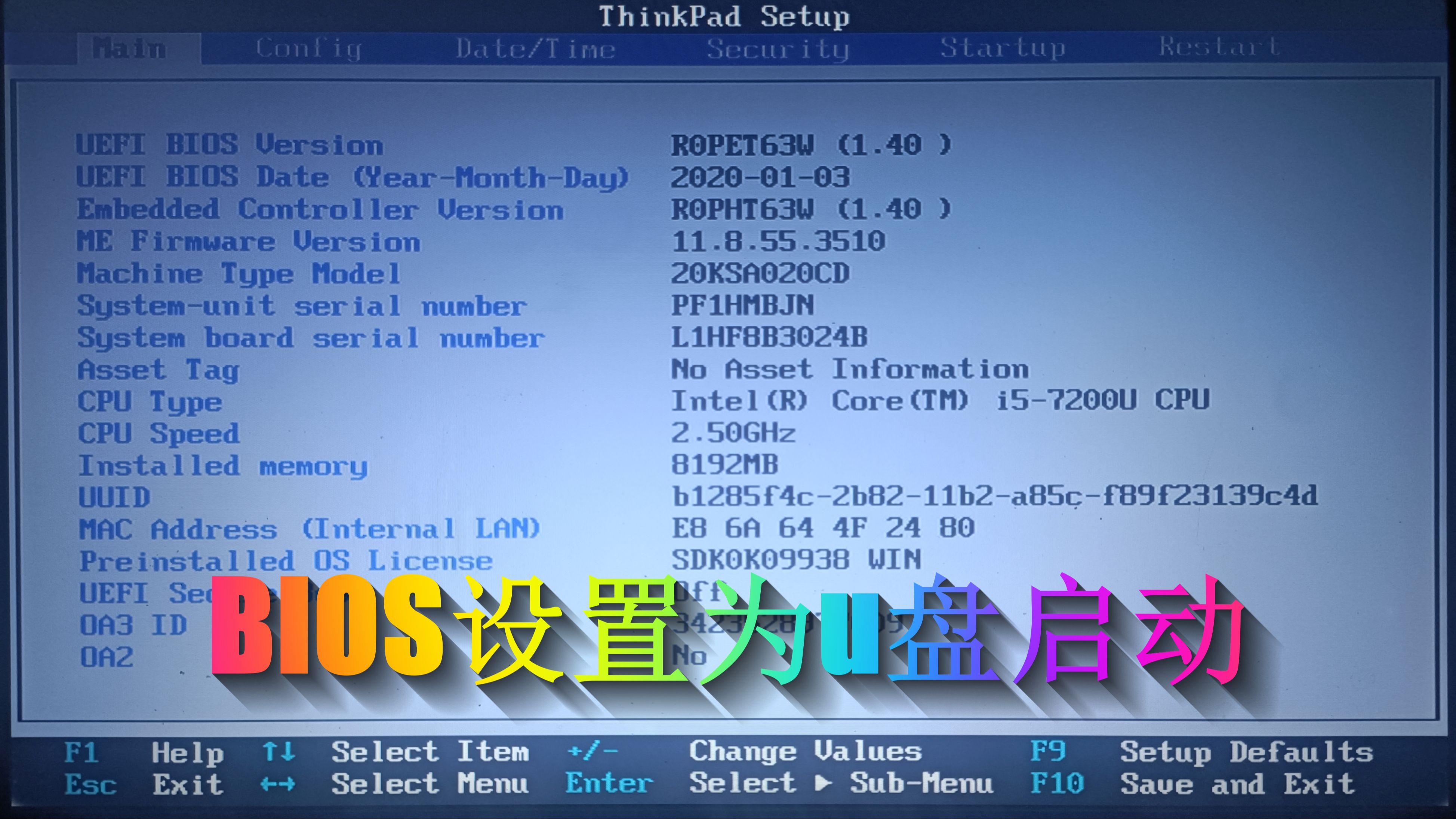
联想服务器怎么进U盘启动选项:先分清机型与引导模式
联想服务器产品线跨度较大,早期System x、ThinkServer和现在的ThinkSystem在BIOS菜单叫法上略有差异,但启动中断键的逻辑基本一致,据联想官方支持文档,F12通常用于调出临时启动菜单,F1用于进入BIOS Setup,部分老机型在开机自检时还会出现Startup Interrupt Menu,此时按F12同样能进入Boot Menu。
联想ThinkSystem服务器U盘启动快捷键是什么
以常见的ThinkSystem SR系列为例,操作路径可以按下面顺序走:
- 关机状态下把制作好的U盘插到后置USB接口,后置接口在大多数机型上识别更稳定。
- 开机后盯着屏幕出现Lenovo Logo或自检画面,连续按F12,不要按住不放。
- 进入Boot Menu后,找USB HDD、USB Storage或带UEFI前缀的U盘条目。
- 选中后回车,如果U盘是按UEFI方式制作的,优先选“UEFI: 你的U盘型号”;如果按Legacy方式制作,则选普通USB HDD条目。
- 进入安装界面后,按提示加载RAID卡驱动或直接识别硬盘。
如果F12菜单里完全看不到U盘,先换一个后置USB 2.0接口试试,部分服务器对USB 3.0启动盘的兼容性取决于BIOS版本和XHCI相关设置,换口往往比反复重做U盘更快。
联想服务器U盘启动设置方法:临时启动与永久启动顺序
临时启动和永久启动是两条路,临时启动适合装系统、做维护,用完就恢复;永久启动适合反复从同一个U盘引导的测试环境,两者对比如下:
| 方式 | 入口 | 适用场景 | 注意点 |
|---|---|---|---|
| 临时启动 | 开机按F12进Boot Menu | 单次装系统、PE维护、现场调试 | 重启后不保留,适合大多数装机场景 |
| 永久启动 | 按F1进BIOS,找Boot Order | 测试台反复引导、专用恢复盘 | 装完系统要改回硬盘,避免误引导 |
| 远程挂载 | XClarity Controller虚拟媒体 | 机房远程、无U盘现场 | 依赖网络和XCC配置,不占用物理USB口 |
永久启动的设置路径在不同固件里叫法不完全一样,ThinkSystem常见入口在System Settings → Boot Manager → Boot Options附近,老System x机型更多在Boot菜单下,核心动作只有一个:把USB设备移到本地硬盘或RAID卷之前,保存退出,行业共识认为,装完系统后应把本地硬盘/RAID卷调回第一启动项,否则插着U盘重启会再次进入安装界面。
联想服务器U盘启动和PXE网络启动区别:机房批量装机怎么选
U盘启动和PXE网络启动不是谁替代谁,U盘启动依赖物理介质,适合单台服务器、网络未就绪、现场排障;PXE依赖DHCP、TFTP和部署服务器,适合批量装机、标准化交付,对比看:
| 对比项 | U盘启动 | PXE网络启动 |
|---|---|---|
| 部署规模 | 单台或少量 | 多台批量 |
| 网络依赖 | 基本不依赖 | 依赖DHCP/TFTP/镜像服务器 |
| 现场灵活性 | 高,插盘就能用 | 低,需要提前配环境 |
| 速度 | 受U盘读写影响 | 受网络和部署服务影响 |
| 典型场景 | 机房现场修复、单机装系统 | 新机房批量上架、自动化交付 |
如果你只是给一台联想服务器装Windows Server或Linux,U盘启动更直接,如果是十几台同型号机器要统一装系统,先配PXE更省人力,业内专家指出,U盘能不能被服务器识别,关键在引导模式、USB控制器和RAID驱动,不在U盘容量大小。
联想服务器U盘启动选项进不去怎么办:常见原因与排查
F12按了没反应,或者Boot Menu里没有U盘,多数情况下不是服务器硬件坏了,按下面顺序排查,能覆盖较大比例的问题。
先查U盘制作与接口
- 确认U盘制作方式:Windows ISO建议用Rufus或Ventoy写入;Linux ISO可直接用dd或Ventoy,UEFI启动盘一般用FAT32分区,Legacy启动盘对分区表有不同要求。
- 换后置USB口:前置口、延长线、USB Hub都可能影响识别,机房现场调试时,优先插后置USB 2.0口。
- 确认U盘不是仅数据盘:普通拷贝ISO文件到U盘不等于可引导,必须写入引导记录。
- 换一个U盘试:部分老U盘主控在服务器上兼容性较差,换盘比反复改BIOS更快。
再查BIOS引导模式与Secure Boot
- 进F1 BIOS,确认Boot Mode是UEFI还是Legacy,U盘按UEFI制作,服务器却设成Legacy,Boot Menu里可能就不显示。
- 找Secure Boot,如果U盘引导程序未签名,开启Secure Boot时可能被拦截,测试环境可临时关闭,装完系统再按需恢复。
- 老机型可检查CSM或USB Legacy Support是否开启,新机型以UEFI为主,不建议为了老U盘长期改回Legacy。
- 确认Boot Order里没有把USB设备禁用,部分固件有单独的USB Boot开关。
最后查RAID与远程管理
如果U盘能进Boot Menu,但进入安装界面后看不到硬盘,问题往往在RAID卡驱动或阵列未配置,不是U盘启动选项,先进RAID配置界面确认虚拟磁盘状态,再在安装时加载对应驱动,没有物理U盘时,可登录XClarity Controller,用Remote Control里的Virtual Media挂载ISO,重启按F12选虚拟光驱,从采购价格看,普通USB 3.0 U盘成本很低;在北京机房现场做联想服务器U盘启动调试,若外包按次计费,价格更多取决于机型和服务范围,而不是U盘本身。
机房现场:联想服务器U盘启动装系统步骤
把流程压缩成可执行清单,现场照着做即可:
- 备份原数据,确认RAID级别和阵列状态。
- 用Rufus或Ventoy制作启动U盘,确认UEFI/Legacy方式。
- 服务器关机,U盘插后置USB口,显示器接好。
- 开机连续按F12,在Boot Menu选USB HDD或UEFI: U盘型号。
- 进入安装界面,按需加载RAID卡驱动,选择系统盘。
- 安装完成后重启,按F1进BIOS,把本地硬盘/RAID卷调回第一启动项。
- 拔掉U盘,保存退出,确认系统从硬盘正常引导。
这套动作里最容易漏的是第6步,装完系统不拔U盘、不改启动顺序,下次重启可能又进安装界面,现场容易误判为系统没装好。
收束
联想服务器进U盘启动选项,记住F12临时选U盘、F1永久调顺序这两条主线,再让U盘引导模式与服务器BIOS模式对齐,大多数场景都能顺利进入安装界面,遇到不识别,优先换后置USB口、查Secure Boot和引导模式,而不是先怀疑硬件。
Q&A:联想服务器U盘启动选项常见问题
Q1:联想服务器按F12没反应,进不了U盘启动选项怎么办?
先确认键盘接在服务器可用USB口,开机自检时连续轻按F12而不是长按,部分机型需要先在Startup Interrupt Menu里选Boot Menu,仍无反应时,用XClarity Controller远程控制台的虚拟键盘试一次,排除现场键盘和KVM问题。
Q2:联想服务器U盘启动和PXE网络启动,批量装机选哪个?
单台或少量服务器选U盘启动,现场灵活、不依赖网络;十几台以上同型号批量交付选PXE,配合部署服务器统一推镜像更省人力,两者可以并存,PXE环境未就绪时用U盘兜底。
Q3:联想服务器U盘启动选项进不去,是主板或USB口坏了吗?
多数情况下先查U盘制作方式、引导模式、Secure Boot和后置USB接口,换过多个U盘和多个后置口仍完全不识别,再用XCC查看硬件日志,确认USB控制器状态;在此之前不宜直接判定硬件故障。
首发原创文章,作者:王坚,如若转载,请注明出处:https://idctop.com/article/803769.html