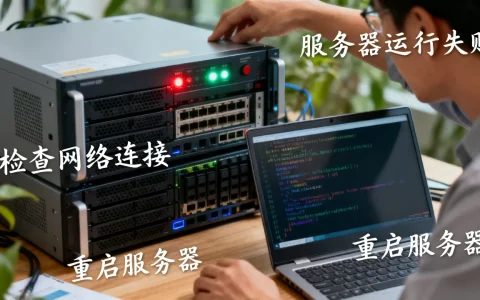
电脑完全能当一台服务器用,而且用闲置旧电脑搭建成本最低,但前提是你得先搞清楚“服务器”到底要承担什么任务,再根据用途决定系统、网络和稳定性方案。绝大多数场景下,一台淘汰下来的台式机或笔记本,装上Linux系统,配上内网穿透或公网IP,就能稳定跑网站、博客、文件同步、自动化脚本等任务,下面按硬件准备、系统选型、网络打通、稳定性保障、安全加固五个部分拆开讲。
旧电脑怎么当服务器?先看硬件配置门槛
很多人以为服务器必须是机架式的高端设备,实际上家用电脑当服务器,性能通常是过剩的,关键在于匹配用途,而不是盲目堆配置。

文件共享和轻量网站场景
如果只是搭建一个家庭NAS(网络附加存储)、个人博客、笔记同步服务(比如为知笔记、Joplin、Nextcloud),那么有以下配置就够用:
- 处理器:双核及以上即可,哪怕是十年前的老酷睿i3或AMD A系列处理器
- 内存:建议不低于4GB,如果跑Docker容器和数据库,8GB更稳
- 硬盘:首选SSD做系统盘,机械硬盘做存储盘;预算允许直接上大容量SSD
- 网卡:百兆网口能跑,千兆网卡体验好很多
跑数据库和视频转码场景
如果需要做中小型业务数据库,或者用Plex、Emby做家庭影音服务,需要再往上升一档:
- 内存:16GB起步,数据库和转码进程都很吃内存
- CPU:四核以上,转码时核显或GPU辅助编码会明显降低CPU占用
- 存储:数据库盘用NVMe固态,视频存储用NAS盘组RAID或直接单盘大容量
配置选择的行业共识
行业共识认为,多数个人服务器场景下,网络带宽和I/O性能比CPU和内存更容易成为瓶颈,与其花钱升级处理器,不如把钱花在千兆网卡、固态硬盘质量和稳定的电源上,测试硬件健康状况可以用CrystalDiskInfo看硬盘通电时间和健康状态,用MemTest86检查内存是否有坏块,这一步能避免服务器运行到一半突然宕机。
电脑当服务器用什么系统?Windows还是Linux
系统选型直接决定后续维护难度和稳定性表现,如果你没有Unix/Linux基础,请认真看完这一节再决定。
Windows的适用场景
Windows Server或Windows 10/11专业版优势是图形化界面、驱动全、软件生态丰富,比如你需要运行某个只支持Windows的行业软件、用.NET开发的旧系统、或者酷爱用远程桌面操作,那Windows更顺手。
操作路径也很简单:
- 系统安装后,进入“设置 → 系统 → 远程桌面”,打开“启用远程桌面”
- 在路由器上给这台机器设定固定内网IP(比如192.168.1.100),防止重启后IP变动
- 外网访问时,在路由器里做端口映射,把外部端口3389转发到内网IP的3389端口
Windows的短板是更新重启和资源占用,系统更新会在半夜自动重启,对需要7×24小时在线的服务来说比较头疼,解决方法是设置“活动时间”并且用组策略禁用自动重启。
Linux Debian/Ubuntu的长期稳定性
对无图形界面的服务器用途,Debian或Ubuntu Server是更优选,内存占用可以控制在几百兆以内,补丁更新灵活,重启次数远低于Windows。
基础部署路径可以参照:
- 用官方镜像装完系统后,SSH登录,执行
apt update && apt upgrade更新补丁 - 启用防火墙:
ufw allow OpenSSH && ufw enable - 按需安装Docker:
curl -fsSL https://get.docker.com | sh
Docker Compose可以帮你一键启停全套服务,比如Nginx代理、MySQL、Redis等,新手建议走这条路线,遇到问题搜索关键词“ubuntu 服务器 配置”能排到大量真实踩坑记录。
两者的对比选型参考
| 对比维度 | Windows | Linux (Debian/Ubuntu) |
|---|---|---|
| 上手难度 | 低,图形化操作 | 高,需要记命令行 |
| 系统资源占用 | 较高 | 很低 |
| 远程管理方式 | 远程桌面(可视化流畅) | SSH(字符界面,依赖网络) |
| 安全补丁 | 自动更新易重启 | 手动控制,自主重启 |
| 适合人群 | 有Windows基础,图形软件依赖者 | 想要低成本高稳定性的人 |
家用电脑当服务器稳定性怎么样?网络打通是关键
电脑硬件本身通常能7×24小时运行,但“稳定性”瓶颈大多出现在网络访问链路而不是电脑本身,家用宽带没有固定公网IP,这决定了你能提供什么程度的对外服务。
有公网IP的情况
用运营商给的光猫做桥接,在路由器里设置拨号,让电脑直接获取公网IP,然后做两件事:
- 在DDNS服务商(如简米云域名解析、DuckDNS)绑定动态域名
- 在路由器里做端口转发,把HTTP(80)、HTTPS(443)转发到电脑内网IP
这样就有了一个可通过域名访问的对外服务器,但注意,很多地区的家用宽带封禁了80和443端口,你的服务可能只能用8000、8080等非常规端口对外访问。
没有公网IP的替代方案
多数情况下,家用宽带没有公网IP,这时需要用内网穿透工具解决,目前比较稳的选择有:
- frp(Fast Reverse Proxy):自建穿透服务,需要一台有公网IP的云服务器做中转
- Tailscale / ZeroTier:基于WireGuard协议的组网方案,电脑安装客户端后自动组建虚拟局域网,免费额度对个人够用
- 花生壳(Oray):老牌内网穿透工具,有免费版但速度和连接数受限
以frp为例,典型配置是在有公网的云服务器上跑的frps:
[common]
bindPort = 7000
在你自己电脑上配置客户端frpc.ini:
[ssh]
type = tcp
local_ip = 127.0.0.1
local_port = 22
remote_port = 6000
然后重启frpc服务,通过云服务器IP:6000就能从外网SSH到你家电脑,整个过程不需要任何费用,前提是你有一台哪怕最便宜的云服务器做跳板。
速度和响应感知
内网穿透方案下,速度取决于家庭宽带的上行带宽和云服务器带宽,家用光纤上行普遍在20Mbps到50Mbps之间,跑文件同步和办公应用够用,但流畅在线看高清视频会卡,行业共识是,穿透中转适合内部运维和轻量访问,不适合直接承载生产级别的对外用户流量。
电脑当服务器功耗多少?长期开机是笔明白账
“电脑怎么当一台服务器”这个问题里,功耗和电费往往是最容易被忽略的隐藏成本,一个真实场景:家里一台老台式机(i5-4590 + 机械硬盘 + 普通电源),待机功耗大约50W到60W,满载能跳到120W以上。
按平均功率60瓦、每度电0.56元估算一下:
- 每天耗电:60W × 24小时 = 1.44度电
- 每月电费:1.44度 × 30天 × 0.56元 ≈ 2元
- 一年电费约290元
如果换成专门的低功耗迷你主机(比如N100处理器、无风扇设计),整机功耗控制在10瓦到15瓦,年电费能压到70元以内,这笔账算清楚之后,你就能决定用旧电脑还是另购低功耗设备。
降低功耗的实操技巧
- 在BIOS中开启CPU节能模式(EIST、C-States)
- 移除不必要的外设:光驱、额外机械硬盘、发光风扇
- 硬盘休眠策略改成“从不休眠”反而更护盘,频繁启停反而伤机械硬盘
- 使用80Plus金牌认证电源,转换效率更高,发热更少
做好这四件事,家用电脑服务器才够安全
直接把电脑暴露在公网上是有风险的事,通过最小化暴露面和及时补丁更新,可以把风险控制在可接受范围内。
- 修改SSH默认端口:把22改成五位数高位端口,能过滤掉大量自动化扫描攻击(在
/etc/ssh/sshd_config中修改Port字段) - 启用密钥登录:用
ssh-keygen生成密钥对,把公钥放进authorized_keys,同时关闭密码登录 - 防火墙只放行必要端口:UFW或firewalld只开放SSH、HTTP(S)和穿透端口
- 定期备份:用
rsync或Restic把重要数据定时同步到另一块硬盘或对象存储
如果你跑的是Docker服务,注意在docker-compose.yml里不要随便映射宿主机的危险端口,容器之间用内部网络通信即可,万一服务被入侵,攻击者的活动范围会被限制在容器内部。
电脑当服务器,最常见的三个疑问
笔记本当服务器和台式机比哪个合适?
笔记本优势是自带断电保护功能(电池可以在意外停电时撑一段时间),体积小、噪音低,适合放在角落长期运行,缺点是散热空间小,CPU长期高负载会降频,性能释放明显不如台式机,如果跑轻量服务(文件同步、脚本任务、博客),笔记本完全够用;连续高负载转码或编译任务,建议用台式机。
挂机老电脑当服务器,最需要注意什么?
散热和灰尘,老电脑散热硅脂干了会导致温度徘徊在80°C以上的高温,CPU会触发保护机制降频,维护步骤很简单:每年清理一次灰尘,换一次硅脂,用lm-sensors或HWiNFO监控温度,另外检查电源电容是否鼓包,电容老化的电源是宕机的主要原因。
电脑装了服务器系统之后还能日常办公吗?
可以,但前提是你装的是带图形界面的Linux发行版(比如Ubuntu桌面版)或Windows,操作上远程桌面或者直接插显示器当普通电脑用都行,但为了服务器稳定,建议把日常办公用途从这台机器上剥离,因为你装的开发工具、下载软件和办公软件会引入不确定的风险和资源抢占,真正重要的服务应该独立跑在一个专用环境里,哪怕是虚拟机或Docker容器中。
最后的结论很简单:把电脑当服务器的本质是场景适配,不追求高端硬件,但必须把网络链路、系统选型、功耗控制和基本安全做在前面。 按上述方案配置一台闲置PC,完全能充当一台合格的个人服务器,这也是目前个人搭建低成本云服务基础设施最普遍的起点。
首发原创文章,作者:王坚,如若转载,请注明出处:https://idctop.com/article/804017.html