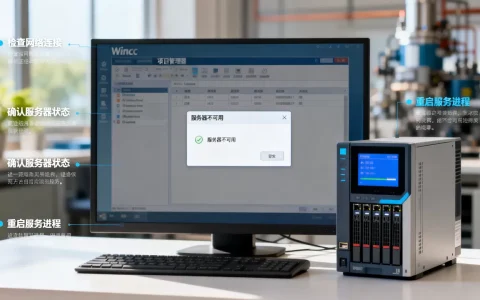
很多人搜“Win10怎么用命令启动服务器”,其实脑子里想的是三件不同的事:启动系统服务、临时起一个本地Web服务、或者用命令连上另一台服务器。Win10用命令启动服务器的核心做法是:以管理员身份打开CMD或PowerShell,系统服务用net start 服务名,本地Web服务用一行运行时命令(如python -m http.server 8000),远程连接用mstsc或ssh,三条路各管一摊。 下面按场景拆开讲,命令都能直接复制验证。
先搞清楚你要启动的是哪种“服务器”
同一个词,在Win10上有三种落点,选错方向,命令敲多少遍都不会成功。
| 目标 | 典型命令 | 是否要管理员权限 | 典型使用场景 |
|---|---|---|---|
| 启动Windows系统服务 | net start w3svc |
是 | IIS网站、FTP、数据库服务 |
| 临时启动本地Web服务 | python -m http.server 8000 |
否 | 传文件、调试前端页面 |
| 连接远程服务器 | mstsc /v:IP、ssh 用户@IP |
否 | 远程桌面、Linux服务器运维 |
业内专家指出,日常遇到的“启动失败”,大半不是命令写错,而是权限不够或服务名拼错,先把这三类分清,后面每一步都省事。
win10怎么用命令启动本地Web服务器
这是最轻量的玩法,不需要装IIS,不需要配站点,一行命令就能让文件夹变成可访问的网址。
用Python一行命令起服务
Win10如果装了Python 3,自带一个HTTP服务器模块,步骤很短:
- 按
Win+R输入cmd回车,或者Win+X选“终端”。 - 用
cd切到你要共享的目录,例如cd /d D:\test。 - 输入
python -m http.server 8000回车。 - 浏览器访问
http://localhost:8000,目录列表就出来了。
想让同一局域网的手机、同事电脑也能访问,把绑定地址放开:
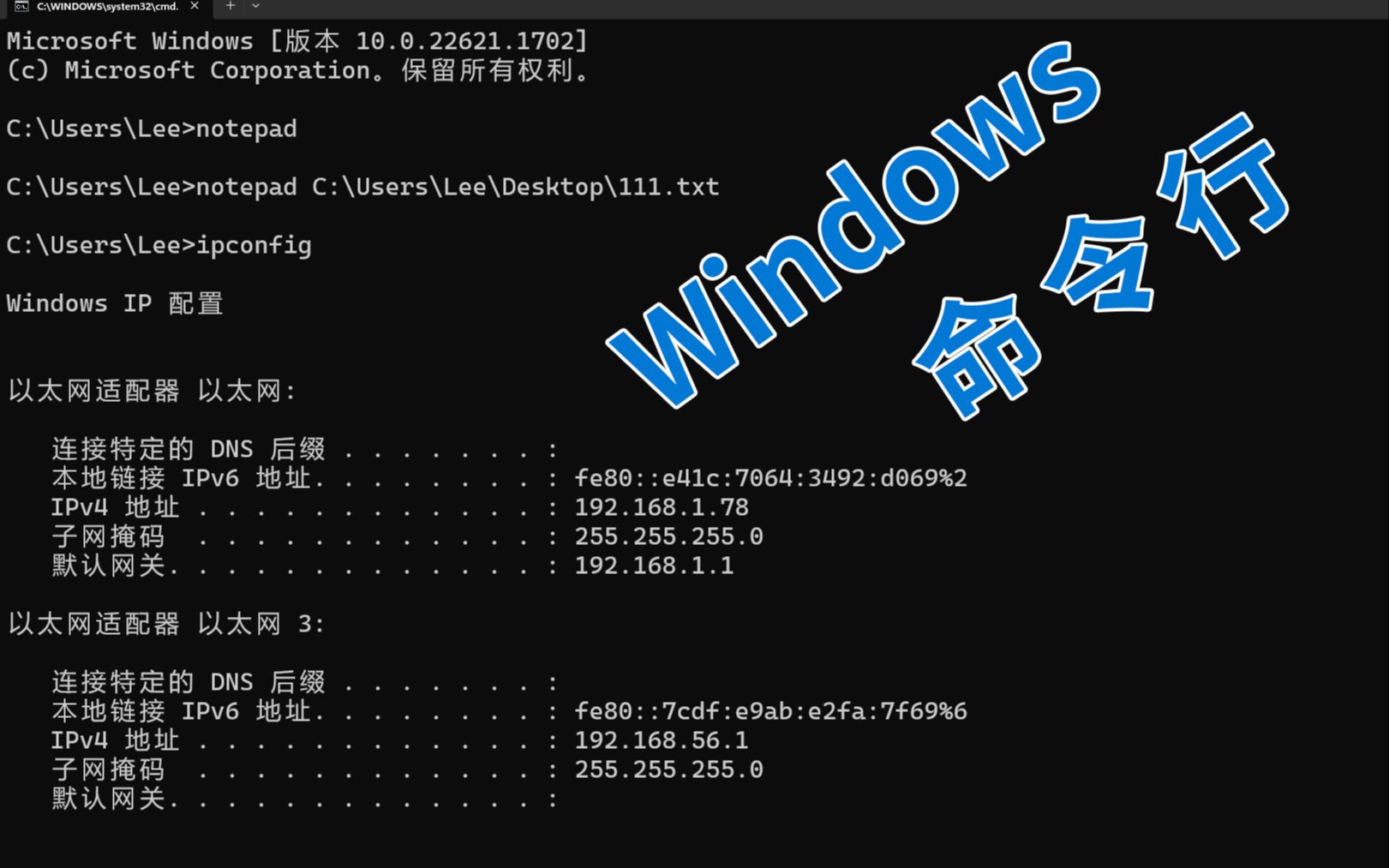
python -m http.server 8000 --bind 0.0.0.0然后用ipconfig查本机IPv4地址,别人访问http://你的IP:8000即可,这里有两个前提:防火墙放行端口,手机和电脑在同一网段,放行端口可以这样写:
netsh advfirewall firewall add rule name="Web8000" dir=in action=allow protocol=TCP localport=8000端口被占用怎么办
8000被占了就换8080、9000,查看谁占着端口:
netstat -ano | findstr :8000输出最后一列是PID,再到任务管理器“详细信息”里对照结束进程,Win10命令行启动Python服务器的端口设置就这么简单,没有配置文件,全在命令参数里。
Node.js和PHP的替代写法
装了Node.js的话,npx http-server -p 8080一样能起,装了PHP的话,php -S localhost:8000也行,行业共识认为,临时共享文件用这类前台进程最划算,用完Ctrl+C就停,不留垃圾。
win10命令行启动IIS服务和FTP服务器的方法
需要长期跑、要开机自启、要绑定域名和证书,那就得走Windows服务这条路,主角是IIS。
先确认IIS功能装没装
IIS不是Win10默认开启的组件,先查服务状态:
sc query w3svc返回“指定的服务未安装”,说明功能没启用,用DISM一条命令装:
dism /online /enable-feature /featurename:IIS-WebServerRole /all/all会把父级依赖一起装上,省得后面缺组件,装完重启一次,服务列表里就能看到“World Wide Web 发布服务”。
启动、停止、重启的标准命令
net start w3svc
net stop w3svc
iisreset
net start和sc start效果一样,区别是sc能查状态、改启动类型:
sc config w3svc start= auto等号后面必须留一个空格,这是很多人踩的坑,改完auto,开机自动拉起,不用每次手动敲。
win10用cmd开启ftp服务器步骤
FTP服务名是ftpsvc,IIS里叫“Microsoft FTP Service”,流程分三步:
- 启用FTP功能:
dism /online /enable-feature /featurename:IIS-FTPServer /all - 启动服务:
net start ftpsvc - 打开
inetmgr,在“网站”右键“添加FTP站点”,指定物理路径、绑定IP和端口(默认21)。
注意FTP的21端口是控制端口,被动模式还要额外放行一段数据端口范围,否则能登录却列不出目录,这是新手最常卡住的地方。
win10怎么用命令远程连接服务器
严格说这不是“启动服务器”,但搜索量很大,一并说清楚。
连Windows服务器,用远程桌面:
mstsc /v:192.168.1.10mstsc后面加/v:直连指定地址,加/f全屏,想保存连接配置,加/savecred记住凭据,但公共电脑别这么干。
连Linux服务器,Win10自带OpenSSH客户端:
ssh root@192.168.1.10 -p 22首次连接会提示确认指纹,输入yes,想免密,先ssh-keygen生成密钥,再ssh-copy-id 用户@IP把公钥推过去。
老设备只开了Telnet的话,先启用客户端功能:
dism /online /enable-feature /featurename:TelnetClient然后telnet IP 端口,端口通不通,用telnet测比ping准,因为ping只测ICMP,不测业务端口。
命令执行成功却访问不了,多半是这三处
命令窗口没报错,浏览器却转圈,问题基本集中在下面几点。
- 权限没到位:
net start报“发生系统错误 5”,就是没以管理员身份运行,右键“以管理员身份运行”,或者Win+X选管理员终端。 - 防火墙拦了入站:本机能访问、别人访问不了,先放行端口,再确认网络类型是“专用”而不是“公用”。
- 进程是前台跑的:
python -m http.server关掉窗口就停,这不是服务,要常驻,得注册成Windows服务,比如用nssm包装,或者改用IIS。
据工信部发布的互联网发展统计报告,国内中小企业自建站点和内部文件共享的需求一直在涨,而端口和权限恰恰是这类轻量部署最常见的绊脚石。
win10命令启动服务器Q&A:三个高频疑问
win10用命令启动服务器必须用管理员权限吗
看类型,启动、停止、修改Windows服务(net start、sc config、dism)必须管理员。python -m http.server、mstsc、ssh这类用户态程序不需要,普通CMD就能跑,判断方法很简单:命令涉及系统服务或功能开关,就提权。
提示“系统找不到指定的服务”是怎么回事
两种可能,一是服务名写错,IIS是w3svc不是iis,FTP是ftpsvc不是ftp,二是功能根本没装,sc query 服务名会直接告诉你,先用sc query确认,再去services.msc里核对显示名称,显示名称和服务名经常不是一回事。
用命令起的服务器,关掉窗口就断了怎么办
因为那是前台进程,窗口一关进程就结束,想常驻,有两条路:注册成Windows服务(sc create或第三方工具包装),或者干脆用IIS托管,判断标准也很直接net start起的服务,关窗口不受影响;命令行直接运行的程序,关窗口必停。
说到底,Win10用命令启动服务器并不神秘:系统服务靠net start加管理员权限,临时Web服务靠一行运行时命令加端口放行,远程连接靠mstsc和ssh,把服务名、端口、权限这三件事对上号,剩下的就是复制粘贴。
首发原创文章,作者:王坚,如若转载,请注明出处:https://idctop.com/article/804433.html