Linux配服务器IP的核心就三步:先确认网卡名和当前网络状态,再改对应的永久配置文件(CentOS走ifcfg或nmcli,Ubuntu走netplan),最后用ip addr、ip route和ping逐层验证。临时用ip addr add能马上生效,但重启就没了;真正上线必须落到配置文件里。
Linux配置服务器IP地址命令:先看清网卡再动手
拿到一台新服务器,很多人第一反应是直接改IP,改完发现网卡名都不对,网卡名从eth0变成ens33、ens192、enp0s3是这几年的常态,用错名字的配置写了等于没写。

三条命令摸清家底
动手前先跑这几条,信息全在里面:
ip addr show:看所有网卡名称、MAC地址、当前IP和掩码,状态是UP还是DOWNip route show:看默认网关,输出里default via 192.168.1.1那一段就是nmcli device status:装了NetworkManager的机器,这条能看到每块网卡被谁托管
如果ip addr显示网卡是DOWN,先ip link set ens33 up,没有这一步,你把配置写得再漂亮也不通。
临时改和永久改是两回事
临时加个IP用于测试,一条命令就够:
ip addr add 192.168.1.100/24 dev ens33
ip route add default via 192.168.1.1
重启网络服务或重启机器,全丢,所以线上环境别指望这个,它只适合排障和临时验证网关通不通。
永久配置要区分发行版,这是最容易踩坑的地方。
CentOS和Ubuntu配IP有啥区别?三套配置体系对照
同一个机房、同样一条命令,在不同发行版上结果完全不同,业内专家指出,运维事故里有相当一部分来自”照着A系统的教程改B系统”。
| 发行版 | 配置文件位置 | 生效命令 | 常见坑 |
|---|---|---|---|
| CentOS 7/8、Rocky | /etc/sysconfig/network-scripts/ifcfg-ens33 |
systemctl restart network(7)或NetworkManager(8+) |
文件名要和网卡名一致 |
| Ubuntu 18.04+ | /etc/netplan/.yaml |
netplan apply |
YAML用空格缩进,Tab直接报错 |
| Debian 10+ | /etc/network/interfaces |
systemctl restart networking |
新版默认改用netplan或NetworkManager |
CentOS系:ifcfg文件与nmcli两手都要会
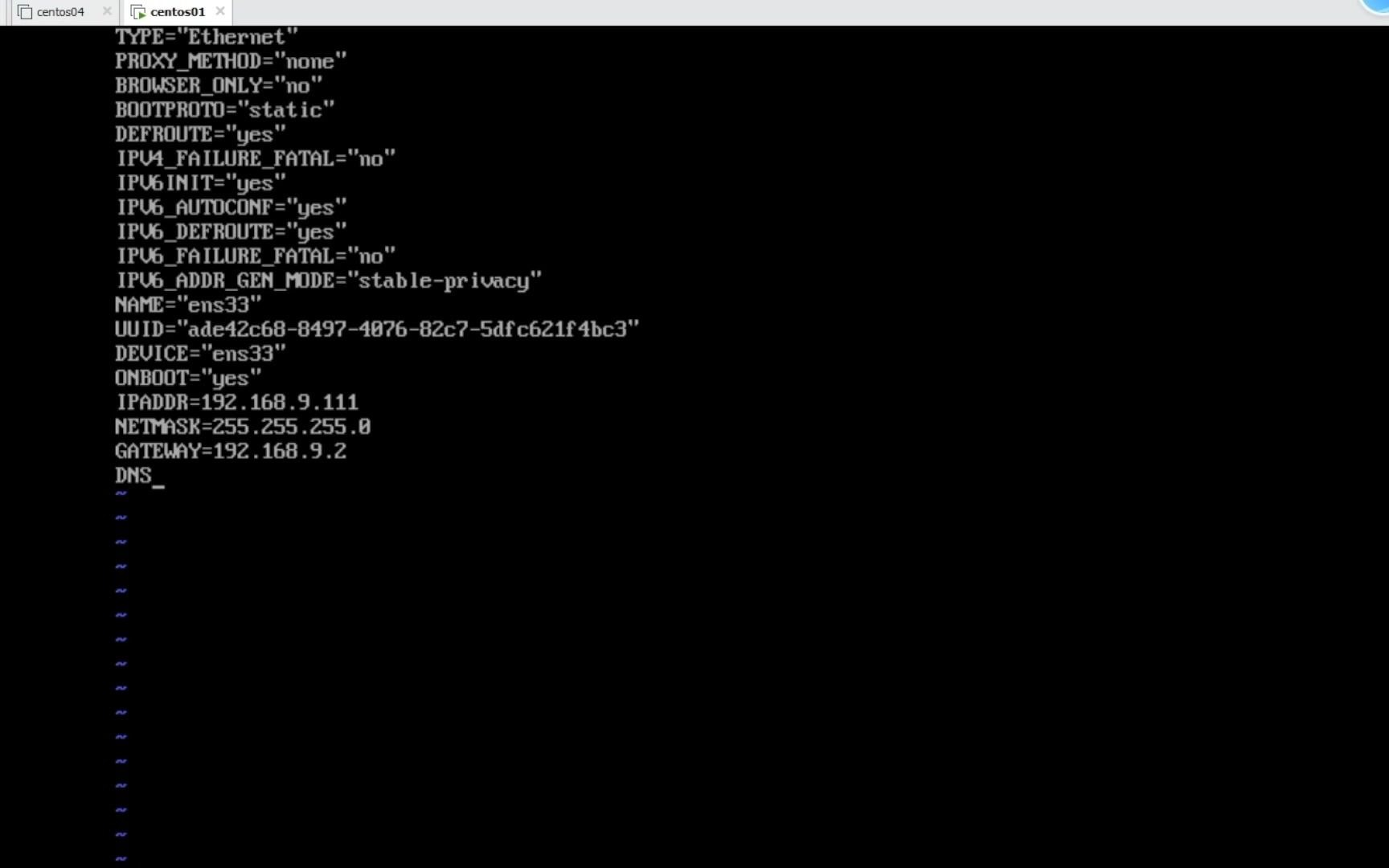
手改文件的话,/etc/sysconfig/network-scripts/ifcfg-ens33至少要这几行:
BOOTPROTO=static
ONBOOT=yes
IPADDR=192.168.1.100
PREFIX=24
GATEWAY=192.168.1.1
DNS1=223.5.5.5
DNS2=119.29.29.29
改完执行systemctl restart NetworkManager(CentOS 8及以上)或systemctl restart network(CentOS 7)。
不想碰文件也可以用nmcli,命令可回滚、可写脚本:
nmcli con mod ens33 ipv4.method manual \
  ipv4.addresses 192.168.1.100/24 \
  ipv4.gateway 192.168.1.1 \
  ipv4.dns "223.5.5.5 119.29.29.29"
nmcli con up ens33
Ubuntu系:netplan的缩进比内容更容易出错
Ubuntu 18.04之后的网络配置都在/etc/netplan/下,文件名通常是00-installer-config.yaml或50-cloud-init.yaml,注意云主机上如果是cloud-init生成的配置,直接改它可能在重启后被覆盖,正确做法是新建一个数字更小的文件。
network:
  version: 2
  ethernets:
    ens33:
      dhcp4: no
      addresses: [192.168.1.100/24]
      routes:
        - to: default
          via: 192.168.1.1
      nameservers:
        addresses: [223.5.5.5, 119.29.29.29]
写完先netplan try,它会在120秒内自动回滚,比直接apply安全得多,确认没问题再netplan apply。
远程改IP最怕断网,怎么配才不把自己锁在外面
SSH连着的机器,改完配置一重启网络,连接就断了,如果新配置有错,这台机器就再也连不上,只能提工单让机房接显示器。
定时回滚脚本兜底
业内通行的做法是:改配置前先备份,同时挂一个定时任务,到点自动恢复。
cp /etc/sysconfig/network-scripts/ifcfg-ens33 /root/ifcfg.bak
(sleep 300; cp /root/ifcfg.bak /etc/sysconfig/network-scripts/ifcfg-ens33; \
 systemctl restart NetworkManager) &
systemctl restart NetworkManager
300秒内新IP能连上,就手动kill掉这个后台任务;连不上,它自己会把旧配置改回来,用tmux或screen挂会话更稳妥,SSH断了脚本还在跑。
云服务器Linux怎么配置公网IP
这里有个认知差:云主机的公网IP一般不在网卡上,你在ip addr里看到的那个私网地址,才是网卡真实配置的地址;公网IP通过NAT映射,在控制台绑定弹性公网IP实现。
所以云上换公网IP,正确路径是登录云厂商控制台,解绑旧EIP、绑定新EIP,或者在安全组和弹性网卡页面操作,而不是去改ifcfg文件,改内网IP同样要谨慎,某些机型改完会导致控制台VNC以外的管理通道失效。
还需要确认两件事:安全组入方向有没有放行你的端口,系统防火墙(firewalld或ufw)有没有拦截。
弹性公网IP一个月要多少钱
这属于绕不开的成本问题,国内主流云厂商的定价逻辑基本一致:按固定带宽计费,或者按使用流量计费。
- 按带宽:1Mbps档位的月费通常在十几元到几十元区间,华东、华北、华南各地域会有小幅差异,BGP多线比单线贵
- 按流量:每GB几毛钱,适合流量波峰波谷明显的业务
- 部分厂商对绑定到包年包月实例的EIP有折扣,按小时计费的实例单价更高
境外节点的EIP定价体系不同,通常带宽给得更宽松,选国内还是海外,除了价格还要看备案要求和访问延迟。
配完不等于通了:一套完整的验证流程
配置保存成功不代表网络可用,按层往下测,能快速定位问题出在哪。
- 链路层:
ip link show ens33,状态必须是UP,不是DOWN - 地址层:
ip addr show ens33,确认IP和掩码跟配置一致 - 路由层:
ip route get 223.5.5.5,看走的是不是预期的网关 - 网关连通:
ping -c 4 192.168.1.1,不通说明网关或VLAN有问题 - 外网连通:
ping -c 4 223.5.5.5,能通说明路由和NAT正常 - DNS解析:
nslookup www.baidu.com,解析失败就检查/etc/resolv.conf - 服务监听:
ss -lntp,确认业务端口确实在监听
这套流程走一遍,问题基本能锁定在某一层,多数情况下,卡在第4步是网关写错或掩码不对,卡在第6步是DNS没配或者被cloud-init覆盖了。
关于Linux服务器配置IP的常见疑问
问:改完配置重启网络后IP没变,是什么原因?
先看配置文件是不是被更高优先级的配置覆盖了,Ubuntu上检查/etc/netplan/目录下有没有多个yaml文件互相冲突,云主机还要看cloud-init有没有重新生成配置,CentOS上确认ifcfg-后面的文件名和实际网卡名完全一致,包括大小写。
问:一台服务器能配多个IP吗?需要额外付费吗?
能,同一块网卡加多个地址,CentOS在ifcfg里加IPADDR1、PREFIX1,Ubuntu在netplan的addresses数组里追加即可,内网多IP通常免费,但公网IP按厂商规则来,多数云平台对额外EIP单独计费,绑定数量也有配额限制。
问:DHCP和静态IP到底该选哪个?
面向公网提供服务的服务器一律用静态IP,地址漂移会直接导致域名解析失效、白名单失效,DHCP更适合办公网终端和临时测试机,行业共识认为,生产环境里把关键节点的地址固定下来,是排障成本最低的做法。
首发原创文章,作者:王坚,如若转载,请注明出处:https://idctop.com/article/805186.html