Windows Server更新安装失败,先别急着重装系统。多数情况下,问题出在更新缓存损坏、组件存储异常、磁盘空间不足或驱动与安全软件冲突,按“停更新服务清缓存修组件看日志回滚”的顺序排查,往往比盲目重装更快。
服务器补丁这件事,和普通电脑不一样,普通电脑更新失败,重启几次可能就好了;服务器一旦卡在“正在安装更新”“配置更新失败,正在还原更改”,业务可能已经中断,下面按实际排障顺序拆开讲,尽量给你能直接照着敲的命令和路径。
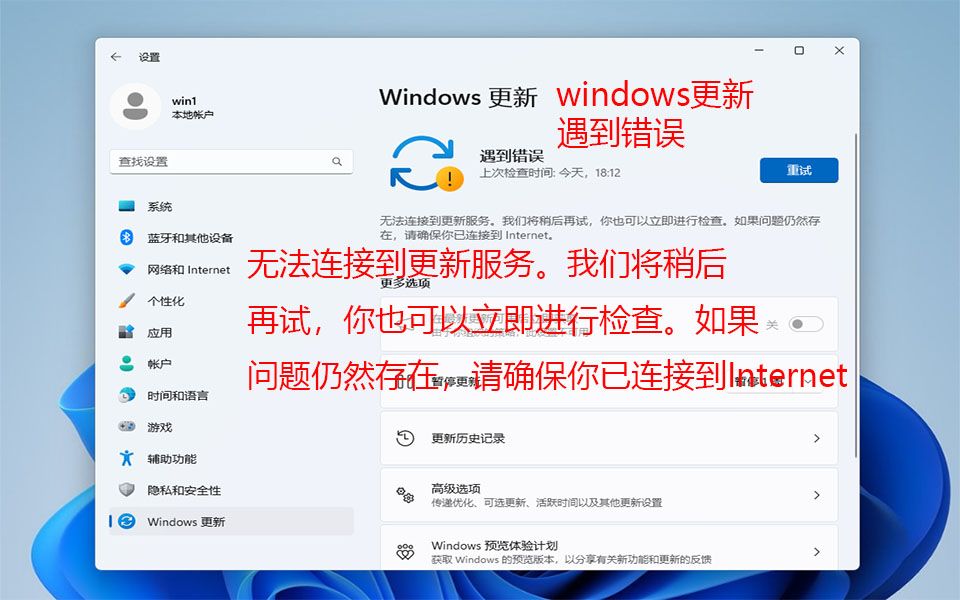
Windows Server更新后安装服务器失败怎么解决:先分清补丁与角色安装
里的“安装服务器失败”有两种常见含义,排查入口不同,先分清,能少走很多弯路。
两种现象的关键区别
- 补丁安装失败:Windows Update里下载或安装补丁时报错,常见提示“配置更新失败,正在还原更改”,事件日志里能看到WindowsUpdateClient相关记录。
- 更新后安装服务器角色失败:系统补丁装完了,但在服务器管理器里添加AD、DNS、IIS、Hyper-V等角色时报错,常见于组件存储损坏或依赖服务异常。
| 现象 | 常见入口 | 优先排查 |
|---|---|---|
| 补丁下载后安装失败 | 设置中的Windows Update、事件查看器 | 更新缓存、BITS服务、网络代理 |
| 重启后配置更新失败并回滚 | 系统日志、CBS日志 | 组件存储、磁盘空间、驱动 |
| 更新后添加服务器角色失败 | 服务器管理器、DISM日志 | 组件存储、源文件、权限 |
快速定位入口
- 事件查看器路径:事件查看器 > Windows日志 > 系统,筛选来源
WindowsUpdateClient。 - 更新日志路径:C:\Windows\Logs\WindowsUpdate,可用PowerShell执行
Get-WindowsUpdateLog生成可读日志。 - 组件日志路径:C:\Windows\Logs\CBS\CBS.log,重点看安装失败前后的错误行。
- 服务器管理器安装角色失败时,看服务器管理器 > 所有服务器 > 角色和功能的报错详情,再用DISM日志对照。
按这个顺序排查:停服务、清缓存、修组件、看日志
这套流程适合大多数Windows Server 2016/2019/2026,操作前先做快照或备份,尤其是云主机和域控。
第一步:停更新相关服务并清缓存
以管理员身份打开命令提示符,依次执行:
net stop wuauserv
net stop cryptSvc
net stop bits
net stop msiserver
ren C:\Windows\SoftwareDistribution SoftwareDistribution.old
ren C:\Windows\System32\catroot2 catroot2.old
net start wuauserv
net start cryptSvc
net start bits
net start msiserver
这一步解决的是更新缓存卡死、下载文件损坏,清完后重新检查更新。清缓存不会删除已安装补丁,但会重新下载更新包,带宽紧张的内网要避开业务高峰。
第二步:用DISM和SFC修组件存储
先做健康检查:
DISM /Online /Cleanup-Image /CheckHealth
DISM /Online /Cleanup-Image /ScanHealth
发现组件存储损坏后,再执行修复:
DISM /Online /Cleanup-Image /RestoreHealth
sfc /scannow
RestoreHealth会从Windows Update或指定源拉取健康文件,内网机器如果连不上外网,需要挂载同版本ISO,指定源路径:
DISM /Online /Cleanup-Image /RestoreHealth /Source:D:\sources\install.wim /LimitAccess
路径按实际挂载盘符调整。组件存储损坏是服务器补丁失败里相当一部分问题的根因,行业共识认为,先修组件再反复重试更新,成功率更高。
第三步:检查磁盘空间和系统保留分区
- 系统盘可用空间建议留出十几GB以上,补丁解压和回滚都需要临时空间。
- 检查C:\Windows\Temp是否被大量日志占满。
- 虚拟化平台注意快照是否占满存储,快照满盘也会导致更新写入失败。
- 检查系统保留分区是否有足够空间,尤其是老服务器做过多次分区调整的情况。
第四步:处理驱动与第三方软件冲突
服务器更新失败不一定是微软补丁本身的问题,以下场景很常见:
- RAID卡、网卡、HBA卡驱动版本过旧,补丁安装后设备初始化异常。
- 终端安全软件、备份代理、监控Agent拦截了更新写入。
- 域控上的第三方LDAP扩展或证书服务插件导致角色安装失败。
处理方式很直接:先在测试机复现,临时停用安全软件做对比;驱动从服务器厂商官网下载对应型号的稳定版,不要追最新测试版。生产服务器不建议在业务高峰直接试驱动,先做快照。
第五步:看错误代码再决定是否回滚
| 错误代码 | 常见含义 | 优先动作 |
|---|---|---|
| 0x80070002 | 更新文件缺失或路径异常 | 清缓存、检查代理 |
| 0x800f081f | 组件源文件找不到 | 指定ISO源修DISM |
| 0x80073712 | 组件存储损坏 | DISM RestoreHealth |
| 0x8007000E | 内存或磁盘资源不足 | 查空间、查内存 |
| 0x8024402C | WSUS或代理连接异常 | 查WSUS、代理、DNS |
如果补丁已经导致业务异常,别在故障机上反复折腾,进入WinRE或云控制台VNC,选择“卸载最新的质量更新”,或使用wusa /uninstall /kb:编号回滚,业内专家指出,服务器补丁管理应保留可回滚窗口,尤其是数据库和域控节点。
云服务器和本地机房场景下Windows更新安装失败处理差异
同样是更新失败,云上和本地机房的抓手不一样。
云服务器Windows更新安装失败远程修复要点
- 先做云盘快照,再操作,快照是云上最便宜的回滚手段。
- 优先用云控制台的VNC/远程连接,避免更新重启后RDP断开。
- 检查安全组和NAT网关,补丁下载失败经常是出站443被限制。
- 系统盘扩容比本地机房方便,空间不足时先扩盘再重试。
- 远程修复时尽量用PowerShell Remoting或云助手,减少反复登录。
本地物理服务器注意事项
- 更新前确认iDRAC、iLO、IPMI带外管理可用,防止重启后网络不通。
- RAID卡固件和驱动要与Windows Server版本匹配,老驱动在新补丁下容易出问题。
- 机房断电窗口、UPS状态要提前确认,配置更新阶段断电代价很高。
- 内网WSUS服务器要检查补丁审批和磁盘空间,客户端失败可能根源在WSUS。
中小企业内网Windows更新安装服务器失败处理顺序
内网环境往往不是单机问题,而是补丁分发链路上的问题,按下面顺序查,效率更高。
先查WSUS和组策略
- 在客户端执行
gpresult /h C:\gp.html,确认补丁源指向哪台WSUS。 - 检查WSUS控制台里目标补丁是否已审批、是否下载完成。
- 客户端执行
wuauclt /reportnow或UsoClient StartScan触发上报。 - 检查组策略里的“指定Intranet Microsoft更新服务位置”是否写错端口。
再查终端安全软件和补丁分发
- 安全软件的HIPS、应用控制可能拦截
TiWorker.exe、TrustedInstaller.exe。 - 补丁分发系统如果和WSUS混用,容易出现重复安装和回滚。
- 域控、Exchange、SQL节点建议单独建补丁组,不要和普通文件服务器同一批推。
批量回滚与灰度
- 先选一台非核心业务机做灰度,观察事件日志、业务端口、服务状态。
- 失败率高的补丁先暂停审批,等厂商更新说明或下一版累积更新。
- 批量回滚用组策略或管理平台下发卸载命令,不要逐台手工点。
Windows服务器更新失败修复价格与找外援的边界
很多负责人会问:这种问题自己修,还是找服务商?Windows服务器更新失败修复价格没有统一标准,通常看故障范围、是否需要现场、是否涉及域控和数据库,远程单机排查一般按次或按小时计;多节点、需要回滚和业务验证的,费用会高一些;本地机房上门还会叠加路程和窗口时间。
| 场景 | 常见处理方式 | 成本影响因素 |
|---|---|---|
| 单台云服务器补丁失败 | 远程排查、快照回滚 | 故障复杂度、是否需夜间窗口 |
| 内网WSUS批量失败 | 远程加现场配合 | 节点数量、域策略复杂度 |
| 域控/数据库节点更新失败 | 优先原厂或专业服务 | 业务连续性要求、回滚验证 |
自行处理的边界很清楚:有快照、有备份、能进带外管理、错误代码能定位,可以先自己修,涉及域控FSMO角色、数据库集群、核心交易系统,又缺少回滚验证条件,找外援更稳妥,别为了省一次服务费,把业务停机时间拉长。
结尾收束:Windows Server更新安装失败,多数不是“系统坏了”,而是缓存、组件、空间、驱动或分发链路出了问题,先做快照,再按顺序排查,比直接重装更可控。
Windows更新安装服务器失败常见问题Q&A
Windows更新安装服务器失败后可以直接重装系统吗?
不建议作为第一选择,重装会丢失角色配置、证书、共享权限和域关系,恢复成本往往高于排障,只有系统盘严重损坏、组件存储无法修复且没有可用备份时,才考虑重装或原地升级修复。
更新安装失败和驱动冲突怎么快速区分?
看失败阶段,补丁下载后立即失败,优先查缓存、代理和WSUS;重启进入配置阶段失败并回滚,查CBS日志和磁盘空间;更新完成后网卡、存储或角色服务异常,优先查驱动和第三方软件,用DISM /Online /Cleanup-Image /ScanHealth和事件查看器交叉验证,比单看提示框准确。
云服务器Windows更新安装失败远程修复要注意什么?
先做快照,再确认控制台VNC可用,检查安全组出站443和系统盘空间,修复过程中尽量用PowerShell远程执行,减少RDP反复登录,回滚优先用云盘快照或“卸载最新质量更新”,不要在生产高峰直接重启。
首发原创文章,作者:王坚,如若转载,请注明出处:https://idctop.com/article/805247.html