Mac添加局域网内服务器,核心路径是打开“访达”的“前往”菜单,选择“连接服务器”,输入服务器的IP地址或主机名,随后按提示挂载即可。这个操作并不复杂,但很多人在第一步就卡住了,因为macOS的网络发现机制和Windows不太一样,下面我会把从准备工作到故障排除的完整流程拆开讲,确保你能一次成功。
添加前的准备工作:确认服务器地址和共享协议
在动手连接之前,你得先搞清楚三件事:服务器在局域网里的IP地址、它开启的共享服务类型,以及你是否有访问凭证,这三样缺一不可。

怎么查找局域网内服务器的IP地址
服务器IP可以通过几种方式确认,最直接的方法是看服务器本身的网络设置,如果服务器运行的是Windows系统,在命令行里输入ipconfig就能看到IPv4地址,一般是168.x.x或x.x.x这样的格式,如果服务器是Linux系统,则用ifconfig或ip addr,你实在不方便登录服务器,也可以从Mac上扫一下局域网,用arp -a命令能列出最近通信过的设备,或者第三方工具如LanScan来探测。
确认服务器支持的共享协议:SMB还是AFP
macOS支持多种文件共享协议,但局域网上最常用的是两种:
- SMB:Windows和Linux服务器默认的协议,也是macOS现在最推荐的连接方式,几乎所有的NAS设备和Windows主机都支持。
- AFP:苹果自家的老协议,主要用于旧款Mac或Time Machine备份服务器,如果服务器是Mac,默认也支持AFP,但对于跨平台连接,SMB兼容性更好。
行业共识认为,在混合网络环境中,优先使用SMB可以避免很多权限和中文文件名乱码的问题,所以在输入地址时,尽量以smb://开头。
macOS连接局域网服务器的三种实操方法
根据你的使用习惯,可以选最顺手的方式,下面这三条路径都是苹果官方支持的标准操作。
通过访达的“连接服务器”直接输入地址
这是最稳妥、最通用的方法,适合所有类型的服务器。
- 打开Mac上的访达(Finder)。
- 点击屏幕顶部菜单栏的前往,在下拉列表里选择连接服务器,或者直接按快捷键
Command+K。 - 在弹窗的“服务器地址”栏里,输入格式如
smb://192.168.1.100,然后点击右侧的连接。 - 稍等片刻,系统会弹窗让你选择连接身份,你有两个选择:
- 注册用户:输入服务器上已有的用户名和密码。
- 客人:如果服务器开了访客权限,可以选这个。
- 验证通过后,会列出服务器可共享的文件夹或卷宗,勾选你需要的,点好。
- 挂载成功后,这个共享文件夹会出现在访达的“位置”侧边栏里,像一个本地磁盘一样使用。
如果连接的是Mac服务器,把smb://换成afp://即可,只要地址没错,这个流程基本不会出岔子。
从“网络”边栏浏览并连接,适合发现不到服务器时
有时候你懒得输IP,想直接在访达里看到局域网里的设备,macOS默认会在访达侧边栏的“网络”里显示可用服务器,但前提是两边开启了网络发现。
- 打开访达,点击顶部的前往,然后选择网络。
- 在窗口里,你应该能看到同网段的其他电脑或NAS设备图标。
- 双击目标设备,如果弹出连接窗口就输入凭证,接着就能看到共享文件夹列表。
这里有个常见坑:macOS的网络浏览依赖SMB的广播和mDNS协议,如果对方的防火墙挡了这些端口,你就会在“网络”里看不到任何机器,这种情况下,别死磕浏览,直接用方法一的IP地址连接,效率高得多。
开机自动挂载共享文件夹,省去每次手动连接
如果你每天都要连这个服务器,手动连接确实烦,可以设置成登录后自动挂载,效果和开机自动映射网络驱动器类似。
- 先保证你已经手动连接过一次服务器,让共享文件夹出现在侧边栏。
- 打开系统设置,点你顶部的名字进入用户与群组。
- 点击右侧的登录项标签页。
- 点下方的 号,在弹出的文件选择器里,按
Command+Shift+G,输入服务器地址后回车,选中那个共享文件夹加进去。
这样每次开机,macOS会自动尝试挂载你选中的共享目录,前提是你在钥匙串里保存了服务器密码,如果服务器不在线,启动时可能会有个报错弹窗,但不会影响系统正常使用。
连接失败时,从这几个角度排查
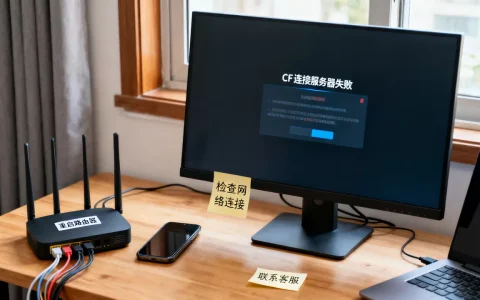
就算地址没输错,也常有连不上的情况,遇到问题别急着重启服务器,先按下面顺序检查。
检查Mac的网络和防火墙设置
先确认Mac自己就在局域网里,打开系统设置 > 网络,看当前Wi-Fi或以太网是否已连接,IP地址是否和你服务器处于同一个网段,比如服务器是168.1.100,你的Mac却是168.2.5,那肯定不在一个广播域,连不上是正常的。
macOS自带的防火墙一般不会主动拦截出站连接,但如果你开启了第三方安全软件,可以暂时关掉或放行SMB相关进程测试。
确认SMB协议版本与服务器加密要求
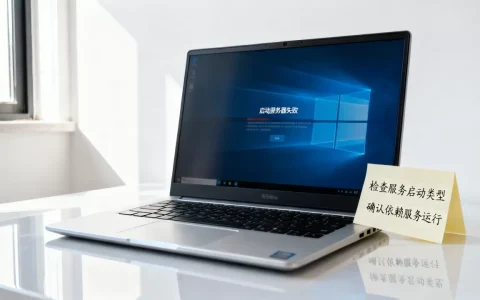
近年macOS对SMB协议版本做了收紧,如果你连接的服务器是比较老旧的Windows 7或老版本Samba,可能会提示“不支持该协议”或“发生连接失败”,这是因为新版macOS默认关闭了SMB1和SMB2的低版本支持。
业内专家指出,这种兼容性问题更多出现在企业老设备上,解决办法是在服务器端开启版本协商,或者在Mac上强制指定协议版本,我们可以用终端命令来测试:
- 打开终端,输入
smbutil status smb://服务器IP,能看到服务器支持的SMB协议版本。 - 如果确认是版本太低,可以在访达里用
smb://连接时,按住Option键的同时点击“连接”,macOS会尝试用不同协议重试。
不过老实说,如果是个人使用,遇到这种问题最省事的办法是升级服务器端软件,或者用SMB2以上协议重新配置共享。
凭证权限错误和钥匙串冲突
连不上还有一个高发原因:密码输错了,或者系统钥匙串里存了一个旧密码,第一次输密码时,如果你勾选了“在我的钥匙串中记住密码”,下次就会直接用旧凭据,服务器端改过密码后就会冲突。
解决办法是打开钥匙串访问应用,在左上角搜索框输入服务器IP或地址,把所有匹配项删掉,重新连接再输一次新密码,这个操作能解决绝大部分“明明密码是对的却一直弹出验证框”的问题。
Mac连接局域网服务器之后,能做哪些事
挂载成功后,你的Mac就把远程目录当本地磁盘用,你可以复制粘贴文件、直接在服务器上编辑文档、用Finder拖拽备份,如果你连接的是NAS,通常还能通过afp://协议访问Time Machine备份盘,让Mac自动备份系统。
需要注意的是,网络驱动器毕竟有带宽上限,如果通过Wi-Fi传输大文件,速度会明显低于有线千兆直连,如果家里或办公室有大量视频剪辑需求,建议把Mac用网线接到交换机上,再连接服务器。
常见问题速答:mac添加局域网服务器时的两个高频疑问
问题1:Mac怎么添加局域网内的Windows服务器,要装第三方软件吗?
不需要装任何软件,macOS原生就自带SMB客户端,你只需要在访达的“连接服务器”窗口输入smb://加上Windows电脑的IP地址,然后输入Windows账户和密码即可,注意Windows专业版需要开启“网络发现”和“文件和打印机共享”,只有Windows家庭版可能会因组策略限制导致连不上,此时建议改用SMB地址直接访问。
问题2:连接时提示“操作无法完成”或“找不到服务器”,但其他Windows电脑都能正常访问,是什么原因?
如果你的Mac能ping通服务器的IP,但就是挂载失败,多半是macOS对SMB加密或会话签名的要求更高,可以试着在终端执行smbutil view smb://服务器IP,如果能看到共享列表,说明网络通,问题出在挂载参数上,更实际的排查建议是:确认Mac的系统时间与服务器相差不超过5分钟,因为SMB的Kerberos认证对时间偏差敏感,时间偏移大会直接拒绝连接,校准时间后通常就能解决。
首发原创文章,作者:王坚,如若转载,请注明出处:https://idctop.com/article/805808.html