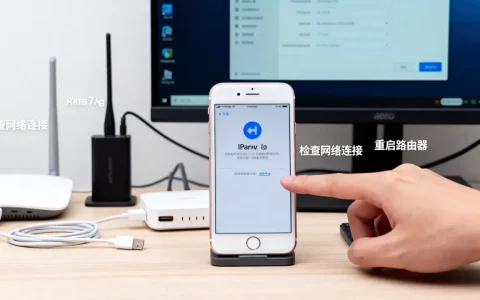
Linux服务器打GPU驱动,核心路径是确认硬件与系统环境后,通过NVIDIA官方.run安装包或系统包管理器完成驱动安装,最后用nvidia-smi验证结果,全程在命令行模式下操作最稳妥。
linux服务器安装nvidia驱动教程:无桌面环境怎么打驱动最稳
服务器不像个人电脑,绝大多数时间没有显示器、鼠标和键盘,只有一根网线和SSH终端,在这种无桌面环境里装GPU驱动,和在自己电脑上装驱动完全是两回事,搞错了顺序,轻则驱动装不上,重则系统直接起不来。
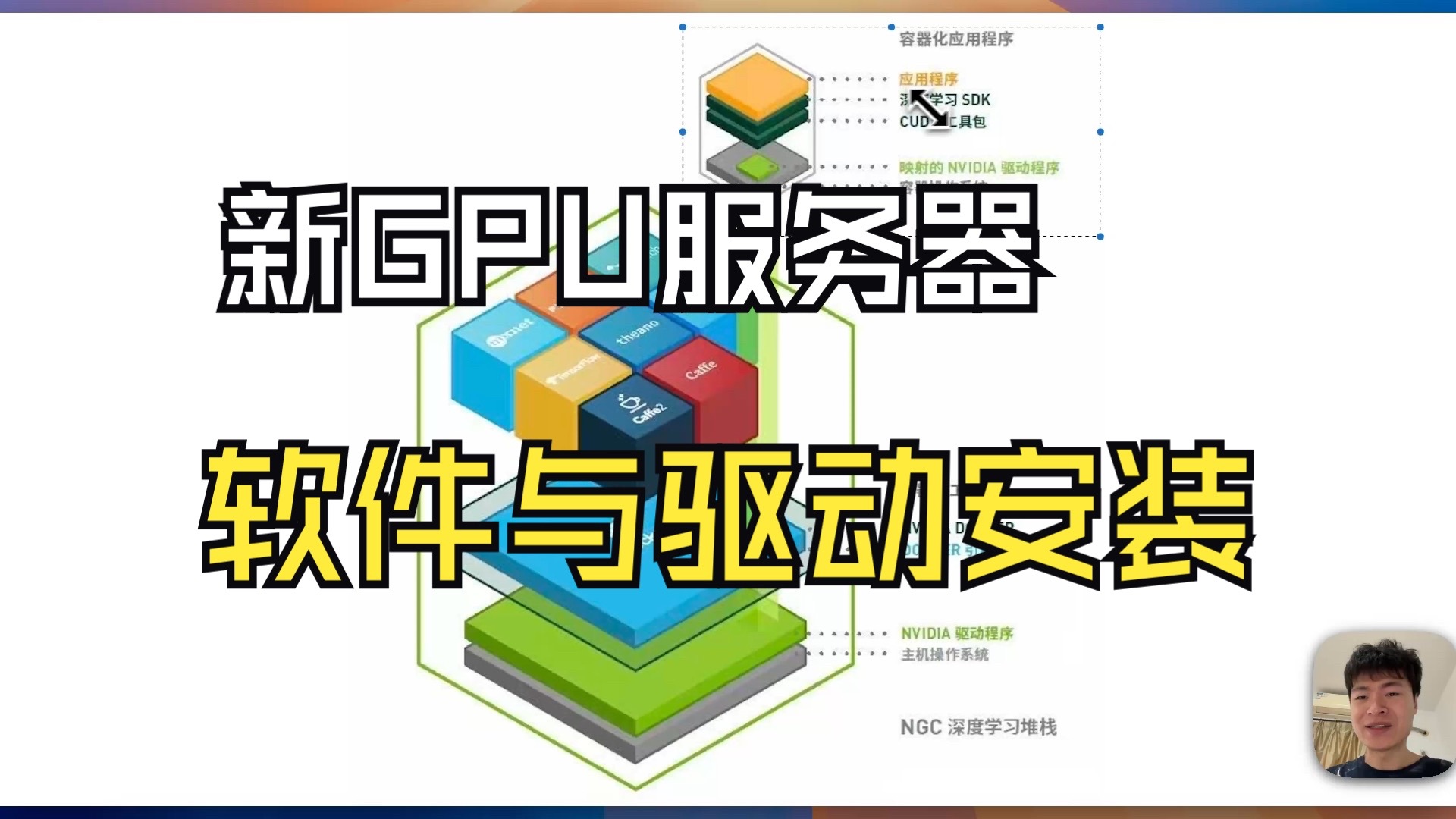
常见误区是先装CUDA再装驱动,或者直接从网上随便找一个驱动版本就装,前者容易造成版本冲突,后者可能和内核不匹配导致开机黑屏,正确做法是先摸清底细再动手。
装驱动前必须确认的三件事
第一,确认显卡型号和架构,用lspci | grep -i nvidia查看显卡信息,能看到类似”Turing”“Ampere”“Hopper”这样的架构代号,这个信息决定了你该下载哪个系列的驱动包,近年来NVIDIA驱动版本号更新很快,比如当前主流系列是R550、R570,对应不同架构的支持范围也不一样,务必去NVIDIA官网驱动下载页面按型号筛选。
第二,确认操作系统版本和内核版本,执行cat /etc/os-release看系统发行版信息,执行uname -r看内核版本,驱动是内核模块,必须匹配内核才能编译加载,业内专家指出,多数驱动安装失败都出在内核头文件没装全这一步。
第三,确认GCC编译器和内核头文件是否就绪,Ubuntu/Debian系执行下面命令一次装齐:
apt update && apt install -y build-essential dkms linux-headers-$(uname -r)CentOS/RHEL系则用yum install -y gcc kernel-devel kernel-headers dkms,没有编译环境,后面装驱动就是空中楼阁。
无桌面环境安装NVIDIA驱动的实操步骤
确认完环境,进入正式安装流程,下面的操作全程在SSH会话中进行,不需要物理接触服务器。
第一步:禁用系统自带的nouveau开源驱动
Nouveau是Linux内核里默认加载的NVIDIA开源驱动,不把它禁用掉,NVIDIA官方驱动在编译时会直接报错退出,具体做法是在/etc/modprobe.d/blacklist-nouveau.conf里写入两行内容:
blacklist nouveau
options nouveau modeset=0然后执行update-initramfs -u(Ubuntu/Debian)或dracut --force(CentOS/RHEL)重生成initramfs镜像,最后重启服务器,重启后执行lsmod | grep nouveau确认无输出,说明禁用成功。
第二步:下载官方驱动并赋予执行权限
去NVIDIA官网驱动下载页面,选对型号和操作系统,复制下载链接,也可以用wget直接拉取,
wget https://us.download.nvidia.com/XFree86/Linux-x86_64/570.133.05/NVIDIA-Linux-x86_64-570.133.05.run下载完成后执行chmod +x NVIDIA-Linux-x86_64-.run赋予执行权限。
第三步:退出图形界面,开始静默安装
如果你的服务器装了桌面环境(有些托管服务器为了远程可视化会装GNOME或KDE),需要先切到纯命令行模式,Ubuntu下执行systemctl set-default multi-user.target,CentOS下执行systemctl isolate multi-user.target,也可以用init 3快速切换。
然后执行安装脚本,这一步推荐加几个关键参数:
./NVIDIA-Linux-x86_64-570.133.05.run --silent --dkms --no-opengl-files--silent表示静默安装,不弹交互式界面--dkms注册到动态内核模块支持框架,以后系统更新内核驱动能自动重建--no-opengl-files跳过安装OpenGL文件,避免和系统自身的GL库冲突
安装过程中终端会滚动输出编译日志,看到”Installation completed”字样就是成功了。
第四步:验证驱动是否真的工作
装完别急着走,跑三个命令逐个确认:
nvidia-smi
nvidia-smi -L
lsmod | grep nvidianvidia-smi输出显卡型号、显存、驱动版本和CUDA版本,说明驱动活着。lsmod看到nvidia、nvidia_uvm、nvidia_modeset几个模块被加载,说明内核模块挂载成功,如果还需要临时用一次桌面环境,执行systemctl set-default graphical.target切回去即可。
用系统包管理器装驱动和.run文件哪个适合服务器
除了用官方.run文件,还有一条路走的是系统包管理器,Ubuntu有ubuntu-drivers工具,CentOS有ELRepo源,两条路线各有适用场景。
centos和ubuntu装GPU驱动哪个简单
Ubuntu系明显更省心,也是大多数小白用户更推荐的方式,执行ubuntu-drivers devices会自动扫描硬件并推荐驱动版本,然后一句ubuntu-drivers autoinstall就能自动把匹配的驱动装好,这个机制对内核版本的处理非常智能,基本不需要手动干预。
CentOS/RHEL系则要把ELRepo仓库加进来,执行yum install -y nvidia-detect先检测推荐版本,再根据检测结果装kmod-nvidia-latest或akmod-nvidia相关包,整体流程比Ubuntu多一些步骤,对新手不算友好,如果服务器是CentOS 7或更老的版本,建议直接用.run文件更可控。
包管理器方案的优势与局限
用包管理器安装的最大好处是驱动跟着系统走,系统更新时驱动模块能自动适配新内核,但坏处是它安装的驱动版本通常滞后于NVIDIA官网最新版,如果你跑的是比较新的CUDA项目或AIGC推理框架,可能遇到驱动版本过旧的问题。
跑大模型推理训练的深度学习服务器配置驱动,行业共识建议直接用NVIDIA官方.run文件装最新版驱动,容器化部署的服务器则可以用NVIDIA Container Toolkit配合宿主机驱动,把驱动和CUDA环境隔离在容器里,维护成本低很多。
linux显卡驱动安装失败黑屏是什么原因
驱动装好重启后黑屏,这是最让人崩溃的场景,也是最常见的搜索结果词,黑屏的原因主要有三种,逐一排查即可。
第一种:禁用nouveau之后没有重新生成initramfs,很多人只写了blacklist文件就重启,结果initramfs里还残留着nouveau模块,系统启动时冲突直接卡在黑屏,解决方法是回到命令行模式,重新生成initramfs再重启。
第二种:驱动安装时没加–no-opengl-files参数,这是个高频坑,服务器上如果有X11环境,OpenGL库被替换后可能导致图形界面无法正常启动,加上这个参数重装一遍基本能解决。
第三种:内核版本升级导致驱动模块失效,服务器重启后内核被自动升级,旧驱动模块和新内核不匹配,nvidia模块加载失败,这也是用run文件安装时推荐加--dkms参数的原因,它能自动处理内核对驱动的兼容问题。
还有一种纯物理层面的情况:一些服务器主板开启了Secure Boot,它会拒绝加载未签名的第三方内核模块,遇到这种情况,要么在BIOS里关掉Secure Boot,要么执行mokutil --disable-validation关闭模块校验。
CUDA版本和驱动安装顺序怎么搭配
GPU驱动的核心作用不只是让显卡出画面,更重要的是给CUDA计算提供运行环境,很多人的困惑是先装驱动还是先装CUDA,其实答案很明确:驱动永远在前,CUDA在后。
NVIDIA的驱动版本决定了它能支持的最高CUDA版本,但低版本的CUDA跑在高版本驱动上完全没问题,比如你装了R570系列的驱动,它支持CUDA 13.x,但你跑的是CUDA 12.4的项目,完全兼容。
实际操作用nvidia-smi右上角看到的CUDA Version就是当前驱动支持的最高版本,装完驱动后只需执行nvcc --version确认CUDA工具链可用即可,深度学习服务器配置驱动时,CUDA的安装用Python包管理会更省事:
pip install nvidia-cuda-runtime-cu12这样可以避免把CUDA工具链装到系统目录里,和系统全局环境保持隔离。
常见问题解答
linux服务器怎么打gpu驱动程序的完整流程是什么
先确认显卡型号和内核版本,安装编译工具链,禁用nouveau开源驱动并生成initramfs,重启后切换命令行模式,执行NVIDIA官方.run安装脚本并携带--silent --dkms --no-opengl-files参数,最后用nvidia-smi命令验证驱动和CUDA版本是否正常显示。
双显卡服务器装驱动有什么需要注意的地方
双卡或四卡服务器安装驱动没有本质区别,一块卡能装上,多块卡也同样能装上,需要注意的点是散热和供电是否充足,以及用nvidia-smi查看各卡温度是否在正常范围内,多卡通信场景下还要确认nvidia-smi topo -m显示的NVLink或PCIe拓扑结构正确,数据中心的裸金属托管服务器装驱动时,建议提前向机房确认是否开启IPMI远程管理功能,这能在黑屏事故时提供带外救援通道。
打驱动后系统更新会不会把驱动弄坏
会,这是大概率事件,内核升级后驱动模块如果没有通过DKMS注册,就会因为不匹配新内核而失效,只有重新编译安装一次驱动才能恢复,加上--dkms参数安装的驱动在系统更新时会自动重建模块,基本不会出现这个问题。
首发原创文章,作者:王坚,如若转载,请注明出处:https://idctop.com/article/806129.html