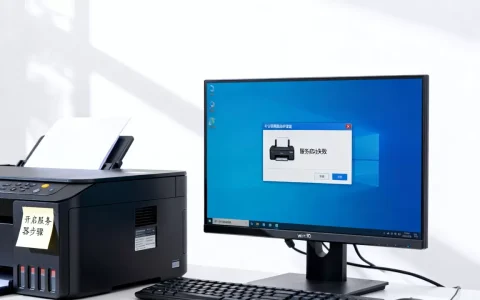
打印机服务器设置IP地址,核心结论是先通过设备默认IP进入管理后台,将获取方式改为静态并填入与内网同网段的空闲地址,保存重启即可生效。这个操作不区分品牌和型号,原理完全一致,只是入口略有差别,下面按照最常见的两种使用场景,把步骤拆开讲透。
打印机服务器ip地址怎么改
打印机服务器分为硬件盒子和共享主机两种形态,前者是独立设备,后者是电脑上的软件服务,IP地址的设置路径完全不同,先确认自己属于哪一种,再对照操作。
硬件打印服务器IP设置入口
独立的打印服务器(常见品牌如TP-Link、D-Link、友讯、迈拓等)自带网口和USB口,插上网线通上电后,它自己会有一个出厂默认IP,这个IP通常印在设备底部标签上,常见的是192.168.0.1或192.168.1.1。
操作步骤如下:
- 用网线把打印服务器连接到路由器LAN口,通电等待1分钟
- 用一台电脑,手动把本地连接IP改成与打印服务器同网段的地址
- 例如默认IP是192.168.0.1,就把电脑IP改成192.168.0.50,子网掩码默认
- 浏览器输入默认IP进入管理页面,登录账号密码一般在说明书里
- 找到网络设置或LAN设置选项,将IP获取方式从DHCP改为静态
- 填入你局域网内的空闲IP,比如192.168.1.50,网关填路由器IP,DNS可填网关或公共DNS
- 保存重启,设备会以新IP重新上线
电脑本机IP改回来以后,以后访问打印服务器,就用你设置的静态IP。
无线打印服务器的IP设置
无线打印服务器(俗称WiFi打印盒子)多了一步连接WiFi的过程,初期设置需要使用USB线临时连接电脑,在电脑端软件里扫描并配置无线网络,这个软件一般叫“无线配置向导”或“Setup Utility”。
配置无线参数时,系统会同时要求填写IP信息,这里有三个选择:
- 自动获取IP适合不追求固定地址的场景,但路由器重启后IP可能变化
- 静态IP填入192.168.x.x段中一个不冲突的地址,并用ARP绑定作为双保险
- DHCP保留在路由器后台给打印服务器MAC地址绑定固定IP,相当于静态IP的另一种实现方式
多数情况下建议用静态IP,省去后期维护成本,配置完成后,拔掉USB线,打印服务器会自己连上WiFi并获取你设定的IP。
共享打印机ip地址设置步骤
如果你说的“打印机服务器”其实是电脑上开共享、给其他机器打印的那台主机,那IP设置其实就是给这台电脑设置固定IP。
共享打印机的原理是:A电脑连着USB打印机,开启共享后,B电脑通过网络访问A电脑的IP来打印,如果A电脑IP变了,B电脑就找不到打印机了,必须重新连接,这个场景尤其常见,所以固定IP是共享打印机稳定运行的前提。
Windows系统设置静态IP
Windows 10和Windows 11的操作路径基本相同:
- 右键点击桌面右下角网络图标,选择“打开网络和Internet设置”
- 点击“更改适配器选项”
- 双击当前连接的网络(以太网或WLAN)
- 点击“属性”,选择“Internet协议版本4(TCP/IPv4)”
- 选择“使用下面的IP地址”,填写静态IP、子网掩码、默认网关
- DNS服务器填写路由器IP或114.114.114.114
- 确定保存,打开命令行输入
ipconfig验证
Linux系统固定IP方法
如果服务器跑的是Linux(如Ubuntu Server或CentOS),可以使用nmtui工具,图形化界面操作,按提示修改IPv4配置为Manual,填入地址后保存重启,命令行方式则是修改/etc/netplan/下的YAML配置文件,把dhcp4: true改为dhcp4: false并添加addresses和gateway4字段。
这里补充一句,行业共识认为固定IP只是基础操作,真正决定共享稳定性的还有防火墙放行文件和网络发现开启,别漏掉。
打印机ip地址怎么查
操作之前先要知道当前设备的IP,才能进后台改,查询方法分三种情况。
从打印机面板查IP
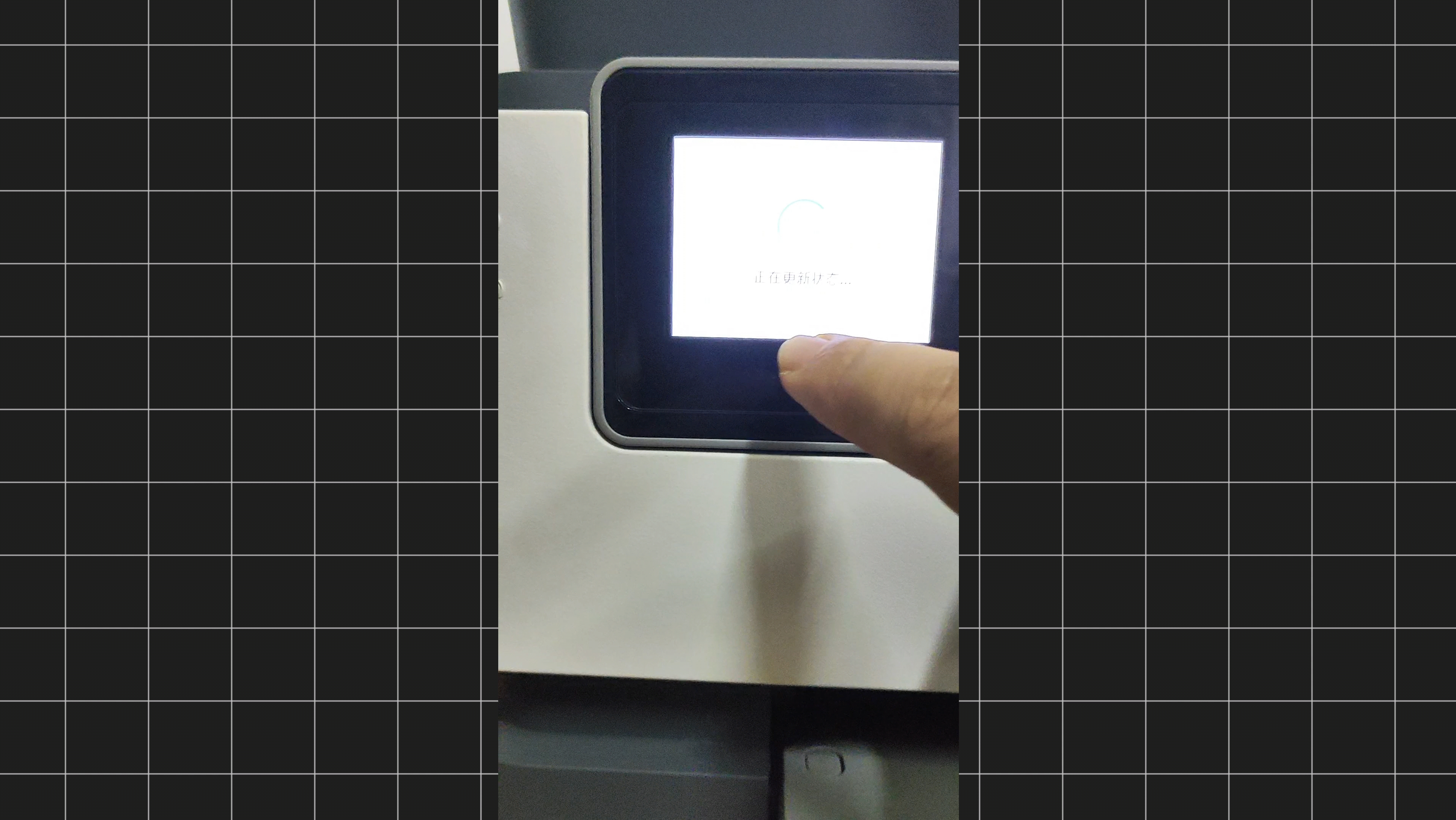
带液晶屏的打印机,按“设置”或“菜单”键,进入“网络配置”或“TCP/IP”选项,即可看到当前IP地址,部分机型需要长按“电源”键或“WiFi”键才能显示,具体参考机型说明。
不带屏幕的打印机,通过按“信息”或“报告”键打印一张网络配置页,IP信息一目了然,按键位置通常在打印机背面或纸仓附近。
通过电脑查打印机IP
- Windows系统:打开控制面板→设备和打印机→右键打印机图标→属性→端口选项卡→查看“打印到以下端口”,如果端口名显示为IP_192.168.x.x或http://192.168.x.x,那就是它的IP
- 命令行方式:按住Win键+R输入cmd,然后敲入
ping 打印机主机名,再用arp -a查看对应IP - 手机APP方式:大多数新款打印机支持HP Smart、Epson iPrint等APP,APP首页会直接显示打印机IP
从路由后台查IP
登录路由器管理页面(一般是192.168.1.1或192.168.0.1),进入“DHCP客户端列表”或“已连接设备”,找到品牌名对应或主机名含“PRINTER”字样的设备,即为打印机IP,也可以查看打印机的MAC地址,在列表中做比对。
这一招在设备死活不出纸的时候特别管用先排查网络通了没,再谈驱动重装。
打印机服务器IP设置常见问题排查
IP改完了,打印还是不行,大概率是下面几个原因,按优先级排查,不废话。
IP地址冲突排查
新设置的IP被其他设备占用,打印机断开又连上,设备列表里时有时无,解决方法:
- 断开打印机电源,用电脑ping一下你设置的IP,能ping通说明被占用
- 换一个不在DHCP分配池范围内的地址,或者干脆从路由器的地址池里挑一个高位地址
- 在路由器后台把打印服务器的MAC地址与IP绑定,一劳永逸
防火墙拦截打印端口
Windows系统自带防火墙会默认拦截文件和打印机共享的入站流量,尤其是在公共网络配置文件下,检查以下位置:
- 控制面板→Windows Defender防火墙→允许应用通过防火墙
- 勾选“文件和打印机共享”,同时确保当前网络类型是“专用”
- 如果装了第三方安全软件,也要查看拦网记录中有没有屏蔽端口
- 命令行检查端口监听状态:
netstat -an | findstr 445和findstr 9100
打印机服务器无线网络IP设置注意事项
无线连接比有线多了一层干扰因素,IP设置本身很简单,但有几个细节直接影响后续使用体验。
5G频段路由器的坑
部分老款打印服务器不支持5G频段,只能连2.4G网络,如果路由器开了双频合一,打印服务器可能搜不到WiFi信号,或频繁掉线,处理办法:
- 在路由器后台关闭双频合一,把2.4G和5G分开广播
- 将打印服务器连接到2.4G频段
- 如果信号弱,调整路由器位置或增加无线AP
分配固定IP的原则
给打印服务器选静态IP时,尽量选择192.168.x.100以上的地址段,避开路由器默认的DHCP起始分配范围(通常是.100以下),这样能大幅减少冲突概率。
打印机服务器网页管理界面常用操作
多数硬件打印服务器的管理界面支持在浏览器图形化操作,常用功能包括端口映射、传输协议、工作模式对比:
| 功能项 | 作用 | 建议设置 |
|---|---|---|
| 工作模式 | 选择网口或无线优先 | 有线优先更稳定 |
| 传输协议 | RAW协议或LPR协议 | 推荐RAW(9100端口) |
| 端口映射 | 把打印机USB口映射到网络端口 | 保持默认即可 |
| 节能选项 | 空闲休眠时间 | 关闭休眠或设长 |
| 固件升级 | 修复已知网络BUG | 定期检查,不必追新 |
设置打印机服务器固定IP的核心要点
无论走哪条路,最终目标都是让打印服务器在网络上有一个永不改变的身份标识,网络扫描、驱动安装、端口配置都以这个IP为准。
把这几条刻在脑子里:
- 静态IP必须和路由器在同一网段,网关必须指向路由器,否则上不了内网
- 子网掩码默认填255.255.255.0,除非你手动改过网段
- DHCP会重复分配导致冲突,所以务必在路由器后台做MAC绑定
- 改完IP后,原有驱动端口里的旧IP要同步更新,否则打印任务发往不存在的地址
实际操作中很多人改完设备IP,电脑却还在往旧IP发任务,结果打印机纹丝不动,改IP之后,驱动端口一定要删掉旧的重新建一个,或者直接修改端口号指向新地址,这个动作别省略。
顺带提一句:在路由器和打印服务器两个层面都设置好静态绑定之后,日常使用几乎不会再出网络相关的问题,这是一套相对比较高性价比的维护方案,客厅放一台闲鱼百来块的二手打印服务器,配合办公室旧打印机,整个团队都不用再插U盘倒腾文件了。
打印机服务器设置IP地址的Q&A
打印机服务器设置IP地址会不会影响其他设备上网?
不会,静态IP只是把某个空闲IP单独分配给打印服务器,不占用带宽,不影响路由器正常分配,唯一的风险是如果填了网关错误或子网掩码错误,打印服务器会找不到网络路径,需要重新进入管理页面修正,不影响局域网其他设备。
打印机服务器IP地址设置的密码忘记了怎么办?
硬件打印服务器一般有一个复位小孔,通电状态下用牙签按住5到10秒,设备会恢复到出厂设置,默认IP和管理密码一并还原,共享打印机场景则不需要处理设备密码,只需在Windows服务中重启“Print Spooler”服务即可,这个操作需要管理员权限,命令行敲net stop spooler && net start spooler就完成一次彻底刷新。
首发原创文章,作者:王坚,如若转载,请注明出处:https://idctop.com/article/806571.html