aria2服务器错误大多不是服务器本身故障,而是配置文件、RPC通信或下载源限制引发的连锁反应,按顺序排查能解决多数问题。
摸清aria2报错常见场景再动手
处理服务器错误前,先确认你的aria2运行在什么场景下,不少用户在NAS、路由器或软路由上部署aria2,也有用户直接在Windows或Linux服务器上运行,场景不同,排查路径差异很大,如果你是在群晖NAS上aria2下载失败怎么解决,大概率与权限或端口占用有关;而云服务器上遇到报错,则要优先检查防火墙和安全组策略。
从错误码快速锁定问题方向
aria2的报错信息通常带有明确提示,先花十秒看日志文件,比盲目重启有效得多,常见错误码对应关系如下:
| 错误码 | 含义 | 常见触发原因 |
|---|---|---|
| 1 | 未知错误 | 参数冲突或配置文件语法错误 |
| 2 | 超时 | 连接源站或RPC服务超时 |
| 3 | 资源丢失 | 下载链接失效或服务器返回404 |
| 5 | 无法解析 | DNS解析失败或代理配置错误 |
| 7 | 协议不支持 | 链接为magnet但不支持BitTorrent协议 |
| 9 | 空间不足 | 磁盘剩余容量低于预设阈值 |
| 13 | 文件权限错误 | aria2进程无写入目录权限 |
遇到“aria2服务器错误怎么办”这类宽泛问题时,先记录错误码,再对应处理,效率最高。
检查RPC服务是否真正在运行
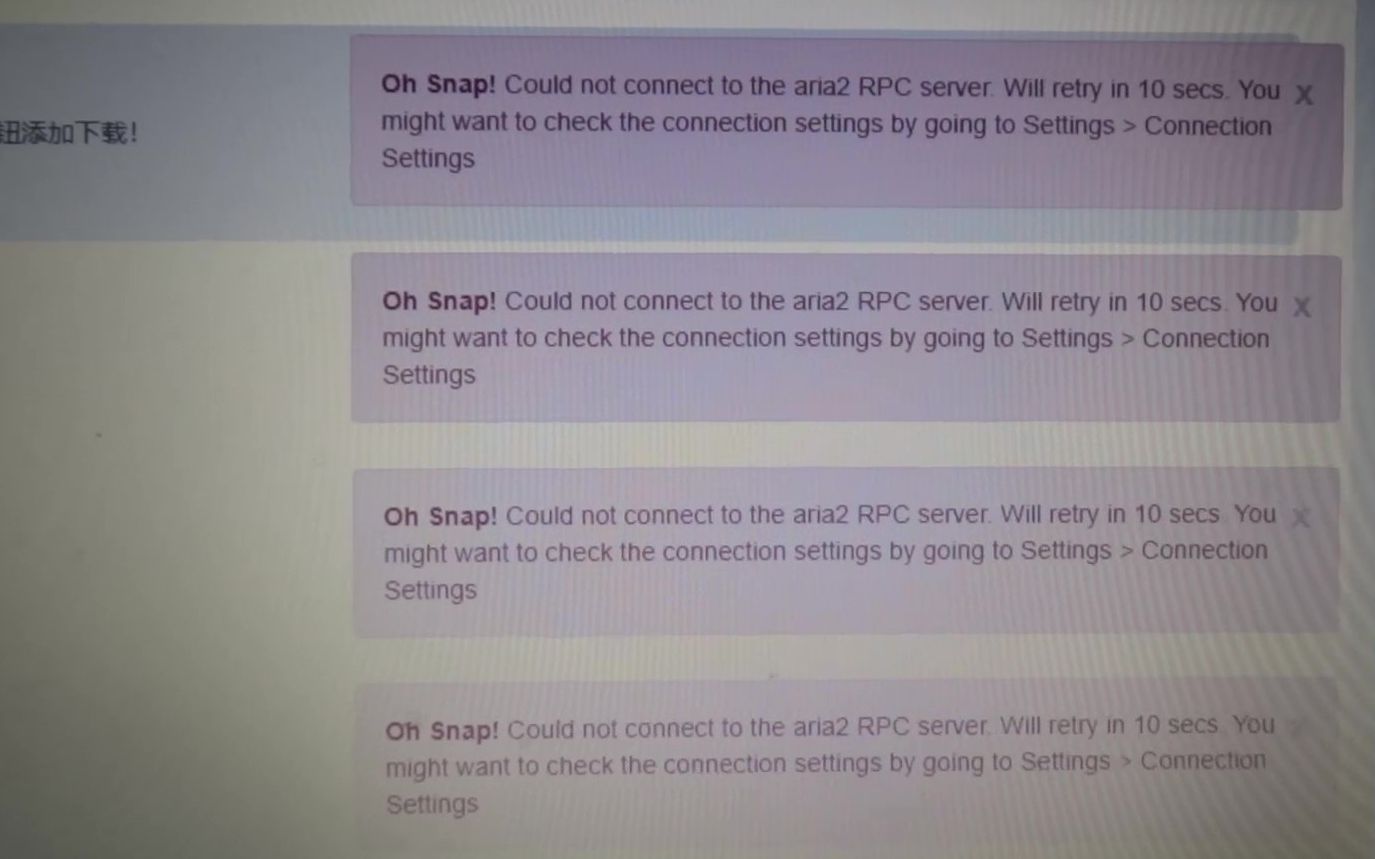
aria2本身是命令行工具,绝大多数管理界面(如AriaNg、webui-aria2)通过RPC接口通信,如果页面提示服务器连接失败或JSON-RPC错误,先确认aria2进程是否存活。
用命令行直接验证RPC连通性
打开终端执行以下命令:
ps aux | grep aria2c若没有输出结果,说明aria2进程根本没启动,检查启动参数中是否包含--enable-rpc=true和--rpc-listen-port=6800,常见启动命令参考:
aria2c --enable-rpc=true --rpc-listen-all=true --rpc-listen-port=6800 --rpc-secret=你的密码注意--rpc-listen-all=true这个参数,如果只监听本机回环地址,局域网内的AriaNg管理页面无法连接,排查这类问题时要确认允许跨域访问,在启动参数中增加--rpc-origin=或设置具体的跨域来源。
用curl模拟RPC请求测试
在部署aria2的机器上执行:
curl http://localhost:6800/jsonrpc -H "Content-Type: application/json" -d '{"jsonrpc":"2.0","id":"1","method":"aria2.getVersion","params":["token:你的密码"]}'返回JSON中包含aria2版本号则说明RPC服务正常,若返回错误,检查端口是否被占用:
netstat -tlnp | grep 6800端口被其他程序占用时,更换--rpc-listen-port参数并同步修改前端配置即可,这里补充一个实际经验:不少用户误将”token:”前缀遗漏,导致RPC鉴权失败报错,在排查“aria2服务器连接失败原因”时,优先确认令牌格式是否正确。
配置文件错误是报错重灾区
aria2的配置项超过一百个,一个参数值填错就可能导致服务异常,行业内处理这类问题的共识是:使用最小化配置启动服务,确认正常运行后再逐项增加配置,业内专家指出这种做法能快速定位冲突配置项。
逐行验证配置项合法性
定位到配置文件(通常位于~/.aria2/aria2.conf或/etc/aria2.conf),逐项检查以下高频出错参数:
dir:下载目录必须存在且具备写权限,建议先用mkdir -p /data/downloads确保路径存在input-file:该文件不存在时aria2会创建,但目录权限不足时会报错save-session:指向的目录需要真实存在,配置文件不会自动创建父级目录max-concurrent-downloads:数值过大可能导致路由器或低配NAS资源耗尽,建议设置在5-10之间rpc-secret:如果包含特殊字符,需要确保引号包裹正确
用干净环境测试最小配置
新建一个/tmp/test.conf只保留以下几行:
enable-rpc=true
rpc-listen-port=6800
dir=/tmp/downloads
然后执行:
aria2c --conf-path=/tmp/test.conf服务正常启动后,再对比原有配置逐项添加,这种方法在处理aria2 磁力链接下载失败的问题时同样有效某些BitTorrent参数(如bt-tracker配置错误)会拖垮整个服务,最小化配置能快速排除干扰因素。
下载源限制导致的任务级报错
有时候aria2服务本身运行良好,但具体下载任务报错,这种情况多半与下载源有关。
HTTP下载被服务器拒绝
某些网站会校验User-Agent或Referer,在配置中添加:
user-agent=Mozilla/5.0 (Windows NT 10.0; Win64; x64) AppleWebKit/537.36
referer=https://example.com
按目标网站的实际情况修改,如果网站有反爬机制,频繁请求会触发临时封禁,此时暂停任务数小时后再试。
BT任务无速度或连接不到Peer
BT下载无速度时,先确认aria2是否连接了足够的Tracker服务器,在配置中添加一批公开Tracker地址(从GitHub上搜索”trackerslist”获取最新列表),同时检查端口映射:
listen-port=51413
enable-dht=true
enable-peer-exchange=true若在路由器或NAS上运行,检查广域网端口是否已正确映射到内网IP。没有公网IP的环境下,开启UPnP功能通常能缓解该问题。
磁力链接无法解析
部分磁力链接使用较新的哈希格式,老版本aria2可能无法解析,升级到最新版本(目前稳定版本为1.37系列)能覆盖大多数情况,磁力链接首次解析需要几分钟连接DHT网络,刚添加任务时没速度属于正常现象,等待五到十分钟后再判断是否真正失败。
系统资源与运行权限排查
aria2运行一长段时间后出现”服务器错误”提示,往往是资源消耗或权限变化引起的。
查看日志定位崩溃原因
journalctl -u aria2 -n 50日志中常见的Failed to open the file提示说明目录权限变化,执行chown或chmod修复。File already exists提示则在配置中增加--allow-overwrite=true。
确认磁盘被写满
aria2运行过程中生成临时文件占用空间,磁盘写满后任务会异常终止,检查办法:
df -h到达临界值时清理过期的下载文件,同时调整以下配置:
disk-cache=64M
file-allocation=fallocfile-allocation参数设置为falloc在ext4文件系统上会立即分配空间,避免边下载边扩容导致的分配失败,专门存放下载资源的设备建议保留至少20%的剩余空间,防止文件系统碎片化影响后续写入性能。
进程被系统杀死
当内存不足时,Linux系统会触发OOM Killer,aria2进程可能被意外终止,查看系统消息:
dmesg | grep -i killed有记录时,要么增加系统内存或Swap,要么减少aria2并发任务数,部分NAS系统自带进程守护功能,设置为自动重启可以降低手动干预频率。
多套aria2互相冲突的情形
部分用户在同一设备上安装多套aria2(比如Docker版和系统包管理器版本),两套服务同时监听6800端口必然产生冲突。
确认监听地址是否冲突
ss -lntp | grep 6800该命令显示占用6800端口的进程PID,判断是哪个版本的服务后,修改其中一套的端口号,避免死亡缠绕,Docker部署的aria2映射宿主机端口时,注意是否与宿主机原生进程产生冲突:
docker run -d -p 6801:6800 -p 51413:51413 p3terx/aria2-pro将宿主机端口改为6801,避开默认端口冲突。
管理界面连错服务器的场景
浏览器中打开多个aria2管理页面时,可能同时连接不同的RPC端口,检查AriaNg页面右上角的”设置”菜单,确认RPC地址、端口和密码与你期望连接的服务一致。
如何从根源防止服务器错误复发
建立启动自检脚本
创建/root/check_aria2.sh脚本,实现服务挂掉自动重启:
#!/bin/bash
if ! pgrep -x "aria2c" > /dev/null; then
    aria2c --conf-path=/etc/aria2.conf
    echo "$(date) aria2 restarted" >> /var/log/aria2_auto_restart.log
fi
用crontab设置每分钟检查一次,写一个/proc/loadavg的小检查逻辑可以避免资源占用高峰时重复唤醒:
/1 /root/check_aria2.sh > /dev/null 2>&1定期更新Trackers列表
脚本化更新bt-tracker配置,从公开源拉取最新tracker列表后追加到配置文件中,再重载aria2,如果担心脚本过度占用资源,也可以把tracker更新频率降低到每天一次,用bt-tracker参数指向本地文件后手动刷新。
使用监控系统提前告警
在使用Prometheus+Grafana或Netdata等开源监控工具的部署场景中,为aria2添加探针,检测到6800端口无响应时立即通知管理员,对于不熟悉监控搭建的用户,直接搜索关键字”aria2 健康检查 宝塔”能找到更简单的方案。
常见aria2服务器错误问答
aria2下载时提示”Error occurred. Check the log file”如何查看详细信息?
日志文件的位置取决于启动参数,通常在命令中指定--log=/路径/aria2.log,未指定时输出到终端,检查日志文件最后五十行:
tail -n 50 /路径/aria2.log日志中记录的详细堆栈信息比前端提示精确得多,根据提示中的文件路径或网络地址排查对应环节即可,使用--log-level=info参数能减少无关日志干扰,定位问题更快。
树莓派之类的低配设备上aria2频繁报错怎么办?
低配设备上最常见的是内存不足和CPU过热触发的性能限制,先将下载并发数控制在3以内,同时开启--disk-cache=32M,并手动设置--max-connection-per-server=4避免频繁建立连接,树莓派使用SD卡存储时优先启用file-allocation=falloc以减少碎片化写入,若搭载NAS系统,关闭文件实时校验功能能把CPU负载降低约30%,多数情况下代码运行崩溃与电源供电不稳有关,更换高功率电源后出错率会显著下降。
aria2和迅雷哪个速度快?
短期内迅雷的下载速度更快,原因在于其长期积累的P2P加速节点和会员专属带宽资源,aria2的BT下载速度取决于Tracker列表质量和同种子活跃用户数量,多数情况下搭配良好Trackers的aria2在热门资源下载上速度能接近甚至超过迅雷,但冷门资源还是迅雷的离线缓存优势更大,长期稳定性与可定制性方面,aria2更胜一筹后端服务化部署后可以一年不重启,这对追求无人值守下载的用户是个重要考量。
首发原创文章,作者:王坚,如若转载,请注明出处:https://idctop.com/article/806723.html