戴尔服务器开机显示错误,解决办法是先区分错误出现的阶段是在加电自检(POST)阶段、操作系统加载阶段还是运行中宕机,然后根据屏幕代码、指示灯状态和报警声这三个信号源锁定故障方向,再结合iDRAC日志做交叉验证,绝大多数问题都能在半小时内定位到具体的硬件或配置项。
对很多运维新手来说,戴尔服务器一亮红灯或者屏幕上跳出一串看不懂的报错,第一反应往往是手忙脚乱,其实戴尔服务器的故障提示体系在业界属于相当成熟的,只要掌握了读取信息的方法,解决起来并没有想象中那么难,下面我按实战中遇到最多的场景来拆解法。
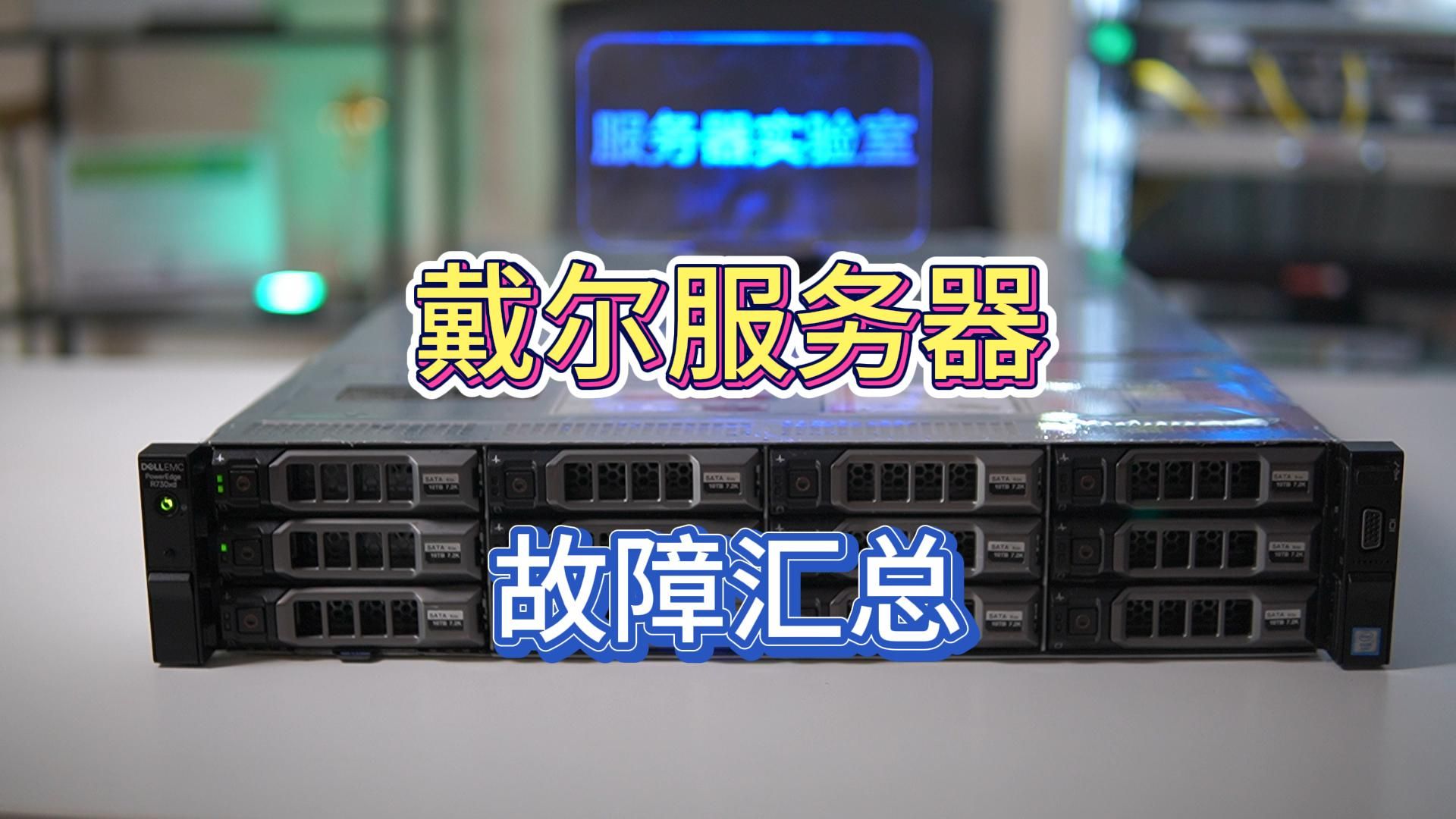
戴尔服务器开机报错代码有哪些常见类型
开机时屏幕上显示的报错信息,是服务器给我们的第一份“口供”,戴尔服务器的报错代码一般遵循固定格式,了解格式能帮你快速判断范围。
如何分辨报错代码的严重程度
戴尔服务器的报错代码前缀有明确含义:
- WARN开头:警告级别,WARN: Battery capacity is low”,说明主板上的纽扣电池快没电了,设备暂时还能用,但建议尽快更换,这类问题不影响启动,往往可以规划好维护窗口再处理。
- ERROR开头:错误级别,服务器通常不会正常引导进入系统,ERROR: Unsupported memory configuration detected”,直接告诉你内存配置不被支持。
- E1xxx系列(如E171F、E1712):对应特定的硬件子系统,E1xxx多与电源、风扇相关,E2xxx多与内存相关,E3xxx多与PCIe设备相关。
屏幕提示信息的关键信息提取方法
屏幕识别不要逐字读完整段英文,而是抓住四个关键要素:代码编号、设备位置、错误类型、建议动作,例如戴尔常见报错“E171F PCIe Training Error: Embedded Flash Backed Cache”,这台服务器的iDRAC控制器在BIOS设置界面的System Event Log里就能看到全部细节。
这里有个经验之谈:遇到“PCIe Training Error”这类报错,大多数情况下并非设备真的坏了,PCIe设备在开机时需要进行链路训练,如果设备没有插紧到位、金手指氧化、或者所在插槽供电异常,都会报告该错误,据统计,这类错误中,重新插拔能解决的案例占到了相当一部分,少数情况下是扩展卡本身故障,这时候更换硬件才是正解。
戴尔服务器开机报警声怎么排查解决
报警声是服务器在没法显示图像时给出的“摩斯密码”,几乎每个型号的戴尔服务器都会在内部集成一个小蜂鸣器,通过不同时长和间隔的哔声组合,能确认最小化的启动故障。
不同报警声对应的硬件故障
戴尔PowerEdge系列主流型号的报警声规律如下:
| 报警声模式 | 对应故障方向 | 优先检查动作 |
|---|---|---|
| 一声短哔 | 正常启动信号 | 无需处理 |
| 持续长哔 | 内存未检测到 | 检查内存是否安装到位 |
| 一长一短 | 主板或处理器故障 | 尝试最小化配置启动 |
| 一长三短 | 显卡或显示设备问题 | 替换视频输出设备测试 |
| 连续急促短哔 | 电源供电异常 | 检查电源模块和背板 |
报警声的实操处理步骤和注意事项
在根据报警声排查时,戴尔服务器开机响一声就停最常见,并不代表主板坏了,往往是内存需要重新插拔。
- 第一步,断开服务器全部外接电源线。
- 第二步,打开服务器机箱,找到内存插槽区域,多数戴尔PowerEdge服务器内存插槽旁边会有导流罩,如果导流罩没装好也会导致开机报警。
- 第三步,将内存拔出后用干毛刷刷净金手指部分,再重新插入并确保两侧卡扣发出“咔哒”声。
- 第四步,接上电源,开机测试。
如果你的戴尔服务器开机一直长报警不亮屏,还伴随电源指示灯琥珀色闪烁,那重点检查电源模块本身,拔掉所有电源线,等30秒让主板彻底放电,再接单路电源试一把,往往能排除瞬态故障。
戴尔服务器开机无法进入系统的常见原因
报警声和屏幕代码能定位硬件,但有时候服务器硬件自检通过了,屏幕却停在某个界面上不动弹,或者引导过程中直接蓝屏,这类问题的成因往往要复杂一些。
开机卡在BIOS或自检画面的处理方法
- 服务器屏幕停在“PowerEdge”Logo画面不动弹,抓取屏幕右下角的提示文字。
- 屏幕显示“Attempting to boot from: Hard drive C:”卡住,说明引导顺序设置有问题或系统盘识别异常。
- 屏幕显示“No Boot Device Available”,系统盘丢失或分区表损坏。
遇到这类情况,我的建议是先进BIOS(开机按F2)检查引导顺序,确认系统盘排在第一位,如果引导顺序没问题,那就要检查硬盘状态,进入PERC阵列卡配置界面(开机按Ctrl+R),看看虚拟磁盘是不是处于Foreign(外来)或Degraded(降级)状态,如果是Foreign状态,直接按F2导入外部配置即可;如果是Degraded,说明有硬盘离线了,你得从阵列信息里找到故障盘。
开机启动过程中蓝屏或直接重启的排查路径
开机过程中蓝屏,在戴尔服务器上往往跟硬盘控制器驱动、系统引导文件损坏或者内存数据错误有关,按以下顺序排查:
- 进入BIOS设置界面,确认SATA控制器模式为AHCI(较老型号)而非IDE模式。
- 使用系统安装U盘或者恢复介质,进入修复命令行,执行
bootrec /rebuildbcd重建引导记录。 - 运行
chkdsk /f检查系统分区文件系统完整性。 - 检查iDRAC的系统事件日志中是否有
Machine Check Error记录,若有此类记录,则优先怀疑CPU或内存问题。
戴尔服务器开机显示错误时如何使用iDRAC进行诊断
iDRAC(Integrated Dell Remote Access Controller)是戴尔服务器的“黑匣子”,哪怕服务器操作系统崩溃、主机处于关机状态,iDRAC依然独立供电运行,开机报错时,用iDRAC做远程诊断是效率最高的路径。
查看iDRAC系统日志的具体操作路径
在iDRAC网页管理界面中,点击左侧菜单的“System”→ “Logs”→ “System”,即可看到完整的硬件事件记录,每条日志都带有时间戳和严重级别标识,按时间倒序排列,排查时,重点看开机时段的CRITICAL和WARNING级别的记录,如果你想把这些信息带出去给工程师参考,可以直接在这个页面右上角点击“Export”导出日志文件。
利用iDRAC硬件信息页面定位故障组件
iDRAC页面的“Hardware”菜单下,有CPU、内存、电源、风扇、存储控制器等子页面,哪个组件报错,对应页面上会显示状态图标,这里有个细节:内存报错日志里通常会带有一个DIMM位置编号,A2”、“B4”,这就是内存条在主板上的具体插槽位置,照着编号换内存,一点冤枉路都不用走。
戴尔服务器常见硬件故障的检查与更换步骤
有些硬件故障无法通过软件手段规避,必须动手操作,这里挑选几个日常维护中最常见的方向,给你一套可以直接照着做的流程。
内存故障的检测与更换流程
业内专家指出,戴尔服务器故障中,内存故障占据了相当大比例,内存报错的典型特征是:开机自检卡在“Memory Initialization”阶段,或者系统运行过程中定期出现“Single-bit ECC Error”事件。
具体操作步骤:
- 关机断电,打开机箱面板。
- 根据iDRAC日志提示的位置,找到对应的内存条。
- 按下内存插槽两侧卡扣,取出故障内存条。
- 如果手边有备件,直接换上新内存条;如果没有备件,先把故障内存挪到相邻空闲插槽上开机测试一次,确认是否插槽故障。
- 开机进入BIOS查看内存总容量是否已正确识别,再运行一次完整自检确认无Error日志产生。
硬盘故障的识别和热插拔更换步骤
戴尔服务器的硬盘托盘正面有状态指示灯。绿色常亮表示正常,绿色闪烁表示正在读写,琥珀色闪烁表示预测故障,琥珀色常亮则表示硬盘已离线,对于支持热插拔的机型,在阵列卡界面上确认故障硬盘的槽位号后,可以直接抽出硬盘更换,但要注意:
- 更换之前务必确认虚拟磁盘处于“Online”状态,且仍有冗余保护(RAID 1/5/6/10)。
- 不要随意拔掉非故障盘,避免触发二次降级。
- 新硬盘装回后,阵列卡会自动进行重建,根据硬盘容量的不同,重建时间可能从半小时到数小时不等,期间服务器性能会有所波动,属于正常现象。
戴尔服务器开机报错的预防和维护建议
开机报错大多数时候不是突发状况,而是长期运行中某个小隐患的累计结果,戴尔PowerEdge官方建议周期性检查硬件状态,并保持固件处于推荐版本。
定期更新固件的作用和操作路径
戴尔服务器使用生命周期控制器(Lifecycle Controller)来管理固件更新,开机按F10进入Lifecycle Controller界面,选择“Firmware Update”,再选择通过本地文件或网络源(FTP/NFS/CIFS)更新,更新固件能解决不少“看似硬件故障”的兼容性问题,尤其是PERC阵列卡的固件版本和SSD固态硬盘的固件版本不匹配,会导致磁盘在开机时无故掉线,这类问题光换硬盘是治不好的,必须通过固件升级解决。
日常巡检建议清单
- 每季度清理一次服务器进风口和风扇滤网,防止灰尘堆积导致散热异常,进而触发开机风扇报错。
- 每半年查看一次iDRAC日志,发现硬件警告提前安排计划内维护。
- 关注主板上的Power Supply指示灯状态,正常状态为绿色常亮,若为红色闪烁或熄灭,则电源模块输出异常,需要尽快处理。
- 不要忽略服务器面板上的LCD屏幕提示,它显示的信息往往比远程工具更直接。
常见问题解答
戴尔服务器开机报错E1611是什么问题?
E1611这个代码在戴尔服务器上代表系统主板温度传感器读数异常,通常发生在风扇故障、散热风道堵塞或环境温度过高时,建议检查面板上的风扇转速状态,若多个风扇转速为0或异常偏低,则需要更换对应风扇模块,同时检查服务器内部是否有积灰、泡沫或异物堵住风道,若环境温度正常且风扇运转平稳,则可能是温度传感器本身漂移,可尝试通过固件升级解决,若故障依旧则需维修主板。
戴尔服务器开机显示屏幕黑屏但电源灯亮是什么原因?
电源灯亮说明系统已通电,但黑屏的原因可能出在视频输出链路、主板自检中断或内存初始化失败,首先确认连接的是服务器前方VGA接口还是后方VGA接口,有些型号在特定模式下仅有一个可用,接着看键盘指示灯是否有响应:按Caps Lock键若灯能亮,说明处理器已运行,重点检查显卡/显示输出;若键盘灯无响应,按F2看是否进入BIOS设置界面,若仍无反应则重点排查内存和处理器供电,如果内存没插到位或金手指氧化,开机也会出现这种“假死”状态。
首发原创文章,作者:王坚,如若转载,请注明出处:https://idctop.com/article/806776.html