服务器上只给D盘扩容,关键不是找一个“只扩D盘”的按钮,而是让D盘右侧出现相邻的“未分配”空间,再在磁盘管理或diskpart里执行扩展卷;如果D盘是独立数据盘,先在RAID、虚拟化平台或云控制台把那块盘扩容。D盘可能是独立数据盘,也可能只是某块系统盘上的分区,这两种情况的动手顺序不一样。
服务器只给D盘扩容怎么操作:先确认“未分配”在不在D盘右侧
D盘扩容这件事,说穿了不复杂,难在磁盘布局,Windows自带的磁盘管理有一个硬条件:未分配空间必须和D盘在同一块磁盘上,并且紧挨着D盘右侧,不满足这个条件,“扩展卷”多数情况下就是灰色。
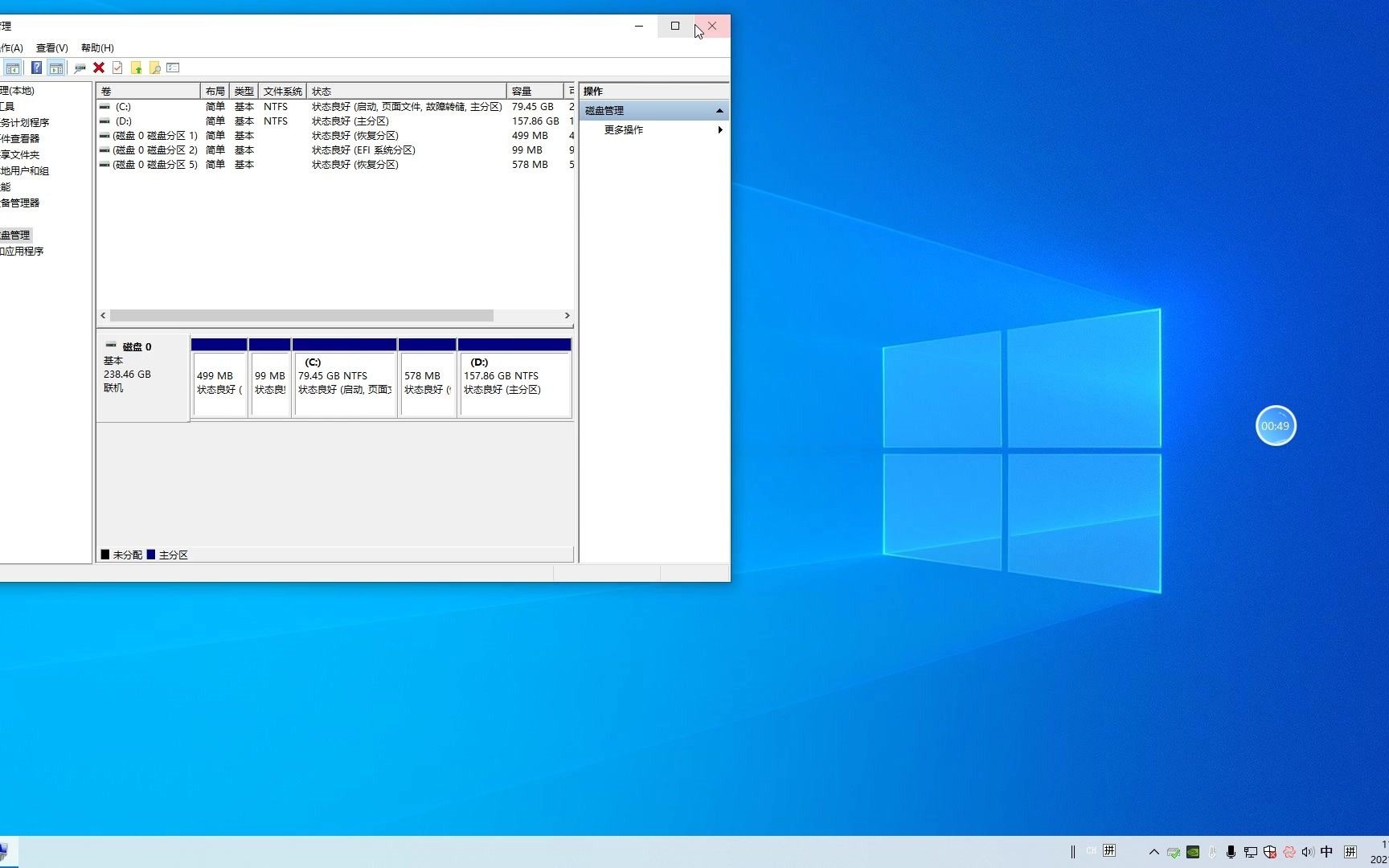
磁盘管理里扩展卷灰色的常见原因
- D盘右侧没有未分配空间,未分配空间跑到了C盘后面或E盘后面。
- D盘右侧隔着E盘、恢复分区、OEM分区或逻辑分区。
- D盘不是基本卷,或者磁盘已经转成动态磁盘、存储池。
- 文件系统不是常见的NTFS,或BitLocker未解锁。
- MBR磁盘受单分区上限2TB影响,大容量盘后面可能出现不可用空间。
- 云服务器、虚拟机只扩了“云盘/虚拟磁盘”,Windows里还没重新扫描磁盘。
据微软公开文档,Windows磁盘管理的扩展卷要求未分配空间位于同一磁盘且紧邻目标分区右侧,这个限制不是服务器“认死理”,而是分区表结构决定的。
标准路径:从服务器管理器进入磁盘管理
适合D盘右侧已经有相邻未分配空间的场景。
- 登录服务器,右键“开始”菜单,打开“服务器管理器”。
- 进入“工具”里的“计算机管理”,左侧选择“磁盘管理”。
- 找到D盘所在磁盘,确认D盘右侧有一块黑色“未分配”区域。
- 右键D盘,选择“扩展卷”,按向导把未分配空间并入D盘。
- 扩展卷”灰色,不要反复点,先看未分配空间位置和分区类型。
diskpart命令扩容D盘的具体写法
图形界面卡住时,可以用diskpart确认卷号和布局,生产服务器先做快照或备份,再进命令环境。
diskpart
list volume
select volume D
detail volume
list partition
extend
exit
如果只想扩指定容量,可以用extend size=102400,单位是MB,表示并入约100GB,执行前确认D盘右侧有足够未分配空间。detail volume能看到D盘所在磁盘和分区位置,命令不是绕过限制的魔法,布局不满足时照样失败。
Windows服务器D盘扩展卷灰色怎么办:按磁盘布局分场景处理
D盘右侧紧挨着未分配空间
这是最省事的场景,直接磁盘管理扩展卷,或用diskpart执行extend,扩展完成后在“此电脑”里刷新容量,若D盘承载数据库、日志或共享目录,先停写入或安排维护窗口,避免扩容时文件系统元数据更新遇到异常。
D盘右侧隔着E盘、恢复分区或逻辑分区
这时不能直接扩D盘,可选路径有三类:
- 备份E盘数据后删除E盘,让未分配空间贴到D盘右侧,再扩展D盘,风险是E盘业务中断。
- 用支持分区移动的第三方工具,把E盘或恢复分区向右移动,再把空出来的未分配空间并给D盘,第三方工具需要授权费,操作前必须验证备份可恢复。
- 如果D盘是独立数据盘,直接把数据迁到更大的新盘,再把盘符改成D,往往比原地折腾分区更稳。
行业共识认为,分区调整属于高风险运维,生产服务器应安排变更窗口并保留可回退方案,不要在没有备份的数据库服务器上直接删分区。
云服务器数据盘扩容后D盘怎么扩展
云服务器上D盘通常是独立数据盘,只扩D盘反而简单。
- 在云控制台找到D盘对应的数据盘,执行扩容云盘容量。
- 登录Windows,打开磁盘管理,点“操作”里的“重新扫描磁盘”。
- 看到数据盘尾部出现未分配空间后,右键D盘选择“扩展卷”。
- 如果控制台扩的是系统盘,而未分配空间落在C盘右侧,D盘不一定能直接扩,需要看分区布局。
虚拟化环境类似,VMware在虚拟机设置里增加磁盘容量,Hyper-V在设置里扩展虚拟硬盘,进入Windows后重新扫描磁盘,再扩展D盘,只给D盘扩容时,先分清D盘是独立虚拟磁盘还是同一虚拟磁盘上的分区。
| 方式 | 适用前提 | 优点 | 风险点 |
|---|---|---|---|
| 磁盘管理 | D盘右侧有相邻未分配空间 | 系统自带,路径直观 | 受分区布局限制明显 |
| diskpart | 能确认卷号和分区位置 | 适合远程和批量运维 | 命令误选卷会导致严重问题 |
| 第三方分区工具 | 需要移动、合并相邻分区 | 可处理复杂布局 | 需授权费,操作和兼容性要验证 |
| 换新数据盘 | D盘是独立数据盘 | 对原分区结构改动小 | 需要迁移数据和改盘符 |
服务器D盘扩容多少钱:价格逻辑与北京服务器D盘扩容的落地差异
价格通常由什么决定
服务器D盘扩容多少钱,没有统一单价,云服务器一般按云盘容量、性能类型和计费周期计费,包年包月与按量付费不同;物理服务器看硬盘、RAID阵列、阵列卡和运维服务;第三方分区工具看授权方式,具体金额以云厂商控制台或服务商报价为准,别拿消费级硬盘价格直接套服务器盘。
业内专家指出,服务器磁盘变更前先做快照和备份,比纠结工具更重要,价格之外,停机窗口、数据迁移和回退成本也要算进去。
北京服务器D盘扩容的运维注意点
北京服务器D盘扩容,多数还是远程完成:云主机走控制台扩容,托管物理机走工单或远程运维,机房变更窗口、等保要求、数据备份策略会影响操作时间,若D盘是独立数据盘,控制台扩容后进系统扩展卷即可;若D盘和系统盘在同一块物理盘,先确认未分配空间位置,再决定是否移动分区,地域不改变Windows扩展卷规则,改变的是沟通和变更流程。
只给D盘扩容的核心就一句:先让D盘右侧出现相邻未分配空间,再扩展卷;D盘是独立数据盘时,先扩底层磁盘。布局不对时,换工具不如先备份、再调整分区或迁移数据。
服务器只给D盘扩容常见问答
服务器只给D盘扩容会丢数据吗
正常执行“扩展卷”通常不破坏D盘已有文件,但分区移动、删除相邻分区、第三方工具操作都有风险,生产服务器先做快照或完整备份,并验证备份可恢复,再动手。
Windows服务器D盘扩展卷灰色,diskpart能强行扩容吗
不能绕过“未分配空间在D盘右侧且相邻”的条件,diskpart的extend同样依赖磁盘布局,布局不满足时会报错,先看list partition和detail volume,再决定删分区、移分区还是换盘。
云服务器只扩D盘,系统盘会跟着变吗
D盘是独立数据盘时,只扩容该数据盘并在Windows内扩展D盘,系统盘容量不变;D盘若是系统盘上的分区,控制台扩系统盘后能否扩D盘,取决于未分配空间是否落在D盘右侧。
首发原创文章,作者:王坚,如若转载,请注明出处:https://idctop.com/article/807317.html