我的世界服务器查看FTP的核心方法就是:通过服务器商提供的控制面板或独立FTP客户端软件,用主机IP、端口、账号、密码四要素连接,实现文件的上传、下载和管理。
先搞明白:我的世界服务器的FTP到底是什么
不少玩我的世界的朋友第一次接触“FTP”这个词,是在买了云服务器或面板服之后,想改配置文件、传插件或者备份地图时,看到一个叫“FTP地址”或“SFTP信息”的东西。
简单说,FTP就是文件传输协议,在搭建我的世界服务器时,你需要把服务端文件、插件jar包、配置文件传到远程机器上,或者把world文件夹拉回本地做备份,这时候FTP就是那座桥。
但我的世界服务器运营者常用到的其实是两种连接方式:
- 传统FTP:明文传输,端口一般是21,速度快,但安全性差,适合内网或临时使用。
- SFTP(SSH File Transfer Protocol):基于SSH加密传输,端口一般是22,安全性高,是当前绝大多数云服务器商默认推荐的方式。
行业共识认为,只要是公网环境下的我的世界服务器,就优先用SFTP,别再用明文FTP传密码和存档了。
我的世界服务器怎么看FTP:按服务器类型对症下药
不同来源的我的世界服务器,查看FTP信息的方式差别很大,摸清楚自己属于哪一类,才能一步到位。
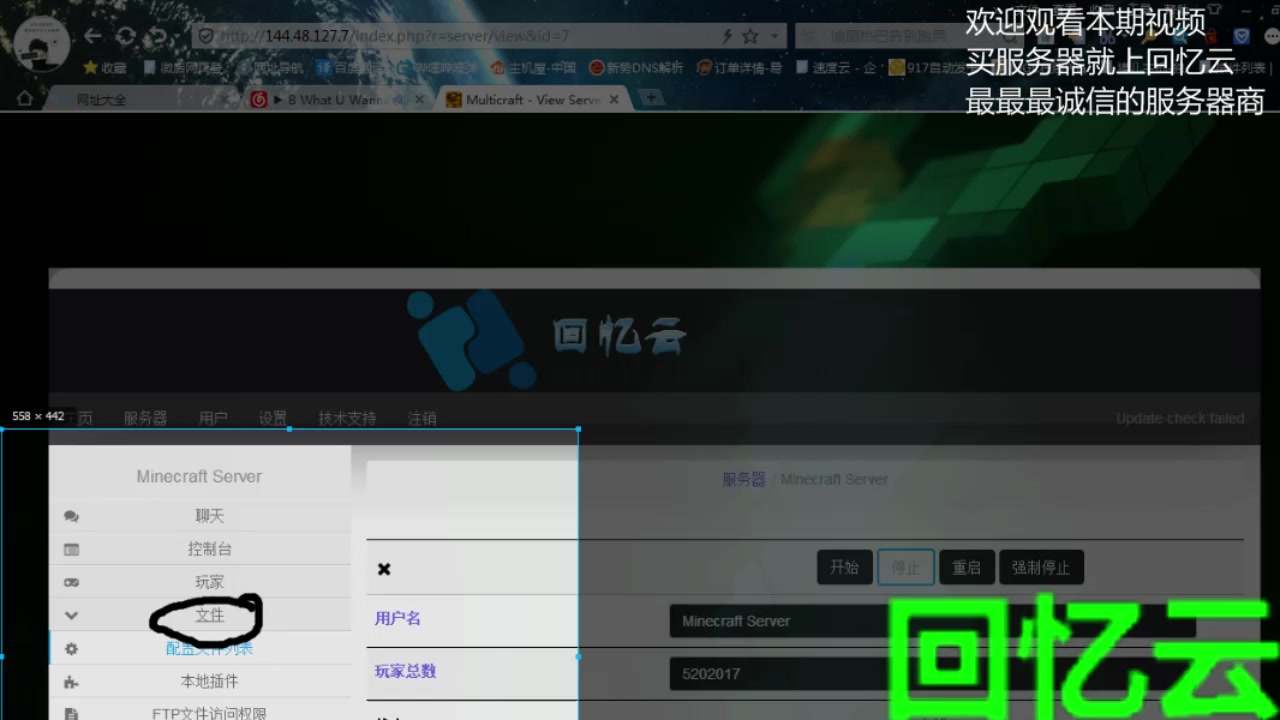
面板服(如MCSM、Pterodactyl等)怎么看FTP
现在国内玩我的世界服务器,相当一部分人用的是面板服,也就是服务商已经帮你装好了管理面板,你只需要在网页上操作。
- 登录服务商官网,进入“产品管理”或“我的服务器”列表
- 找到“FTP/SFTP”或“文件管理”入口
- 点击后会显示FTP地址、端口、用户名和密码(有的已加密显示,点旁边的眼睛图标查看)
- 直接在网页版文件管理器里传文件,或者复制这些信息到本地FTP客户端
这里有个很重要的点:面板服的FTP文件路径往往在域名目录下,比如/home/container或/srv/daemon-data/xxx,别把文件传到根目录就找不到服务器读取了。
云服务器(如简米云、酷番云、各类海外VPS)怎么看FTP
如果你用的是独立的云服务器,自己手动搭建Minecraft服务端,那么FTP信息一般不在服务商网页里直接显示,你需要自己开启或配置SSH/SFTP服务。
- 查看云服务器公网IP:在服务商控制台“实例详情”里找“公网IP”
- SSH/SFTP端口:默认是22,如果你改过sshd_config,那就是你自己设置的端口
- 用户名:一般是root(Ubuntu也可能是ubuntu),或你自己创建的用户
- 密码:在创建实例时设置的root密码,或者用密钥对登录(密钥登录则需要在FTP客户端里指定私钥文件)
没有开启SSH的Windows系统服务器,需要先在服务器上安装一个FTP服务端软件,比如FileZilla Server,然后去防火墙放行端口,才能从外部连上去。
我的世界服务器FTP连接全流程实操
光知道“在哪看”还不够,关键是连上去之后怎么用,这里按Windows和Mac用户最常见的操作场景拆开来讲。
用FileZilla连接我的世界服务器FTP(免费且主流)
FileZilla是一个老牌开源FTP客户端,适合用来连接我的世界服务器,布局直观,拖拽上传很方便。
具体操作步骤如下:
- 下载FileZilla Client并安装,打开后界面分四个区域:本地文件区、远程文件区、上传/下载队列、日志窗口
- 顶部填写主机:输入服务商给的FTP地址,比如
ftp.yourserver.com或直接填IP - 填写用户名和密码,端口栏按需填(SFTP填22,FTP填21)
- 点击“快速连接”,日志窗口显示“服务器发来了不可信证书”时,选“始终信任”即可
- 连接成功后,左侧选中本地的
server.jar或plugins文件夹,右键点击“上传”,右侧选中服务器上的world文件夹,右键点击“下载”即可备份
用SFTP方式连接时,务必在主机栏写sftp://你的IP地址,否则FileZilla会默认用FTP协议请求21端口,导致连接失败。
我的世界服务器文件管理的几个高频操作
连接上FTP之后,你早晚会遇到下面这些操作需求,提前学会能省不少事。
- 改服务器端口配置文件:找到
server.properties,右键点击“查看/编辑”,改成你想要的端口后保存,FileZilla会提示“文件已更改,是否上传”,选“是” - 装插件:把下载好的
.jar插件文件拖到远程目录的plugins文件夹里,然后重启服务器 - 转移地图:先把远程
world文件夹整个下载到本地,再上传到新服务器的对应目录,注意版本兼容性 - 删日志清空间:进入
logs目录,把latest.log和历史压缩日志下载备份后删除,能腾出不少磁盘空间
服务器商自带的文件管理器能不能替代FTP客户端
答案是:可以应急,但不适合当主力。
服务商自带的文件管理器优点是不用装软件,打开网页就能用;缺点是上传大文件(比如超过100MB的整合包)容易超时失败,直接编辑文件不支持语法高亮,批量操作也麻烦。
做我的世界服务器运维,还是建议本地装一个FTP客户端,效率高得多。
我的世界服务器FTP登录失败的常见原因排查
连不上FTP是新手提问率最高的问题之一,多数情况下,问题出在下面几个地方。
账号密码确认无误却提示认证失败
先去服务商面板重置一下FTP密码,很多面板的FTP密码独立于服务器登录密码,是单独生成的,改了密码后,要等一两分钟让配置生效。
连接超时或拒绝连接
- 检查服务器是否开启了防火墙放行FTP端口(21或22)
- 云服务商安全组规则里是否添加了对应端口的入方向规则
- 我的世界服务器是否处于运行中,关机状态下自然连不上
路径对不上,传上去的文件服务器读不到
这是最隐蔽的坑,你登录FTP后看到的根目录,未必是服务器上Minecraft服务端的实际运行目录,多确认一下服务商文档里提到的“文件根目录”或“网站目录”路径。
我的世界服务器SFTP和FTP怎么选,区别在哪儿
很多新人卡在选择上:服务商给了两个地址,一个FTP端口21,一个SFTP端口22,到底用哪个。
- 安全性:SFTP全程加密,账号密码和传输的存档文件不会被抓包分析;FTP是明文,在公共网络下传东西等于裸奔
- 速度:单文件传输两者差异不大,大量小文件(比如几个G的地图,几千个小region文件)时,FTP略快一点,但差距在可接受范围内
- 兼容性:WinSCP、FileZilla、Xftp这些主流客户端两种都支持,不存在客户端兼容问题
- 适用场景:内网环境或临时开个本地测试服,用FTP图方便;公网运营、租用有公网IP的云服务器我的世界服务,选SFTP基本没有争议
简单总结:凡是涉及公网传输,一律选SFTP;如果你只是在自己家局域网里用路由器映射个端口跟朋友联机,那FTP也能凑合,但依然不推荐。
不同价格段的我的世界服务器,FTP体验有何差异
选服务器的时候,价格往往对应着管理体验,FTP这块差距也很明显。
- 低价共享IP服务器(如百元内面板服):FTP功能一般被限制在面板内,只能管理单一个目录,带宽较小,传一个大型整合包可能要等很久
- 中端独享IPVPS(如月付几十到一百多):给你完整root权限,SFTP连接走系统SSH,带宽一般跑满,传输速度比较直观
- 高防/企业级服务器:FTP服务做得更规范,往往带独立的文件管理API和更细粒度的权限设置,适合团队多人协作运营服务器
对照自己的预算和玩法,就可以大体判断出你会遇到哪种程度的FTP功能了。
我的世界服务器FTP相关Q&A
我的世界服务器FTP密码在哪里看
登录服务商控制台,在服务器管理详情页面找到“FTP/SFTP”或“文件管理”按钮,点击后一般会展示FTP账号密码,部分面板(如MCSM)需要先打开对应实例,在“文件”标签页下的“FTP信息”里查看,密码通常会以隐藏形式展示,需手动点击“显示”或“复制”。
手机怎么连接我的世界服务器FTP
手机浏览器直接登录服务商控制台的文件管理器,是操作门槛最低的方式,安装“ES文件浏览器”或“Cx文件管理器”,在侧边栏找到“远程连接”或“FTP”入口,输入主机、端口、账号、密码即可,需要处理大量插件文件时,手机端体验远不如电脑端,建议只在应急场景使用。
我的世界服务器FTP传文件特别慢怎么办
优先检查服务器所在机房的网络出口带宽,以及本地宽带的上行速率,换用SFTP连接往往比FTP更稳定,避免丢包重传,若传输的文件中充满海量小文件,可以先将所有小文件打包成一个zip,上传后在服务器端执行解压命令,速度会有明显提升。
说到底,我的世界服务器看FTP不是个复杂的事,面板服在控制台找,云服务器走SSH/SFTP”这个原则,剩下的就是熟练操作的问题了,装好FileZilla,把主机、端口、账号、密码填进去,你的服务器文件管理大门就正式打开了。
首发原创文章,作者:王坚,如若转载,请注明出处:https://idctop.com/article/807342.html