服务器系统安装Win7的核心答案是:只要硬件架构兼容、提前处理好磁盘控制器驱动与引导模式,服务器完全能装Win7,但需要接受驱动缺失、官方不提供技术支持、存在安全风险这三大现实。很多人觉得服务器高不可攀,其实它的安装逻辑和普通台式机很相似,真正的分水岭在驱动和引导环境上,下面这份实操指南,从可行性判断到具体步骤一步步拆开讲清楚。
在动手前:先判断服务器适不适合装Win7
不是所有服务器都能顺利运行Windows 7,动手前请先对照这几个硬件条件,行业共识认为,Win7的流行期对应的是2009年到2014年左右的服务器硬件,只要CPU、内存、主板芯片组是那个年代的产物,基本都能装。

满足以下条件的多数情况下可以装:
- CPU是Intel Xeon 5500/5600系列或E3-1200系列,或AMD Opteron 4000/6000系列
- 主板芯片组是Intel 5520/5500或C200系列
- 有独立RAID卡或板载SATA控制器
- BIOS支持Legacy引导模式
但如果服务器是近五六年出厂的新机型,比如搭载Intel Xeon Scalable或AMD EPYC处理器的产品,那么纯粹就是给自己找麻烦,不建议尝试,原因主要是驱动链断代和UEFI Secure Boot限制,老话说得好,什么年代的服务器配什么年代的系统。
不要被”服务器必须装Server系统”这个观点框住,很多工作室、小型公司的文件服务器和NAS改装的下载机,装Win7反而比Windows Server更顺手,原因稍后细说,百度上搜索服务器系统怎么安装win7系统的用户,多数也是这个场景。
服务器系统怎么安装win7系统:完整实操流程(基于Dell R710等老机型)
这里以最常见的Dell PowerEdge R710、R720和HP ProLiant DL380 G7为例,这些机器在网上二手市场还很活跃,是装Win7的主力军,准备工作要花些心思,一套完整流程走下来大约需要一个半小时。
第一步:准备安装介质与所需工具
优先推荐使用MSDN原版镜像,不建议使用各种Ghost版,Windows 7 SP1 64位是基准选择,建议安装旗舰版,驱动兼容面最全,还需要准备:
- 一个4GB以上的U盘
- UltraISO或Rufus用于写盘
- 一台正常工作的电脑
- 服务器对应的芯片组驱动和网卡驱动(提前下载好)
U盘制作有一点值得特别留意,Win7原生不识别USB 3.0接口,如果你直接把系统镜像写进U盘,插在服务器的USB 3.0口上是装不进去的,解决办法是把U盘插在服务器后置的USB 2.0接口上,绝大多数服务器都保留了至少两个USB 2.0口,如果后置没有2.0口,就得用PS/2转接或把USB 3.0驱动注入到安装镜像里,操作稍复杂但不是不能做。
用Rufus制作启动盘有个使用心得:分区类型选MBR,目标系统选BIOS或UEFI-CSM,文件系统选NTFS,这样兼容性最好,用UltraISO时代流行的高速写入模式在部分服务器上反而不稳定,写入完成后把U盘拔插一次,确保引导扇区完整。
第二步:调整BIOS设置让服务器认到启动盘
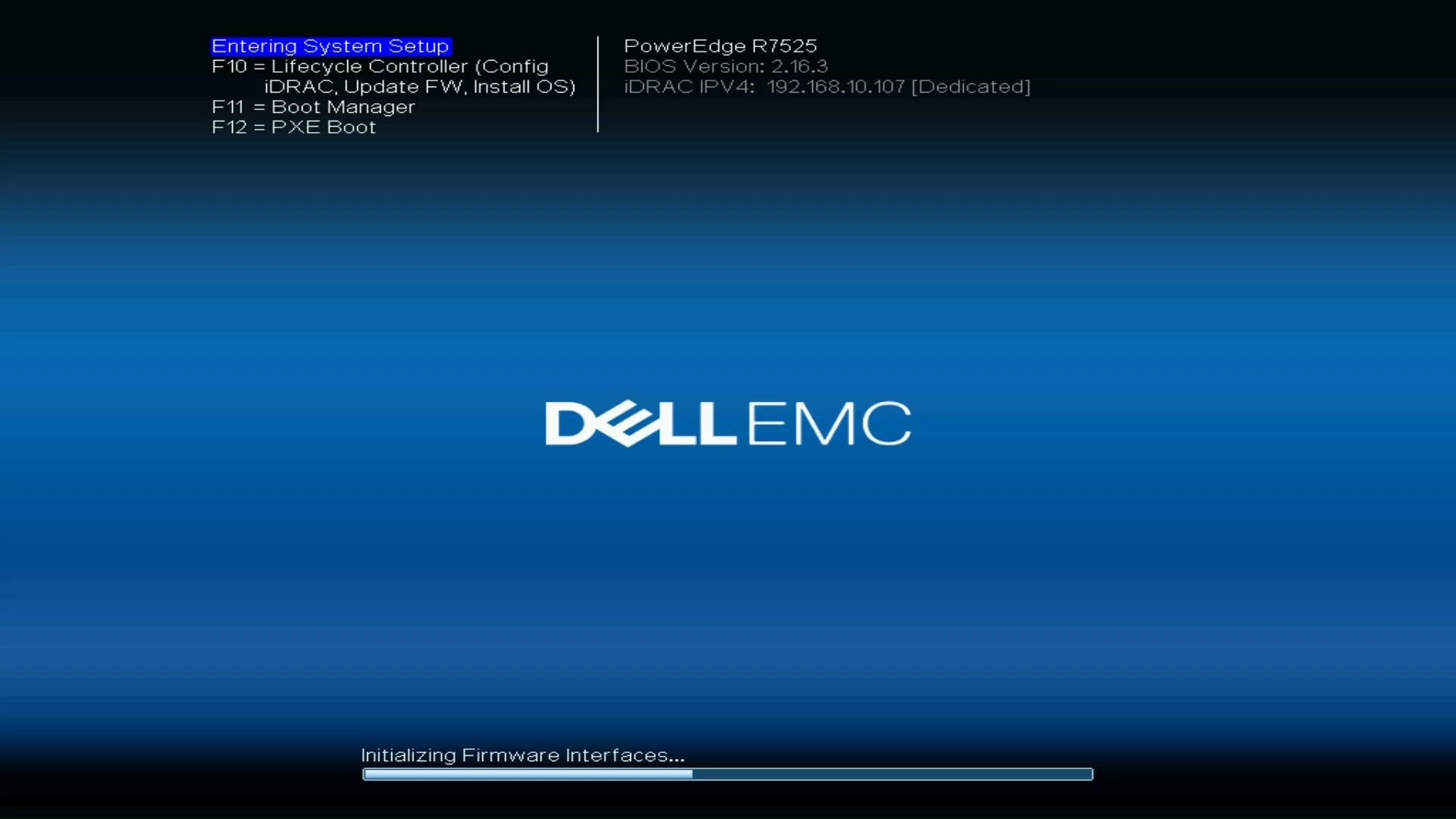
将U盘插入服务器后开机,按F2进入系统设置,不需要设置复杂参数,重点修改三处。
- 关闭UEFI引导模式,Win7对UEFI的支持不完善,在SATA Controller Mode中打开Legacy或BIOS模式
- 关闭Secure Boot,安全启动会拦截未签名的引导文件,这是老系统安装过程中的常见拦路虎
- 调整启动顺序,把USB Storage Device挪到第一位,也可以用F11快捷启动菜单直接选择
服务器不同于电脑开机按Del进BIOS,Dell服务器按F2,HP服务器按F9,IBM/Lenovo按F1,这个差异要记清楚,避免卡在第一步。
第三步:加载RAID驱动,这是最关键的一步
很多人在服务器装系统时会卡在”找不到硬盘”的界面,这不是系统镜像坏了,而是Win7安装程序不认服务器的RAID控制器,服务器硬盘模式多半默认是RAID,Windows 7安装介质里没有内置这些服务器RAID卡的驱动。
解决路径在安装过程中会出现,当屏幕显示”缺少必要的CD/DVD驱动器设备驱动程序”时:
- 不要点”浏览”,先把提前准备好的RAID驱动解压到另一个U盘
- 点击”加载驱动程序”,浏览到解压目录
- 系统会列出可用的控制器型号,比如LSI MegaRAID SAS 9260-8i,选中后点下一步
- 等驱动加载完成,就能看到磁盘分区界面了
建议把RAID驱动和安装U盘分开,也就是准备两个U盘,一个装系统,一个装驱动,避免在安装界面里U盘盘符互相干扰,如果是单块硬盘不组RAID,可以进BIOS里把SATA模式改为ACHI或ATA,这样可以跳过这一步,但会失去硬盘热插拔和RAID保护。
第四步:分区与系统安装
分区这块遵循一个原则:系统盘不要太小,60GB起步,100GB更从容,服务器硬盘通常容量大、转速高,如果盘上已有数据记得先备份,分区过程中会全部清空,用Win7安装程序自带的磁盘工具分区就好,不需要再用第三方工具,因为服务器硬盘可能存在GPT保护分区,先在安装程序里把所有分区删干净再新建。
分完区后系统自动复制文件并重启,硬盘设有密码或是用了4K高级格式化磁盘这两类情况会提示引导失败,需要把分区重新对齐或关闭硬盘密码。
重启时记得拔掉U盘,不然又把安装程序重新跑一遍,真正安装过程大约20分钟,比普通电脑会慢些,因为服务器主板在检测硬件和加载固件上的流程更多。
服务器装Win7后驱动问题怎么解决
Windows 7装完第一眼可能很干净,别高兴太早,服务器厂商通常不为Win7提供官方驱动,尤其是较新的服务器型号,老服务器情况稍好,但也不保证全部都兼容。
服务器缺少驱动的重灾区集中在三个部分:
- 网卡驱动:Intel i350或Broadcom NetXtreme系列的Win7驱动不好找,建议直接用驱动精灵或360驱动大师扫描安装,不必非得去官网找
- 芯片组驱动:影响USB接口和PCIe设备的识别,Intel芯片组驱动在Win7下会有兼容性提示,可以忽略继续安装
- 显卡驱动:服务器默认是Matrox或Aspeed的板载显卡,在Win7下通常没有专门的驱动,基本分辨率也能跑,如果介意显示效果可以另外装独立显卡
有个比较巧妙的方案可以降低驱动难度:不直接装Win7官方原版,而是装Windows 7 Embedded POSReady,这个版本的生命周期比Win7官方延长了不少,而且驱动兼容性更宽,网上能找到不少集成驱动和补丁的镜像,这里不推荐具体版本,但确实是不少人在服务器上跑Win7的实用策略,搜索服务器系统怎么安装win7系统的用户,很多最终都选择了这一路径。
服务器安装win7系统有哪些风险
这部分不回避问题,装了就是装了,风险和权衡要摆在桌面上讲清楚。
安全漏洞是最核心的问题,Win7早在2020年初就微软终止了主流支持,这意味着之后发现的漏洞没有官方补丁更新,在服务器上跑Win7并连上公网等于裸奔,如果一定要用,建议:
- 安装第三方安全软件并保持实时更新
- 不要开放远程桌面端口到公网
- 定期离线备份重要数据
- 考虑放在内网隔离网段
硬件损耗是第二层风险,服务器用的企业级硬盘虽是7×24小时设计,但Win7不会自动做磁盘碎片整理,长期高负载运转会让硬盘老化速度加快,TRIM指令不完善也影响SSD寿命,定期执行手动碎片整理和磁盘检查,是能给服务器的一点基本养护。
驱动兼容性是第三层风险,一个冷门但常见的例子是,部分HP服务器的iLO远程管理口和Win7有IP冲突,装上系统后管理口时断时续,遇到这类问题很难排查,网上也找不到立竿见影的答案,需要反复测试网卡驱动版本。
服务器安装win7后初次设置的关键细节
系统装完不是收工,还有几项设置了能让使用体验有质的提升。
- 关闭UAC,服务器上天天弹权限提示让人烦躁,在用户账户控制设置里拖到最低
- 开启远程桌面,服务器多数时间放在角落里,接个显示器并不现实
- 关闭自动更新,微软已经停止Win7更新服务,与其白白等待连接超时,不如直接关掉
- 激活系统,这是绕不开的话题,正版密钥需要向微软批量授权中心购买,网上流传的各种激活工具往往带毒,建议自行评估风险
性能和功耗方面,服务器的风扇转速默认高转速运行,噪音确实感人,TPlink和TP-LINK这类企业交换机旁边放一台装Win7的服务器时,噪音容易影响到办公环境,可以尝试通过BIOS里的风扇控制或IPMI设置把转速调低,但不能保证所有品牌都开放这个选项。
常见问题解答
服务器装Win7后无法识别硬盘怎么办?
这个问题绝大多数是RAID控制器驱动缺失所致,确认硬盘在RAID卡设置界面里能正常显示,然后用另一个U盘准备好对应服务器型号的RAID驱动,在安装界面加载时留意提示,系统要求驱动必须包含inf文件,如果解压后找不到,去官网下载时选适合Windows 7的版本就好。
服务器可不可以使用U盘启动安装Win7?
可以通过U盘启动,前提是服务器关闭Secure Boot并开启CSM/Legacy引导,同时Win7安装U盘要插在USB 2.0接口上,老服务器存在Intel USB 3.0 xHCI控制器兼容性不佳的情况,如果安装时鼠标键盘失灵,可以换一个PS/2接口的键鼠操作。
写在最后
服务器装Win7是一门实践经验大于书本知识的技术活,老实用的一句话是:能装成功,靠的是硬件老、驱动齐、RAID驱动备得早,如果手上的服务器是五年以上的老型号,按上面步骤操作基本都能装上;如果是新机器,还是老老实实用Windows Server或转投Linux阵营,驱动问题能通过提前准备搞定,安全风险可借助隔离网络缓解,合不合适最终要结合你手上这台机器的实际状况做选择。
首发原创文章,作者:王坚,如若转载,请注明出处:https://idctop.com/article/807338.html