在服务器上拿了代码,本地却不知道放哪儿?SVN下载文件全流程拆解
从SVN服务器下载文件,核心操作就是svn checkout(检出)命令,它会将服务器上的整个项目目录结构复制到本地并建立版本关联。很多人把这个过程叫做“拉取代码”或“下载最新版本”,但真正理解SVN下载机制的人并不多,这篇文章会从最基础的连接方式讲起,覆盖命令行和TortoiseSVN两种主流操作路径,也会解释为什么svn checkout和svn update下载出来的文件不一样这个问题常让刚接触版本控制的人摸不着头脑。
先从命令行开始:SVN下载文件的标准姿势
打开终端(Windows下是cmd或PowerShell,macOS/Linux下是Terminal),输入以下命令:
svn checkout svn://服务器IP/仓库路径 本地目标目录这条命令有几个参数需要仔细拆解。
svn://协议头:这决定了客户端如何与服务器通信,常见的有三种方式:
svn://:走SVN自带协议,默认端口3690,适合公司内网使用http://或https://:走WebDAV协议,通常由Apache或Nginx提供支持,适合跨网络访问file://:直接指向本地磁盘或网络共享盘上的仓库,用得最少
完整命令示例:
svn checkout svn://192.168.1.100/repos/website C:\wwwroot\website如果仓库有权限控制,命令执行后系统会提示你输入用户名和密码,这一步在首次连接时一定会出现,除非你已将认证信息写入配置文件。
只下载某个子目录也是SVN用户经常遇到的场景,那种运行中的生产环境或团队协作中,项目可能包含十几个子目录,而你只需要改动其中一个模块,这时候可以执行:
svn checkout svn://192.168.1.100/repos/website/static --depth immediates--depth参数允许你控制下载的深度层级,immediates表示只取当前目录下的文件和子目录本身,不递归深入,这样下载量会大幅缩减,对网络条件一般的场景非常实用。
TortoiseSVN图形界面操作:新手更友好的方案
在Windows环境下,TortoiseSVN是最常用的SVN客户端,它的操作思路和命令行完全不同,但底层调用的命令大同小异。
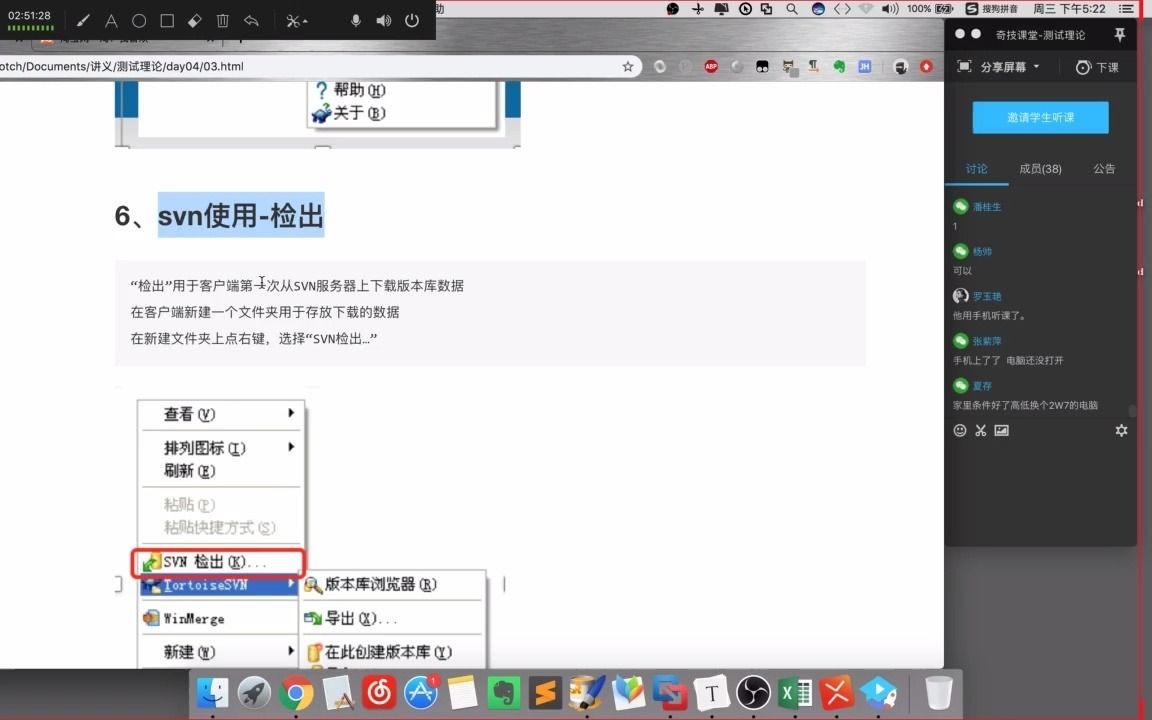
安装TortoiseSVN后,在本地磁盘任意空白位置右键,菜单中会多出一个选项:SVN检出(注意“检出”是它的标准用语),点击后在弹窗中填入仓库URL和本地目录,确认后便开始拉取文件。
实际操作中常见的路径是:
- 在本地某个盘符下新建文件夹,如
C:\workspace - 右键文件夹内空白处,选择“SVN检出”
- 在“版本库URL”一栏粘贴SVN服务器地址
- 点击“确定”,等待进度条走完
第一次检出完成后,本地文件夹会多出一个隐藏的.svn目录,这个目录记录了所有文件的版本状态,是SVN工作的核心元数据,很多时候用户看着下载完成的文件列表,以为下载完成了,但SVN其实还有后续的元数据校验步骤。
这里有个易混淆点:TortoiseSVN菜单里同时存在“SVN检出”和“SVN更新”,检出是首次在本地获取文件的唯一方式,更新则是你在已有工作副本的基础上获取服务器上的最新变更,两者的下载逻辑不同,更新只计算增量差异,而检出是完整快照。
深入理解版本库URL的几种路径形式
SVN仓库的统一资源定位符(URL)并不总是一个样,根据服务器部署方式的不同,URL的结构会有明显差异,理解这些变化,才能在拿到地址后正确执行下载操作。
标准SVN服务器
格式为svn://主机名或IP/仓库名称,
svn://192.168.1.100/svnrepo如果仓库下有多个项目,地址会继续扩展,例如svn://192.168.1.100/svnrepo/projectA。
基于Apache的Web访问
格式为http://主机名或IP/svn/仓库名称,
http://svn.example.com/svn/myproject带版本号的路径
SVN允许你在URL末尾指定要检出的版本号:
svn checkout svn://192.168.1.100/repos/website -r 128这里的-r 128表示只下载版本号128的代码快照,不包含之后提交的任何变更。
行业共识认为,只要理解了这几种URL的差异,在真正下载文件时就能少走一半弯路。
服务器下载和本地文件同步的关系:svn update才是日常主力
很多人会把“下载文件”和“获取最新代码”混为一谈。首次下载用checkout,后续同步用update,两者不能互换。
从操作结果看,svn update只下载服务器上有变化的文件,并尝试与本地修改进行合并,这个过程中SVN会输出每行更新的文件列表,以及操作类型标记:
A:新增文件U:文件被更新(服务器版本覆盖本地版本)G:合并成功C:冲突(需要手动处理)
下面用表格对比一下这两个操作的区别:
| 对比维度 | svn checkout | svn update |
|---|---|---|
| 适用场景 | 首次获取代码 | 已有工作副本后的增量同步 |
| 本地目录是否必须有.svn | 否 | 是 |
| 数据量 | 全量拉取 | 增量传输 |
| 本地未提交修改 | 不涉及 | 可能产生冲突或合并 |
| 执行频率 | 每个工作副本一次 | 日常频繁使用 |
在实际工作中,一天内执行svn update的次数远多于checkout。很多团队的操作节奏是:早晨上班先svn update,下班前再svn update一次。
权限不足引发的下载失败,以及常见错误处理
下载SVN文件时,最常遇到的报错信息包括认证失败、访问被拒绝、无法连接主机等,每种错误对应不同的排查方向。
认证失败(Authentication failed)
这类报错通常不是密码错误那么简单,可能是因为密码中包含特殊字符,在URL中未被正确转义,解决方案是使用svn checkout --username 用户名显式指定账号,避免在URL中拼写账号密码。
访问被拒绝(Access denied)
通常说明你不在该路径的授权列表内,这时候需要联系管理员检查服务器端的authz文件配置,看看你的用户名是否在目标目录的读写权限组中,业内专家指出,多数SVN权限问题源于authz文件中的目录级配置遗漏,而非账户本身被禁用。
网络超时或连接重置
下载较大文件时,网络波动会导致连接中断,处理方法较为直接:重新执行svn update或svn checkout,SVN会断点续传已下载的部分,不会浪费此前的时间。
工作副本被锁定(working copy locked)
这是本地文件操作中断导致的,不是服务器问题,处理方法:
- 对所在目录执行
svn cleanup - 如果cleanup无效,检查是否有进程占用目录中的文件
- 删除目录下的
.svn锁文件(需要谨慎操作)
合理规划本地目录结构,让SVN下载的文件不再“找不到”
很多使用SVN下载文件的场景,都有一个共同痛点:文件下载完了,但分散在多个位置,或者因为不熟悉SVN的目录结构而不知道改哪个文件。
SVN的标准目录结构通常由trunk、branches、tags组成:
仓库根目录/
├── trunk/          # 主干开发目录
├── branches/       # 分支目录
└── tags/           # 标签目录
日常下载应该只check out trunk目录,而有些团队把trunk直接放在仓库根目录下,所以直接checkout仓库根路径也能拿到全部代码。
在多人协作场景中,建议本地目录命名与仓库顶层目录一致,这样可以避免从多个仓库下载文件时产生路径混淆。
Q&A:SVN下载文件高频率疑问
问:svn checkout和git clone有什么区别?
svn checkout下载的是“工作副本”,本地包含完整的服务器端版本元数据,修改后需要显式执行svn commit提交回服务器,git clone下载的是完整仓库的镜像,包含所有历史记录和全部分支,每份clone都是独立仓库,本地提交不需要联网。
问:svn下载文件时怎么只下载某个版本号之后的文件?
svnupdate无法做到这一点,但可以先svncheckout获取完整工作副本,再使用svn update -r 版本号将副本回退到指定版本,更高效的方案是直接svn export -r 版本号 svn://服务器地址/仓库路径 本地目录,只导出该版本的快照且不包含.svn元数据,适合需要服务器上某个历史版本文件的场景。
首发原创文章,作者:王坚,如若转载,请注明出处:https://idctop.com/article/807665.html