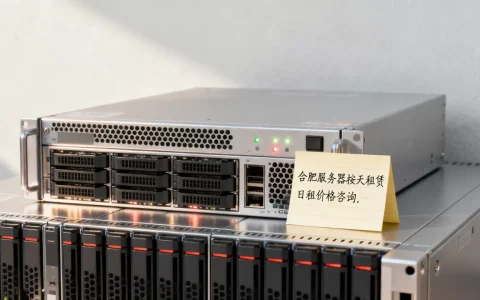
惠普DL160 G6服务器进入BIOS,最直接的方法是开机自检时按F10键进入RBSU(ROM-Based Setup Utility),如果F10无响应,尝试按F9进入System Utilities,再选择“BIOS/Platform Configuration (RBSU)”即可。
惠普DL160 G6进BIOS按什么键?按键时机与操作路径
惠普ProLiant DL160 G6属于惠普第九代服务器之前的Gen6平台,其BIOS设置程序并非传统台式机那种“Del键进入”的逻辑,很多刚接触机架服务器的用户会习惯性猛按Del或F2,结果自然进不去,DL160 G6在开机加电自检阶段会短暂显示HP Logo,屏幕右上角或底部会列出一排功能键提示。


标准功能键定义
- F9:System Utilities(系统工具),包含BIOS/Platform Configuration (RBSU)、iLO配置、启动菜单等。
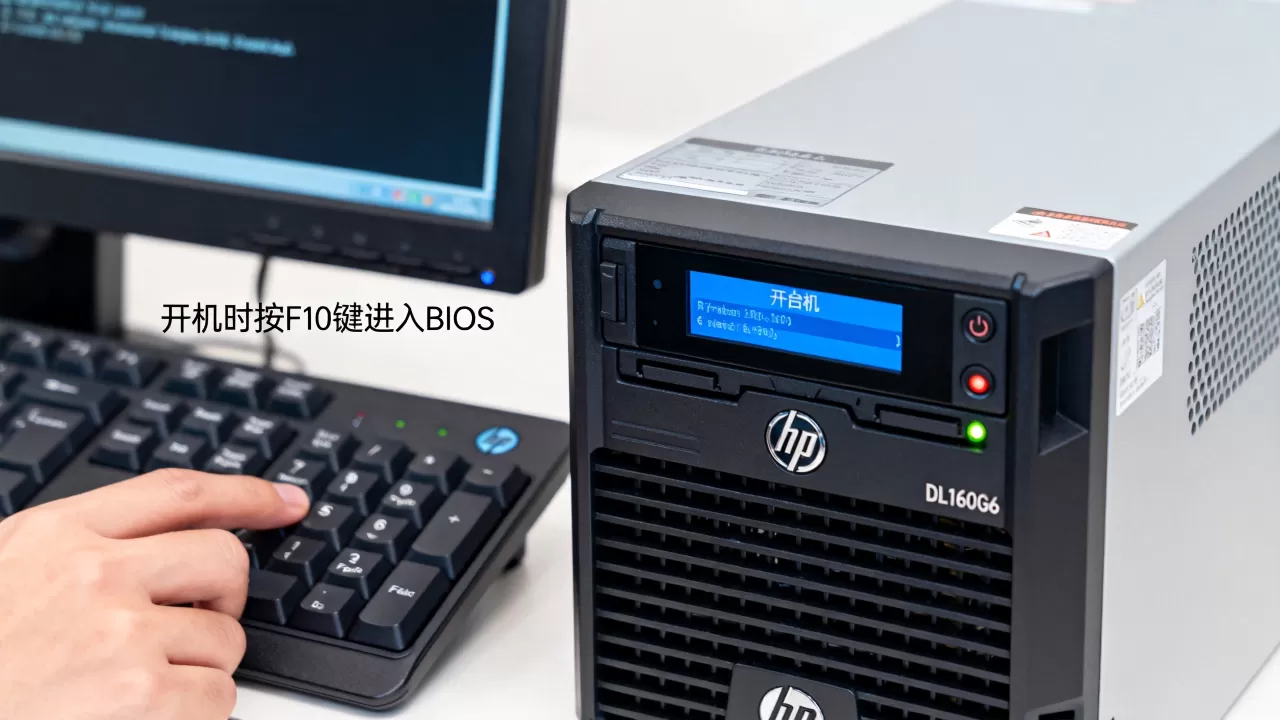
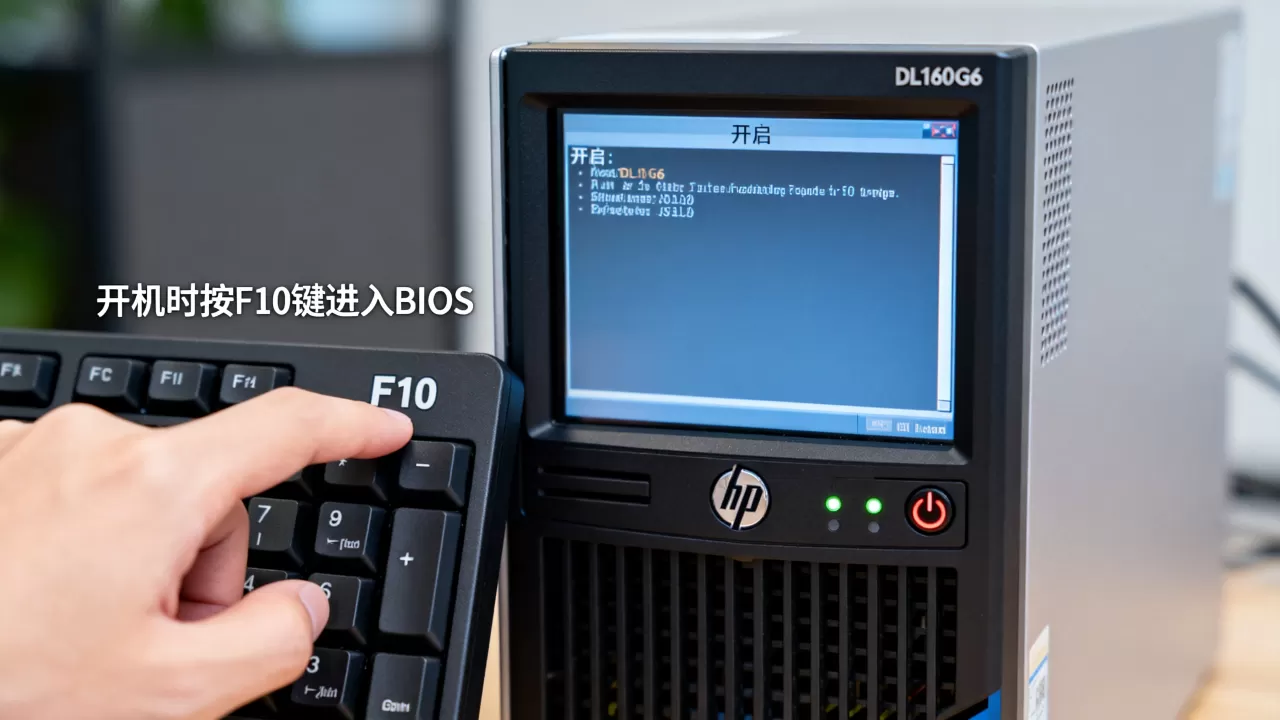
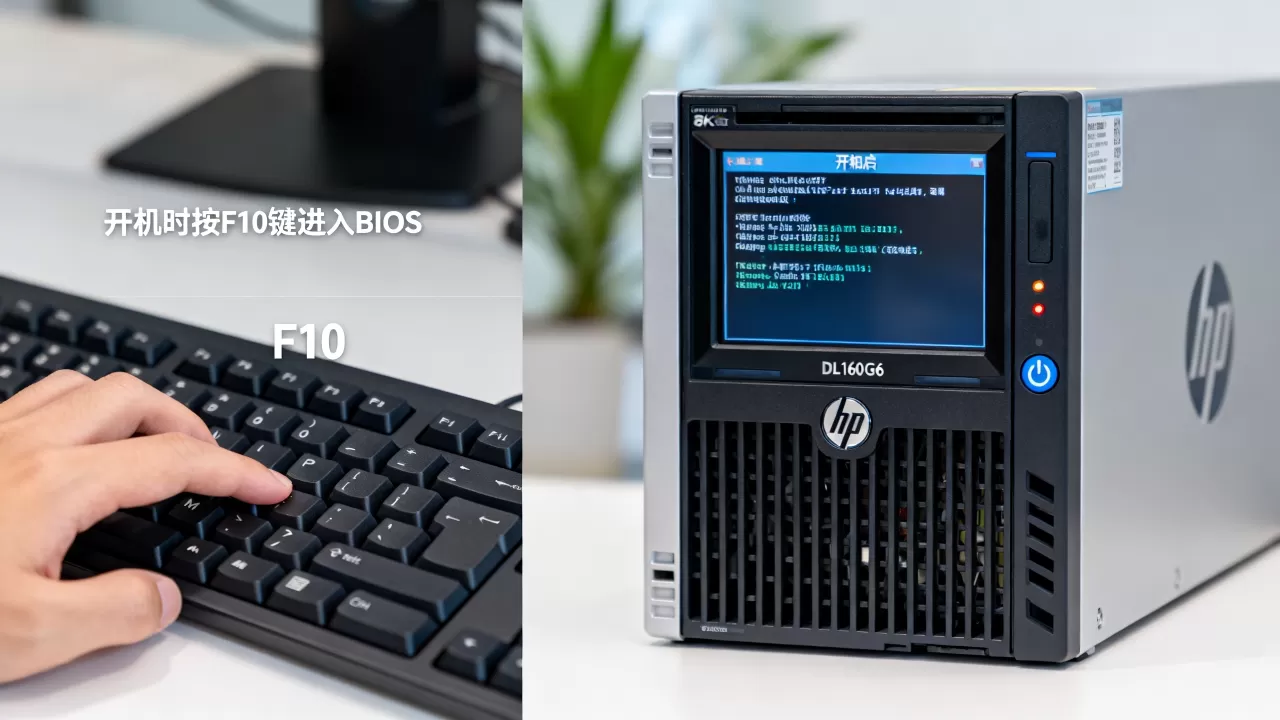
- F10:ROM-Based Setup Utility (RBSU),直接进入BIOS设置界面。
- F11:Boot Menu,临时选择启动设备。
- F12:Network Boot,网络引导。
所以核心答案就是F10,但这里有个细节:DL160 G6的POST时间很短,尤其当服务器安装了较多内存或阵列卡时,自检画面可能一闪而过,如果你按F10的时机不对,很容易错过。
具体操作步骤
- 将显示器连接到DL160 G6的VGA接口,键盘连接到前面板或后面板的USB接口。
- 按下电源按钮,或者通过iLO远程重启服务器。
- 当屏幕出现HP Logo时,立即连续、快速按F10键,注意不是按住不放,而是像敲键盘那样反复按。
- 如果屏幕右下角出现“Entering RBSU…”或类似提示,说明按键成功,稍等片刻即可进入BIOS界面。
- 如果按F10没有反应,等服务器重启后改按F9,进入System Utilities菜单后,用方向键选择“BIOS/Platform Configuration (RBSU)”,按回车进入。
按键时机为什么容易错过
DL160 G6默认可能启用了“Quick Boot”或“POST Speed Up”选项,据HP官方文档,ProLiant G6系列在POST阶段的功能键提示停留时间较短,部分固件版本甚至不到两秒,业内专家指出,对于这种短提示窗口,最稳妥的做法是开机后立刻开始连续按F10,直到屏幕出现RBSU界面再松手。
惠普DL160 G6无法进入BIOS怎么办?常见故障排查
如果你已经反复按了F10和F9,屏幕却始终跳过POST直接进入操作系统或停留在错误画面,那就要从以下几个方面排查。
快速启动导致按键错过
进入操作系统后,你可以通过iLO或系统内的HP工具修改启动设置,但更直接的方法是:重启服务器,在POST阶段观察屏幕,如果屏幕根本没有显示HP Logo,可能是显卡输出被切换到了集成显卡或独立显卡,DL160 G6板载Matrox G200显卡,通常VGA接口输出正常,如果使用独立显卡,需要确认显卡是否支持Legacy VGA。
USB键盘无响应或键盘失灵
DL160 G6前面板有两个USB接口,后面板也有两个,如果键盘接在前面板没反应,换到后面板试试,避免使用USB Hub或延长线,服务器对USB设备兼容性要求较高,部分老款USB键盘在RBSU中需要开启“USB Keyboard/Mouse”支持,但默认通常是启用的,如果键盘灯不亮,检查服务器是否完全断电,重新插拔电源线。
BIOS密码遗忘或权限限制
如果DL160 G6之前被设置过Power-On Password或Setup Password,进入BIOS时会要求输入密码,忘记密码的情况下,可以尝试清除NVRAM,DL160 G6主板上有一组系统维护开关,具体位置和操作方式需参考HP ProLiant DL160 G6维护指南,行业共识认为,服务器BIOS密码清除比台式机更谨慎,操作前应断开所有电源并做好静电防护。
硬件故障导致无法完成POST
如果服务器连HP Logo都不显示,风扇狂转或报警,可能是内存、CPU或主板故障,DL160 G6对内存插法有要求,必须按照特定顺序安装,你可以尝试只保留一根内存、一颗CPU,最小化配置启动,如果仍然无法进入BIOS,考虑更换主板或电源背板。
惠普DL160 G6与DL380 G6进BIOS对比
很多用户会混淆DL160 G6和DL380 G6的进BIOS方式,两者同属G6世代,按键逻辑基本一致,但细节有差异。
| 对比项 | DL160 G6 | DL380 G6 |
|---|---|---|
| 进BIOS按键 | F10(或F9) | F10(或F9) |
| 管理芯片 | iLO 2标准版 | iLO 2高级版 |
| RBSU选项丰富度 | 较精简 | 更丰富,含PCIe插槽配置 |
| 远程控制 | 支持Remote Console | 支持Remote Console,功能更全 |
| 启动顺序设置 | 在RBSU中调整 | 在RBSU中调整,支持更多控制器 |
从表格可以看出,进BIOS的核心按键没有区别,但DL380 G6的RBSU里能看到更多电源管理、PCIe设备分配选项,如果你手头是DL160 G6,不用去翻DL380的教程,直接按F10即可。
二手惠普DL160 G6服务器价格与BIOS设置注意事项
近年来,二手服务器市场流通的DL160 G6数量不少,据部分二手交易平台数据,准系统价格较低,配齐CPU、内存和硬盘后价格有所上升,多数情况下,整机价格在几百元区间,具体取决于配置,购买二手DL160 G6后,第一件事就是进入BIOS检查硬件状态。
进入BIOS后建议检查的项目
- 内存容量与频率:确认实际安装的内存与卖家描述一致。
- CPU型号与数量:DL160 G6支持双路Xeon 5500/5600系列,检查是否双路。
- 启动顺序:将硬盘或U盘调整到正确位置,避免无法引导。
- iLO IP地址:在RBSU的iLO配置中查看或设置IP,方便远程管理。
- 清除旧密码:如果前用户设置了BIOS密码,需按前述方法清除。
北京地区用户注意事项
北京地区二手服务器交易活跃,部分用户会从中关村或线上平台购入DL160 G6,如果你需要维修或更换主板,建议先进入BIOS确认故障代码,DL160 G6前面板有健康指示灯,配合RBSU中的IML日志可以快速定位问题。
关于惠普DL160 G6服务器怎么进入BIOS的常见问答
问:惠普DL160 G6服务器进入BIOS需要按Fn键吗?
不需要,直接按F10即可,部分笔记本需要按Fn组合键,但服务器键盘没有这种设计,如果F10无效,尝试F9进入System Utilities。
问:通过iLO远程进入DL160 G6的BIOS,按F10没反应怎么办?
先确认iLO 2的Remote Console窗口已经捕获键盘输入,点击控制台窗口内部,然后发送Ctrl+Alt+Del重启服务器,当屏幕出现HP Logo时,快速按F10,如果仍然无效,检查iLO固件版本,过旧的固件可能存在键盘映射问题。
问:惠普DL160 G6的BIOS能设置从U盘启动吗?
可以,在RBSU界面中选择“Standard Boot Order (IPL)”,将USB设备移动到启动顺序前列,保存后重启,服务器会优先从U盘引导,如果U盘未被识别,检查U盘是否为Legacy模式,部分新U盘默认UEFI模式,DL160 G6不支持UEFI启动。
惠普DL160 G6服务器进入BIOS就是开机按F10,F9作为备选,掌握按键时机,排查键盘和密码问题,你就能顺利进入RBSU完成各项设置。
首发原创文章,作者:王坚,如若转载,请注明出处:https://idctop.com/article/681289.html