开篇直接给答案
富士通服务器关闭UEFI启动,核心操作是进入BIOS设置界面,在Boot选项中将启动模式从UEFI切换为Legacy(传统BIOS)模式,保存重启即可生效。如果你是首次操作富士通服务器,下面这份详细指南能帮你避开常见误区,尤其是部分型号还需要额外关闭安全启动(Secure Boot)才能彻底切换到传统启动方式。
富士通服务器UEFI和Legacy启动模式的区别
在动手操作之前,先搞清楚这两种模式到底差在哪,UEFI(统一可扩展固件接口)是新一代固件标准,支持2TB以上大硬盘、启动速度更快、图形界面更友好,Legacy则是老牌BIOS启动方式,兼容性极强,特别是在安装Windows 7、Server 2008等旧系统或使用老版本RAID卡时,Legacy几乎是唯一选择。
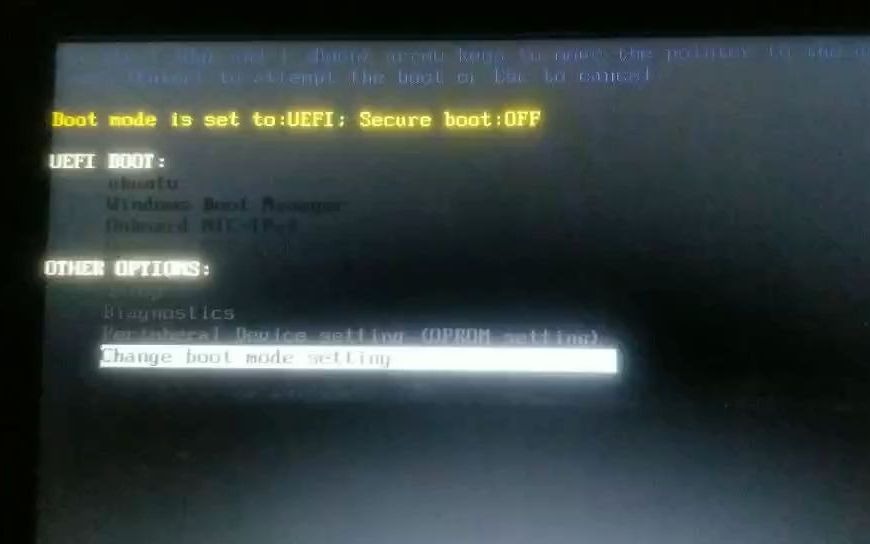
富士通服务器常见型号包括PRIMERGY RX系列、TX系列等,不同代际产品进入BIOS的方式和菜单名称略有差异。 以RX300系列为例,开机自检阶段按F2进入Setup界面,按F12选择临时启动设备,这是富士通服务器一贯的交互逻辑。
行业共识认为,绝大多数企业级服务器在出厂时默认开启UEFI模式,因为现代操作系统(如Windows Server 2019、主流Linux发行版)对UEFI支持已经很完善,但如果你需要维护老旧业务系统,或者使用某些特殊启动U盘(如老版本PE工具),关掉UEFI切回Legacy反而更省心。
富士通服务器怎么关UEFI启动:逐步操作教程
下面以富士通PRIMERGY RX2530 M5为例,讲一遍完整操作路径,虽然具体型号菜单名称可能不同,但整体逻辑是一致的。
第一步:进入BIOS设置界面
开机后看到富士通Logo画面时,连续按F2键,部分老型号(如RX200 S8)可能要按Del键,具体看开机画面的提示文字,如果按键时机不对,等系统进入操作系统后再重启重试即可。
第二步:找到启动模式设置项
进入BIOS界面后,用键盘方向键导航,路径通常是:
- Boot(启动)选项卡
- Boot Mode(启动模式) 或 Boot Type(启动类型)
- 当前值显示为 UEFI Mode 或 UEFI Only
选择该选项,按回车,在弹出的选项中选择 Legacy Mode 或 Legacy BIOS。
第三步:处理Secure Boot(安全启动)
这是很多人忽略的关键一步,富士通部分服务器在开启UEFI时,Secure Boot(安全启动)会默认打开,如果不关闭它,即使切到Legacy模式,某些设备也可能无法正常引导。
- 进入 Security(安全)选项卡
- 找到 Secure Boot 或 Secure Boot Configuration
- 将状态改为 Disabled(禁用)
注意:富士通较新的服务器机型(如M6、M7代)在切换启动模式时,会弹出警告提示,大意是”切换启动模式可能影响系统引导”,按回车确认即可。
第四步:保存设置并退出
按 F10 键保存并退出,BIOS会提示确认,选择 Yes,服务器自动重启。
第五步:验证启动模式是否生效
重启过程中再次按F2进BIOS,回到Boot Mode选项查看,如果显示的是 Legacy,说明切换成功,此时插入传统引导U盘或硬盘,应该能正常识别启动项。
富士通服务器关闭UEFI后常见问题排查
切换后无法引导系统
这是最常遇到的问题,排查思路如下:
- 确认硬盘上的操作系统是否支持Legacy引导,如果原来系统是UEFI方式安装的,切换后引导记录不匹配,会直接黑屏或提示找不到引导设备
- 进入BIOS的 Boot Option Priorities(启动顺序) 菜单,手动指定启动设备,Legacy模式下,硬盘会以设备名称显示,而不是UEFI分区名
- 如果是RAID阵列,确认RAID卡Option ROM已经加载,部分富士通服务器需要在 Advanced > PCI Configuration 中启用RAID卡的Legacy Option ROM支持
设置保存后重启又变回UEFI
这种情况一般发生在较新的富士通服务器上,原因大多是CMOS电池电量不足,或者BIOS版本存在bug,建议先更新到富士通官网提供的最新BIOS固件,更新后重新设置启动模式。
富士通服务器和联想、戴尔服务器在关闭UEFI上的操作差异
不少运维人员在管理多品牌服务器时会产生疑问,对比一下:
- 戴尔PowerEdge系列通常是F2进入iDRAC设置,Boot Mode选项在System BIOS菜单下
- 联想ThinkSystem系列按F1进setup,启动模式在Boot Manager里
- 富士通PRIMERGY系列则保持F2进入的传统,菜单更接近标准AMI BIOS风格
富士通服务器关闭UEFI的价格成本参考:其实这个操作完全免费,不涉及任何费用,但如果你选择让专业IT服务商远程操作,市场上报价一般在200-500元之间,取决于服务商定价和响应时间,如果需要现场服务,一线城市上门费用可能在800-1500元区间,实际上自己动手完全可行,只要胆大心细按步骤操作即可。
UEFI和Legacy模式的选择建议
什么情况下建议关闭UEFI?
- 需要安装Windows Server 2008 R2或更早版本系统
- 使用老版本WinPE启动盘做系统维护
- 服务器安装的是老旧的Linux内核版本(2.6.x系列)
- 硬盘引导扇区是MBR分区表而非GPT
什么情况下不建议关闭UEFI?
- 服务器当前正常运行业务,且系统是通过UEFI安装的,贸然切换会导致无法开机
- 新采购的服务器搭配Windows Server 2026或最新Linux发行版,UEFI体验更好
- 需要利用Secure Boot增强系统安全性,防止Rootkit类恶意软件注入
实操场景:富士通服务器UEFI改Legacy后的系统安装
假设你现在需要在一台富士通PRIMERGY TX1310 M3上装Windows Server 2012 R2,这台机器出厂是UEFI模式,操作全流程如下:
- 开机按F2进BIOS,切到Boot选项卡
- 把Boot Mode从UEFI改成Legacy,按F10保存退出
- 重启后再次按F2,进入Security选项卡,确认Secure Boot为Disabled
- 在Boot > Boot Priority里,把U盘或光驱调整到第一启动项
- 插入Windows Server 2012 R2安装介质,保存退出
- 安装过程中分区时,如果遇到提示”无法在GPT磁盘上安装”,需要用PE工具把硬盘转换成MBR格式,或者使用Diskpart命令清理后重建分区
这里有个细节:富士通服务器在Legacy模式下,如果硬盘容量超过2TB,系统只认前2TB空间,如果是大数据量存储需求,要么接受这个限制,要么继续留在UEFI模式用GPT分区。
富士通服务器UEFI设置中隐藏的额外选项
除了启动模式切换,富士通BIOS里还有几个和UEFI密切相关的选项值得你关注:
- CSM(兼容性支持模块):部分机型用这个选项控制UEFI和Legacy的兼容性,启用CSM后,系统可以同时支持两种模式的设备引导
- Boot Delay(启动延迟):UEFI模式下开机自检速度快,按键进BIOS的时间窗口短,建议在BIOS里把启动延迟设置成3-5秒,方便后续维护时按F2
- UEFI Network Stack(网络启动栈):如果要从网络PXE引导安装系统,UEFI模式下必须启用这个选项,否则网卡无法作为启动设备
相关问题解答
问:富士通服务器关闭UEFI启动后,原来装在UEFI模式下的系统还能进吗?
答:不能直接进入,UEFI安装的系统使用GPT分区表和EFI引导分区,Legacy模式无法识别这些结构,如果一定要回到原系统,需重新把启动模式切回UEFI,才能正常开机,这也是为什么建议在切换前先确认现有系统是否保留价值。
问:富士通服务器BIOS界面里找不到Boot Mode选项怎么办?
答:部分低端型号(如PRIMERGY S7系列以前的产品)可能只有 Start Mode 或 Boot Type 两种叫法,本质上都是同一个功能,如果整个BIOS菜单里没有任何关于UEFI的选项,说明该机型固件不支持切换启动模式,这类老平台出厂就是Legacy,无需额外操作。
问:富士通服务器关闭UEFI需要重装系统吗?
答:如果当前系统是从UEFI模式安装的,且分区为GPT格式,关闭UEFI后系统无法启动,需要重装系统并选择MBR分区,如果系统本身是Legacy模式安装的,只是BIOS设置显示为UEFI,那么直接切换回去就能正常使用,判断方法很简单,在Windows系统里打开磁盘管理,看C盘分区表类型是GPT还是MBR。
富士通服务器关闭UEFI启动并不是复杂操作,核心就是进BIOS改Boot Mode、关闭Secure Boot、保存重启三步,难点在于切换后引导设备识别和分区表兼容性,整个操作不会损坏硬件,顶多就是系统无法引导,随时可以切回UEFI恢复,动手之前先确认当前系统的分区表和引导方式,备份好重要数据,按照上面步骤操作基本不会出问题。
首发原创文章,作者:王坚,如若转载,请注明出处:https://idctop.com/article/808591.html