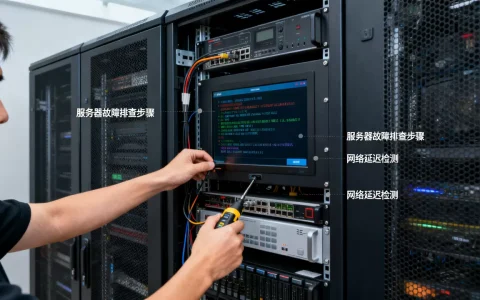
Ubuntu搭建聊天服务器连不上,多数情况下不是服务器软件本身崩溃,而是防火墙拦截、监听地址配置错误或客户端协议参数不匹配。按照从网络层到应用层的顺序排查,通常能在十分钟内定位问题。
排查前的准备工作
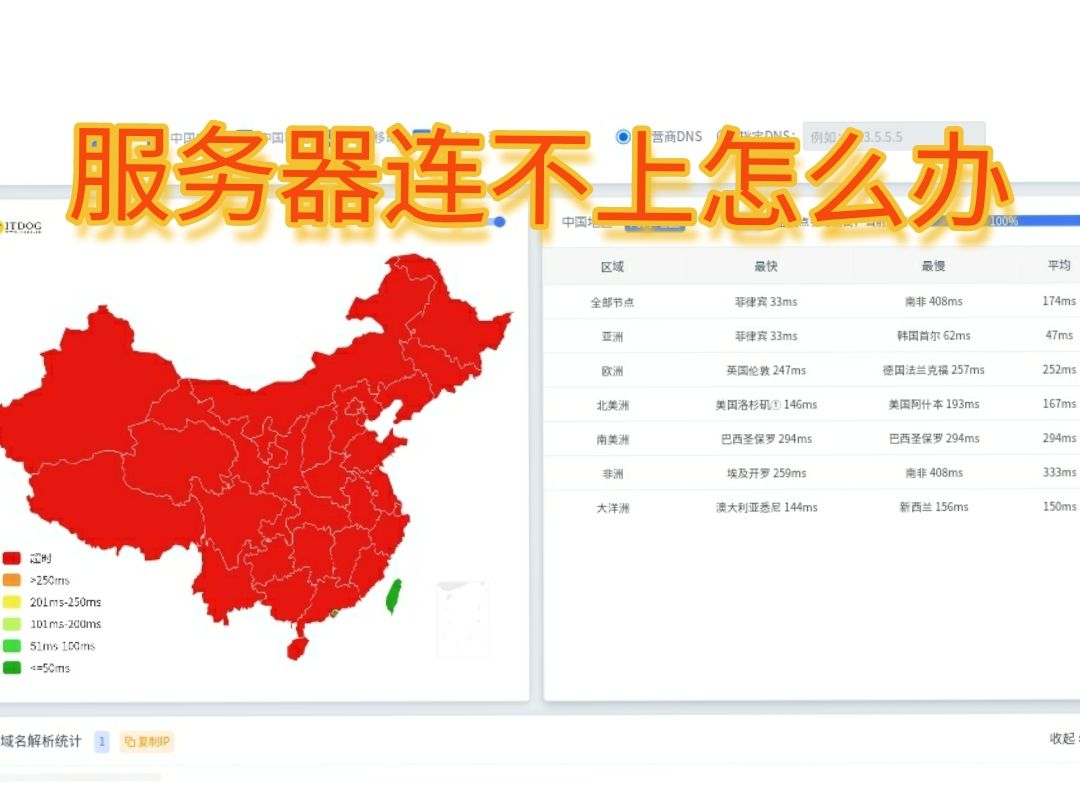
动手之前先确认三件事:服务器是否在运行、端口是否在监听、云平台安全组是否放行,这三项占了连接失败原因的七成以上。
确认聊天服务进程状态
用一条命令同时检查进程和端口:
sudo netstat -tlnp | grep java
这里以常见的Openfire或Rocket.Chat为例,如果输出为空,说明服务根本没起来,查看日志确认崩溃原因:
sudo journalctl -u rocketchat -n 50 --no-pager
要是连systemctl status都显示failed,优先检查配置文件里的端口号是否被占用。
检查云服务器安全组规则
很多人在本地虚拟机测试正常,一旦部署到简米云或酷番云就连不上,问题几乎都出在安全组,登录云控制台,找到实例的安全组配置,确认入方向规则里有这么一条:
- 协议:TCP
- 端口:你聊天服务器的监听端口(比如5222、8080、8443)
- 来源:
0.0.0/0(或指定IP段)
安全组的优先级高于系统防火墙,哪怕ufw已经放行,安全组没开照样连不上。
核心排查:防火墙与网络连通性
这是整个故障排查中最关键的环节,下面按操作顺序来。
第一步:用telnet验证端口连通性
在客户端机器上执行:
telnet 服务器IP 5222
- 如果卡住不动,说明网络层都不通,检查防火墙和安全组
- 如果出现
Connected to提示,说明端口是通的,问题在应用层协议
第二步:检查Ubuntu系统防火墙ufw
sudo ufw status verbose
如果显示Status: active,需要放行对应端口:
sudo ufw allow 5222/tcp
sudo ufw allow 8080/tcp
sudo ufw allow 8443/tcp
sudo ufw reload
有个容易踩的坑:很多人改了规则后忘记reload,新规则没生效,执行完ufw reload再重新测试连接。
第三步:确认监听地址不是127.0.0.1
这是ubuntu搭建聊天服务器连不上最常见的原因之一,如果你的配置文件里写的是localhost或0.0.1,那么服务只接受本机连接,外部永远连不上。
检查监听地址:
ss -tlnp | grep 5222
看到0.0.1:5222就要改配置,把监听地址改成0.0.0,以Rocket.Chat为例,环境变量里设置:
BIND_IP=0.0.0.0
PORT=3000
改完重启服务,再执行ss -tlnp确认变更为0.0.0:5222。
深入排查:配置文件与客户端参数
如果防火墙和监听地址都正常,问题多出在客户端连接参数与服务端不匹配,这里整理一个常见的错误对照表,方便按图索骥:
| 故障现象 | 大概率原因 | 验证方法 |
|---|---|---|
| 客户端提示DNS解析失败 | 服务器地址填成了域名但没做解析 | ping 域名看能否解析 |
| 连接超时 | 安全组未放行或IP写错 | ping 服务器IP |
| 连接被重置 | TLS/SSL版本不匹配 | 抓包看握手包 |
| 认证失败 | 密码加密方式不同 | 查看服务端日志 |
| 端口不通 | 监听端口配置错误 | netstat -tlnp验证 |
客户端端口和服务端必须严格一致
很多聊天软件用5222端口做客户端连接,用5269端口做服务器间通信,配置客户端时,确认“服务器端口”这一项填的是端口而不是默认的80或443。
以Pidgin连接Openfire为例:
- 协议:XMPP
- 服务器:你的IP或域名
- 端口:5222
- 连接安全性:要求加密(或按需选择)
如果服务端启用了证书加密,客户端勾选了“允许未加密连接”,反而会报错。
移动端App和电脑端行为差异
局域网内聊天服务器连接失败的现象在手机端更明显,安卓App默认使用长连接,对超时时间容忍度低;电脑端反而容易超时,解决办法是在服务端的会话超时设置里,把“空闲超时”从默认的60秒改为600秒。
进阶排错:查看服务端日志找线索
ubuntu server配置聊天工具常见问题都能从日志里找到蛛丝马迹,日志路径因软件而异:
- Openfire:
/var/log/openfire/info.log和error.log - Rocket.Chat:
journalctl -u rocketchat -n 100 - Mattermost:
/var/log/mattermost/mattermost.log
解读常见错误码
如果日志里出现Connection refused,说明端口被防火墙挡了,出现SASL authentication failed,说明用户名密码或加密方式不对,出现Remote host closed connection during handshake,则是TLS证书配置有问题。
处理TLS问题的标准流程:
sudo openssl s_client -connect localhost:5222
查看输出里是否有Verify return code: 0 (ok),如果不是,说明证书链不完整或证书过期,用Let‘s Encrypt证书的话,记得配置自动续期任务:
sudo certbot renew --renew-hook "systemctl restart rocketchat"
场景化排查:局域网与公网连接差异
搭建聊天服务器的场景不同,排查侧重点也有区别。
局域网内部署
局域网内聊天服务器连接失败通常分两种:
- 所有客户端都连不上:服务器防火墙或服务未启动
- 部分客户端连不上:检查设备间的子网掩码和网关设置,或AP隔离功能是否开启
很多办公室Wi-Fi路由器开启了“AP隔离”,导致无线设备之间无法互相通信,登录路由器后台,关闭隔离模式即可。
有公网IP的云服务器
公网部署多一层安全组和域名解析的变数,需要确认三个关联项:
- 域名解析记录类型是否为A记录,指向正确IP
- 安全组是否对
0.0.0/0开放了TCP端口 - 服务商是否默认屏蔽了某些端口(比如某些厂商默认屏蔽25端口)
用nc -vz 域名 端口命令从外网测试连通性,这条命令比telnet更灵活,测试失败会直接返回错误码。
还有一个经典问题:基于Ubuntu的私有聊天平台有时能连上但经常掉线,这类情况多半是NAT超时时间设置太短,在服务端配置里,把TCP keepalive时间从默认的2小时改为30分钟到1小时之间,能显著改善移动端连接稳定性。
客户端仍然连不上怎么办
如果以上都排查完还连不上,做一次最终验证:
sudo tcpdump -i eth0 port 5222
在客户端发起连接,观察服务器端是否收到SYN包,如果tcpdump有输出但客户端仍然报超时,说明回包路径有问题,这时候检查路由表和iptables规则:
sudo iptables -L -n
看有没有意外的DROP规则,有些教程让人执行过iptables -P INPUT DROP,下行流量全被丢弃了,把它们全部清掉:
sudo iptables -F
sudo iptables -P INPUT ACCEPT
不建议在生产环境执行iptables -F,但在测试环境这一步能快速定位问题。
优化建议:对于连接不稳定的情况,为服务端设置固定的静态IP,同时关闭IPv6只用IPv4,不少VPS的IPv6路由配置不完善,会引发连接超时或延迟波动,在/etc/sysctl.conf中加入:
net.ipv6.conf.all.disable_ipv6=1
执行sudo sysctl -p生效。
小结:三条最重要的检查路径
Ubuntu搭建聊天服务器连不上不用慌,按顺序排查:防火墙(ufw和安全组)、监听地址(不能是127.0.0.1)、协议参数(端口和加密方式),这三条覆盖了绝大多数连接故障。
排查时保存好每次修改配置的记录,方便回溯,给服务器打快照再改动关键配置,能省去一堆恢复时间,掌握这些基本方法后,开源聊天解决方案搭建过程会顺畅得多。
相关问题
Ubuntu聊天服务器连不上是防火墙问题还是配置问题?
多数情况下先验证防火墙,一条nc -vz命令就能区分,端口通但后续握手失败,再检查应用配置;端口都不通,防火墙安全组优先。
搭建聊天服务器时客户端提示连接超时怎么办?
确认客户端填写的IP/域名可访问、端口无误,然后在服务器上用tcpdump抓包验证是否收到请求,收不到就检查安全组和ufw,收到了检查服务端日志中的错误码。
首发原创文章,作者:王坚,如若转载,请注明出处:https://idctop.com/article/809299.html