现阶段最值得普通家庭入手的方案是成品NAS,其次是旧电脑改造和自组ITX小主机,三者分别对应省心、省钱、可玩性三条路线。
家用内部服务器这个词,听起来像极客专属,但这两年随着家庭照片视频越存越多、网盘限速涨价、智能家居设备泛滥,已经在国内普通用户中间悄悄普及开了,说白了,它就是一台放在家里、24小时开机、专门给你自己家提供存储和各种网络服务的小电脑,下面直接进入正题,把这几种主流方案摊开讲清楚。

家用服务器方案有哪些常见选择
家用服务器怎么选,先得知道市面上到底有哪些可落地的方案,目前被讨论最多的有四类:成品NAS、组装ITX服务器、旧电脑改造、迷你主机或开发板。
成品NAS:家用服务器的主流首选
成品NAS是目前家用服务器方案有哪些这个问题下,最不需要动脑子的答案,它买回来插上硬盘、连上网线就能用,系统是厂商写好的,手机App、电脑客户端、TV端全都有,不用敲一行命令。
主流品牌里,群晖和威联通是老牌双雄,系统生态最完善,但价格也最硬,两盘位机型加硬盘轻松破两千。极空间和绿联是近几年的国产黑马,系统对国内用户明显更友好,手机相册备份、远程访问不用搞公网IP那一套复杂操作,买来即用,价格也更亲民。
业内专家指出,成品NAS的市场份额在过去几年持续走高,一个重要原因是它把家用服务器的门槛从“会Linux”降到了“会装App”。
自组ITX服务器:懂硬件玩家的进阶选择
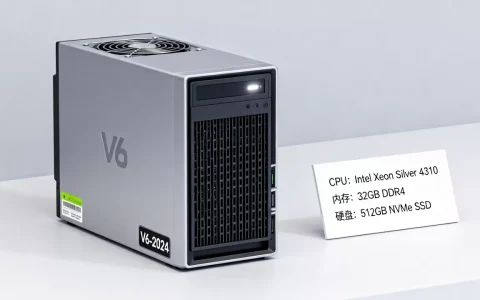
如果你对硬件熟悉,又享受折腾的过程,自组一台ITX小主机当家用服务器是上限极高的玩法,一台常规ITX配置(低功耗CPU、ITX主板、小机箱、DC电源)做下来成本在八百到一千五百元之间,性价比远高于成品NAS。
但需要说明的是,这第二类方案几乎没有“开箱即用”的说法,你得自己装系统,搞明白存储阵列怎么配,学会DDNS或者内网穿透,数据出问题还得会排查,行业共识认为,自组方案更适合“家里已经有一台主力电脑、还愿意单独养一台机器玩的人”,新手上路慎选。
旧电脑改造:零成本入门的家用服务器
家里有退役的笔记本或台式机,别急着卖废品,用来做家用服务器是性价比极高的选择,把旧电脑装上Linux或免费NAS系统(比如飞牛私有云fnOS、TrueNAS),接上移动硬盘或内置硬盘,一台正经的家庭私有云服务器就成型了。
旧电脑改造的优点是成本趋近于零,缺点是功耗高、噪音大、体积占地方,适合把机器扔在阳台或储物间长期运行的家庭,如果你的旧电脑CPU性能不算太差(比如i3四代以上),跑影音解码、文件共享、Docker轻量应用都完全够用。
迷你主机和开发板:轻量级家用服务器补充方案
对于只需要跑一两个轻量服务的用户,一台N100迷你主机或树莓派5就能承担家用服务器职责,这类设备功耗只有几瓦到十几瓦,体积比路由器还小,挂个移动硬盘做Samba共享、跑个下载机、挂个智能家居中枢,非常省心。
但这类方案的扩展性有限,想组多盘位阵列很难,USB外挂硬盘的稳定性也不如原生SATA接口,适合“能存东西、能跑小服务就满足”的用户。
家用服务器怎么选才不踩坑
搞清楚方案类型之后,家用服务器怎么选这件事就变成了需求匹配问题,买任何设备之前先问自己三个问题:主要拿来干什么?打算放哪?愿意投入多少时间和预算?
按用途选:存储为主还是服务为主
如果核心需求是存照片视频、备份手机、集中管理家庭文件,直接选成品NAS,这个场景下数据安全最重要,群晖的Synology Photos、极空间的亲情空间、绿联的相册备份都做得非常成熟,手机打开就能自动备份,家里人几乎不需要学习成本。
如果需求是跑服务,比如挂自动化脚本、跑代码、当软路由、搭个人网站,那么你需要的是一台通用计算机,而不是存储设备,这种情况下,旧电脑或自组ITX服务器更合适,性能更强、系统更自由、内存和CPU都可以按需升级。
按空间选:放客厅还是放角落
家用服务器要7×24小时运行,噪音和发热直接影响居住体验,放在客厅电视柜旁边的机器,噪音不能超过40分贝,否则晚上看剧时风扇声会让人烦躁,放在储藏室、阳台、弱电箱里的机器,噪音问题就可以放宽。
成品NAS的风扇和功耗控制做得普遍较好,正常运行时耳朵贴着才能听到声音,自组机和旧电脑则要看具体配置,如果用的是老台式机CPU配原装风扇,满载时声音会很明显,这一点购买前务必卡死,别等开机了才后悔。
按生态选:相册和远程访问是核心体验
家用服务器买回去,日常使用频率最高的两个功能:手机相册自动备份和外网远程访问,国内用户没有公网IP是常态,远程访问到底好不好用”决定了服务器会不会吃灰。
群晖和威联通的老牌方案要求你懂端口映射或DDNS,有一定门槛;国产NAS(极空间、绿联、飞牛)则自带中继服务器,手机App扫码就能在外面连回家里,体验对标网盘,如果你不想研究网络知识,优先选这类自带远程生态的国产方案。
不同预算的家用服务器多少钱能搞定
家用服务器多少钱这个问题没有标准答案,完全取决于你选什么方案,按整机成本(不含硬盘或含一块入门硬盘)大致分为三档:
- 一千元以内:旧电脑改造或N100迷你主机,旧电脑成本为零(电费另算);N100整机配16G内存价格在七百到九百元之间,性能够用,功耗极低,适合轻量存储路由。
- 一千到两千元:自组ITX小主机(低功耗CPU+主板+机箱+电源),或入门级成品NAS单机(如绿联私有云DXP2800、极空间Q2,两盘位),这是目前国内家用服务器用户最集中的价格段。
- 两千到四千元:主流成品NAS加双盘位硬盘的起步组合,比如群晖DS223j加两块4TB西部数据红盘,总价大概在三千元上下;或者威联通TS-464C加双盘位机械硬盘,也能稳稳落在这一档。
- 四千元以上:四盘位以上NAS、大容量硬盘阵列、UPS不间断电源一步到位,适合家里数据量几个TB起步、有硬核备份需求的用户。
从销量分布来看,国内家庭用户更偏爱两千到三千元整机加双硬盘的组合,既能满足相册备份和影音存储,又不会在机器上投入过多,数据无价,硬盘预算不要省,但机箱主板这类东西按需购买即可,不必追求顶配。
实操步骤:把家用服务器跑起来
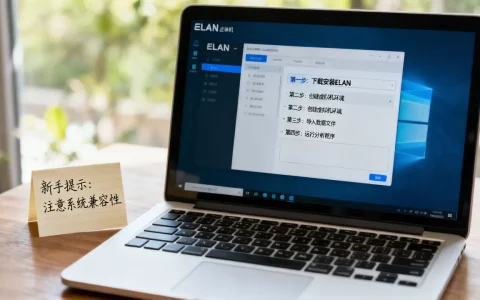
方案定了,机器到了,接下来就是动手环节,以最主流的成品NAS为例,从拆箱到能用大概需要四十分钟,具体流程如下:
- 装硬盘:打开硬盘仓,把NAS专用盘(如西部数据红盘Plus、希捷酷狼)插进盘位,拧好螺丝。
- 接网线:把NAS的网口直接连到家庭路由器LAN口,再插上电源。
- 初始化系统:手机装对应品牌App(群晖用Synology Drive、极空间用极空间App),扫描机身二维码,按提示创建管理员账号和存储池。
- 创建共享文件夹:在系统后台的“共享文件夹”或“存储空间”菜单里,新建一个文件夹,名字随意,家庭档案”。
- 开启相册备份:在手机App里开启“自动备份”或“相册备份”开关,后台静默上传。
- 配置远程访问:在系统设置里找到“远程访问”或“注册QuickConnect”选项,登录厂商账号即完成内网穿透配置,手机开流量测试能否访问成功。
旧电脑改造路线的步骤稍微多一步:先制作一个U盘系统启动盘(用写盘工具把系统镜像写入U盘),在BIOS里设置U盘优先启动,进入系统安装界面后把系统装到电脑内置硬盘即可,操作系统推荐飞牛私有云fnOS和TrueNAS Scale,前者对新手友好、界面全中文,后者功能强大但有一定学习成本。
Q&A:家庭私有云服务器与NAS相关疑问
家用服务器和NAS到底是不是一回事?
家用服务器是统称,NAS(网络附加存储)是其中专门负责数据存储和文件共享的一类设备,市面上的成品NAS本质上是简化版的家用服务器,只是把存储功能做到了极致,同时牺牲了一部分通用计算能力,旧电脑改装、自组ITX机器则是通用服务器思路,既能管存储也能跑其他服务。
家用服务器放家里安全吗,会不会被黑客攻击?
家用服务器暴露在公网上确实存在风险,但现阶段成品NAS的防护已经非常成熟,系统后台保持最新版本、关闭不必要的端口映射、账号开启两步验证,安全性就有保障,自组服务器则需要自己配置防火墙规则,新手尽可能不要打开DMZ主机或做全端口转发,把管理账号设置成强密码并开启二次验证,家用场景被攻破的概率极低。
家里有旧电脑,适合改装成家用服务器吗?
如果这台旧电脑是近十年内的产品且内存不低于8GB,非常适合,安装一个轻量级NAS系统就能获得跟成品NAS大部分相同的体验,缺点是电费和噪音,老平台满载功耗常在60瓦以上,一年电费会多出两三百元,长期运行要确认散热和灰尘控制没问题。
首发原创文章,作者:王坚,如若转载,请注明出处:https://idctop.com/article/809838.html