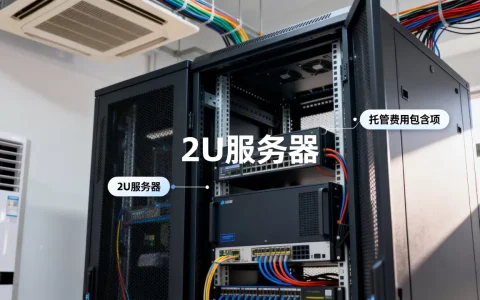
服务器上的插槽主要分为CPU插槽、内存插槽、PCIe扩展插槽和硬盘插槽四大类,其中CPU插槽决定处理器型号,内存插槽决定容量上限,PCIe插槽决定扩展能力,硬盘插槽决定存储形态。
服务器插槽有哪些类型?盘点主板上最常见的几种插槽
服务器的插槽设计与普通家用电脑有明显区别,目的是满足长时间高负载运行、多路处理器协同、海量内存扩展以及高速I/O吞吐的需求,下面按功能模块逐一拆解。
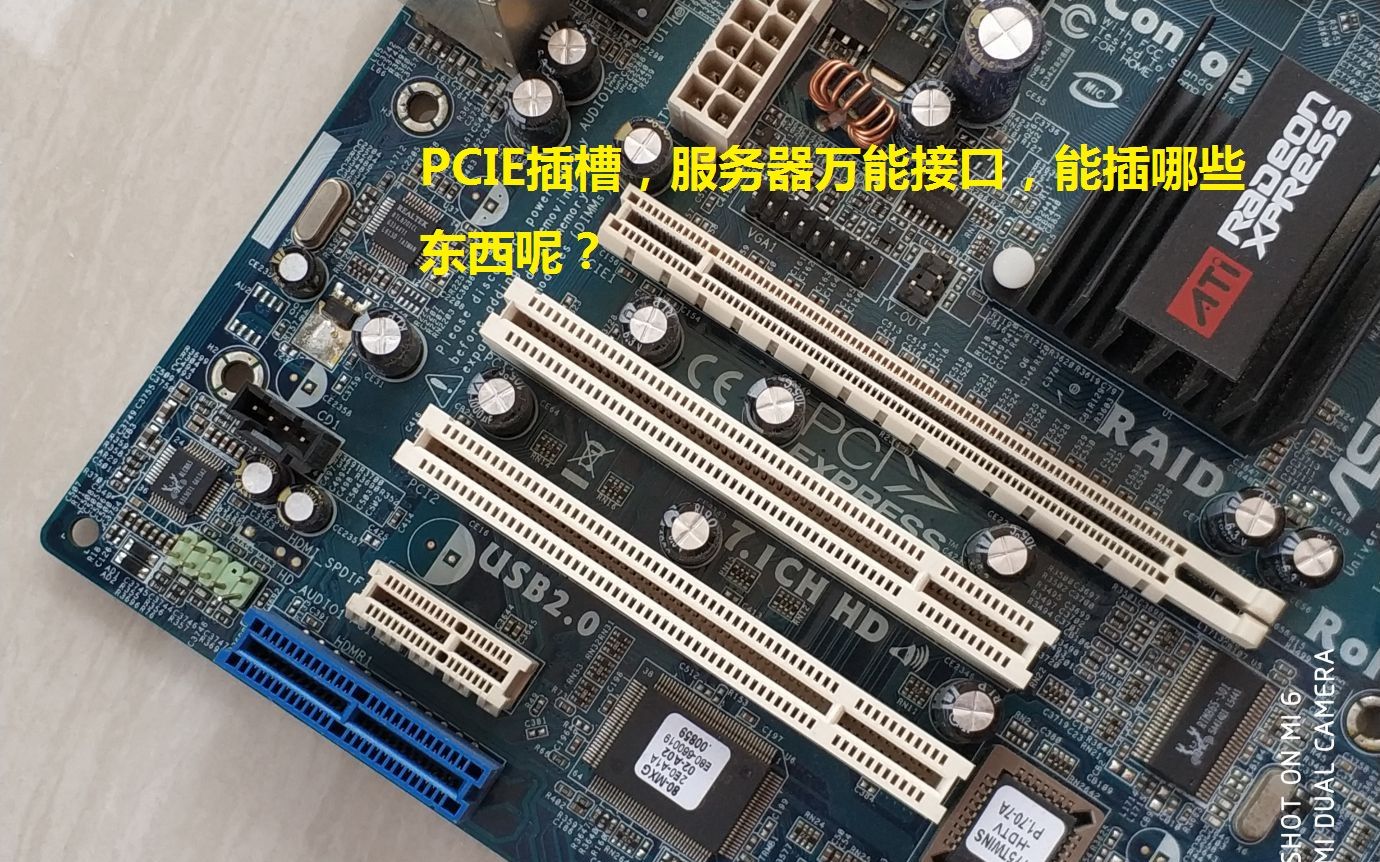

CPU插槽:服务器的“大脑底座”
CPU插槽是主板上最核心的物理接口,它决定了你能安装哪款处理器,目前主流服务器CPU插槽分两大阵营:
- Intel平台:LGA 4189(Ice Lake-SP)、LGA 4677(Sapphire Rapids)是近几年的主力,新一代LGA 4710也已开始出现在高端机型上,LGA(Land Grid Array)插槽的触点位于主板侧,CPU底部是平整的金属触点,安装时不需要针脚对准,但需要扣具压力保证接触。
- AMD平台:SP3(EPYC 7002/7003系列)、SP5(EPYC 9004系列)采用LGA结构,插座本体面积明显大于家用AM5,且固定方式为四角螺丝加独立压板,拆装需要扭矩螺丝刀,否则容易压坏底座。
双路服务器主板上会有两个对称的CPU插槽,两者通过内部总线直连,内存插槽也会按照NUMA拓扑分布在两颗CPU两侧,选购时务必确认CPU插槽类型与处理器代际匹配,例如LGA 4189与LGA 4677外观相似但针脚定义完全不同,混插会直接损坏主板。
内存插槽:决定容量上限的关键
服务器内存插槽通常采用Dual Inline Memory Module(DIMM)规格,数量比台式机多得多,单路入门机一般有8个插槽,双路主流机型有16~32个插槽,四路高端机型甚至能到48个以上。
- DDR4时代的DIMM插槽:288针,工作电压1.2V,单条容量常见16GB/32GB/64GB。
- DDR5时代的DIMM插槽:288针但防呆缺口位置变化,内置电源管理芯片(PMIC),单条起步容量更大,频率从4800MT/s起步。
服务器内存插槽旁边通常印有通道编号,例如A1/A2/B1/B2,这并非装饰,填满通道比堆满容量更重要,因为内存带宽会直接影响数据库、虚拟化等场景的性能,行业内普遍共识是,每个通道至少插满一条内存,才能发挥CPU全部内存带宽。
PCIe插槽:扩展卡的高速公路
PCIe插槽是服务器扩展能力的核心,用于安装GPU加速卡、NVMe SSD、万兆网卡、HBA阵列卡等设备,物理形态上分为:
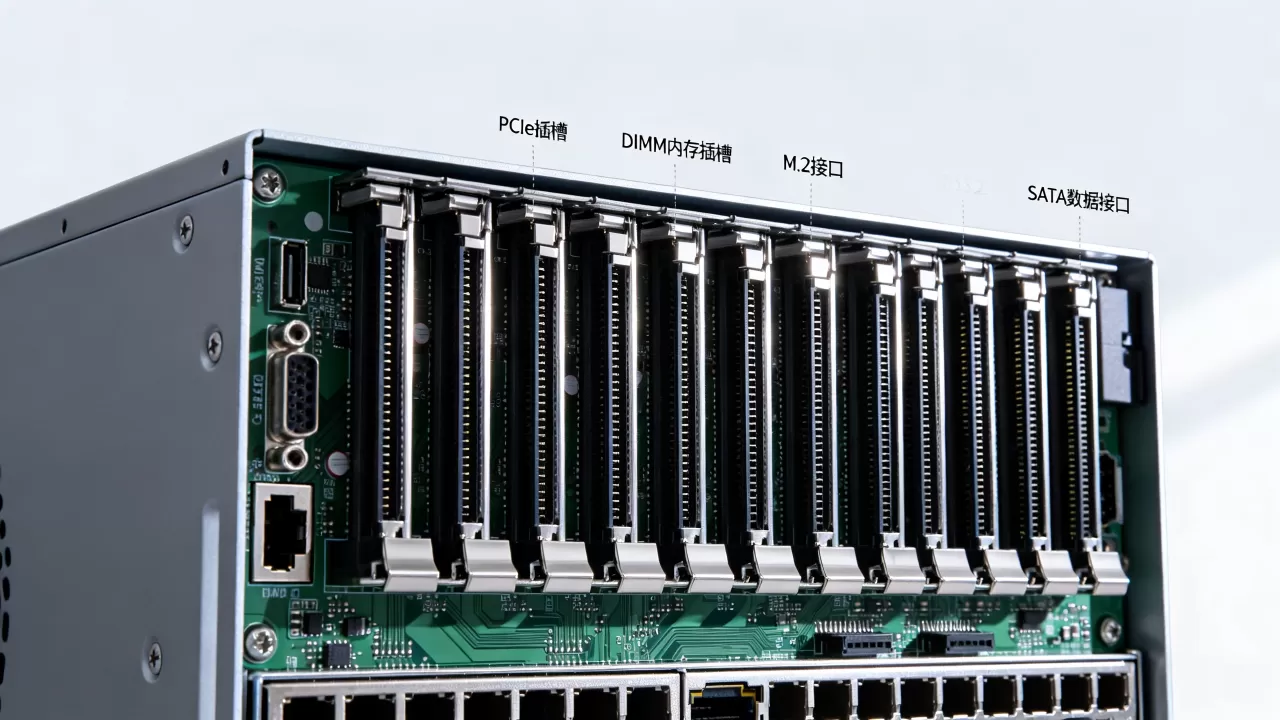
- PCIe x16:最长,通常用于GPU或高带宽加速卡。
- PCIe x8:中等长度,常见于网卡、存储控制器。
- PCIe x4:较短,用于NVMe SSD转接卡或低速HBA卡。
- PCIe x1:最短,多用于串口卡、采集卡。
插槽的电气通道数与物理长度可能不一致,这一点新手最容易踩坑,例如一条物理x16的插槽可能只分配了x8的电气通道,安装GPU后性能会受限但不会报错,需要查看主板规格表确认每条插槽的通道分配情况。
硬盘插槽:存储介质的连接入口
硬盘插槽并非独立于主板,而是存在于服务器机箱前面板的硬盘托架背板上,通过线缆连接主板上的SATA/SAS控制器或直连CPU的PCIe通道。
- SATA/SAS插槽:7针数据+15针电源,带宽6Gbps/12Gbps,适合机械硬盘和入门级SSD。
- U.2(SFF-8639)插槽:支持PCIe 3.0/4.0 x4直连,数据接口兼容SAS/SATA,专为企业级NVMe SSD设计。
- M.2插槽:部分1U/2U服务器保留M.2接口用于安装系统盘,但企业级场景使用比例较低,因为M.2散热和寿命在高温环境下优势不明显。
服务器内存插槽怎么选?频率、通道与容量的搭配技巧
很多运维人员面对16个内存插槽时第一反应是“插满最大容量”,但实际工作中这种做法往往造成浪费,甚至引发稳定性问题。
内存通道与插槽顺序
每个CPU内存控制器通常支持8个通道(DDR4/DDR5时代),以双路服务器为例,总通道数为16,每条通道对应若干插槽,插内存时优先选择每个通道的第一个插槽,使所有通道都处于活动状态,常见主板标识规则为:
| 通道 | 优先插槽 | 第二插槽 |
|---|---|---|
| Channel 0 | A1 | A2 |
| Channel 1 | B1 | B2 |
| Channel 2 | C1 | C2 |
如果只购买8条内存,那应当分别插在A1/B1/C1/D1/E1/F1/G1/H1,而不是集中在某几个通道上,业内专家指出,通道不均衡会导致内存带宽下降20%~40%,在SAP HANA、Oracle等内存型应用中表现尤其明显。
不同代际内存插槽的兼容性
DDR4与DDR
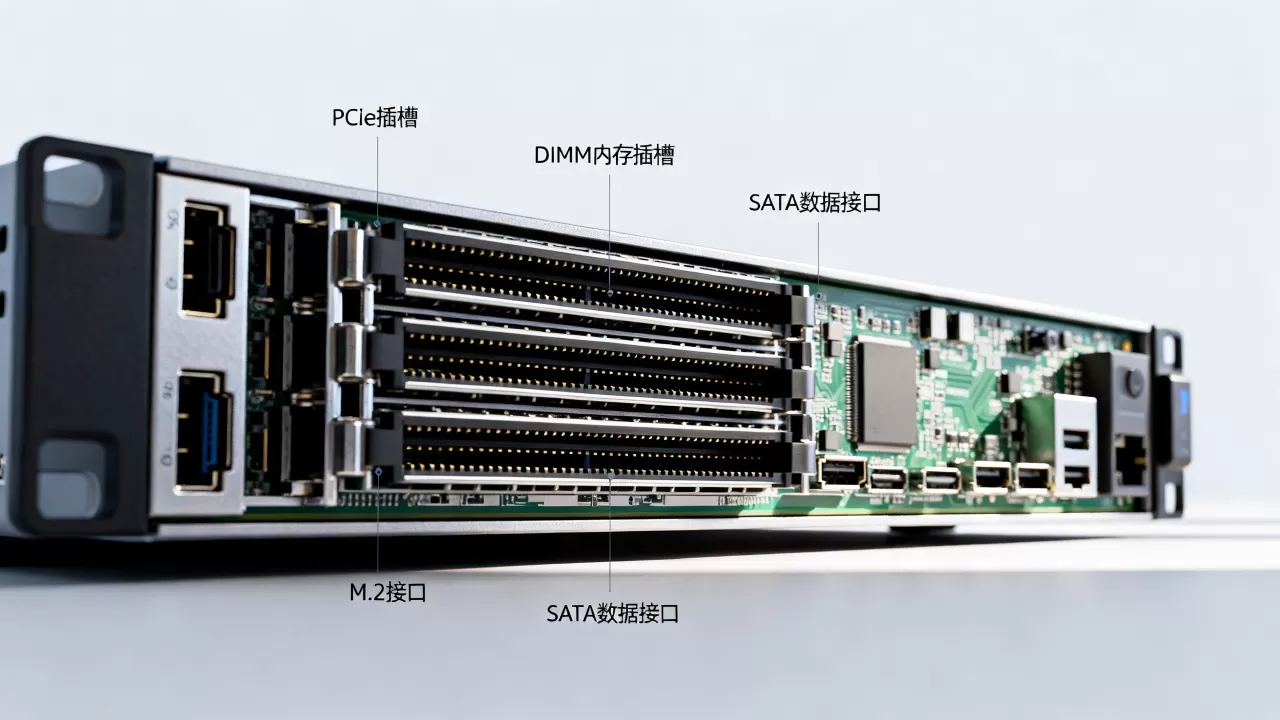
5插槽物理上不兼容,无法互插,同一台服务器内混用不同频率的内存时,系统会自动降频到最低频率运行,例如DDR5 5600与DDR5 4800混插,所有内存都会运行在4800MT/s,不建议混用不同容量的内存,虽然多数平台支持单通道双rank混合,但会影响地址映射的连续性,增加延迟。
从实操角度,选购内存条时先查阅服务器用户手册的“内存安装规则表”,表中会列出支持的具体容量、单双rank组合方式以及每条通道最大插槽数,很多厂商的配置工具也能自动检查搭配是否合法。
服务器PCIe插槽怎么用?从GPU到网卡的安装指南
PCIe插槽是服务器内部最灵活但也最容易出错的区域,尤其是GPU服务器和AI训练机的升级场景。
PCIe x16/x8/x4插槽的用途差异
- x16插槽:双宽GPU(如NVIDIA A100/H100)优先占用第一根x16,注意物理尺寸较大,安装前需拆掉相邻的挡板和理线架。
- x8插槽:万兆/25G网卡、FC HBA卡、NVMe RAID卡的标准接口,多数OCP网卡转接卡也走x8电气通道。
- x4插槽:适合单端口千兆网卡、PCIe转U.2扩展卡,如果插入x8卡,接口物理上能装,但性能会限制在x4速率。
- x1插槽:边缘扩展场景使用,如IPMI卡、串口卡。
安装扩展卡时的物理与电气注意事项
- 确认物理空间:GPU散热器高度、PCIe卡长度、供电线缆弯曲半径,要在固定主板前先模拟安装。
- 检查供电接口:部分高功耗GPU需要8+8针或8+6针辅助供电,服务器电源模组必须预留对应线缆。
- 了解Bifurcation(PCIe分叉):一张x16插槽可以通过主板BIOS拆分为4个x4或2个x8,用于连接多块NVMe SSD,不同厂商对Bifurcation的支持有差异,需查阅具体型号。
- 插槽顺序影响直通CPU的路径:多路服务器中,每颗CPU管理的PCIe插槽不同,将网卡插在CPU0的插槽上,则CPU0访问网卡延迟低,但跨CPU通信时需经过UPI总线,网络虚拟化场景下,建议耐心规划插槽位置,使主要流量设备与物理CPU拓扑对齐。
服务器扩展插槽的日常维护与故障排查
插槽故障在服务器硬件问题中占比不低,但很多问题并非插槽损坏,而是接触不良或安装不规范。
插槽接触不良的常见表现
- 开机报错“Memory on DIMM_A2 is missing”或类似代码。
- 设备管理器能看到GPU但系统日志频繁出现“PCIe link down”。
- 内存容量只识别一半,系统能启动但稳定性差。
- 硬盘托架指示灯琥珀色闪烁,SMART信息正常但盘偶尔离线。
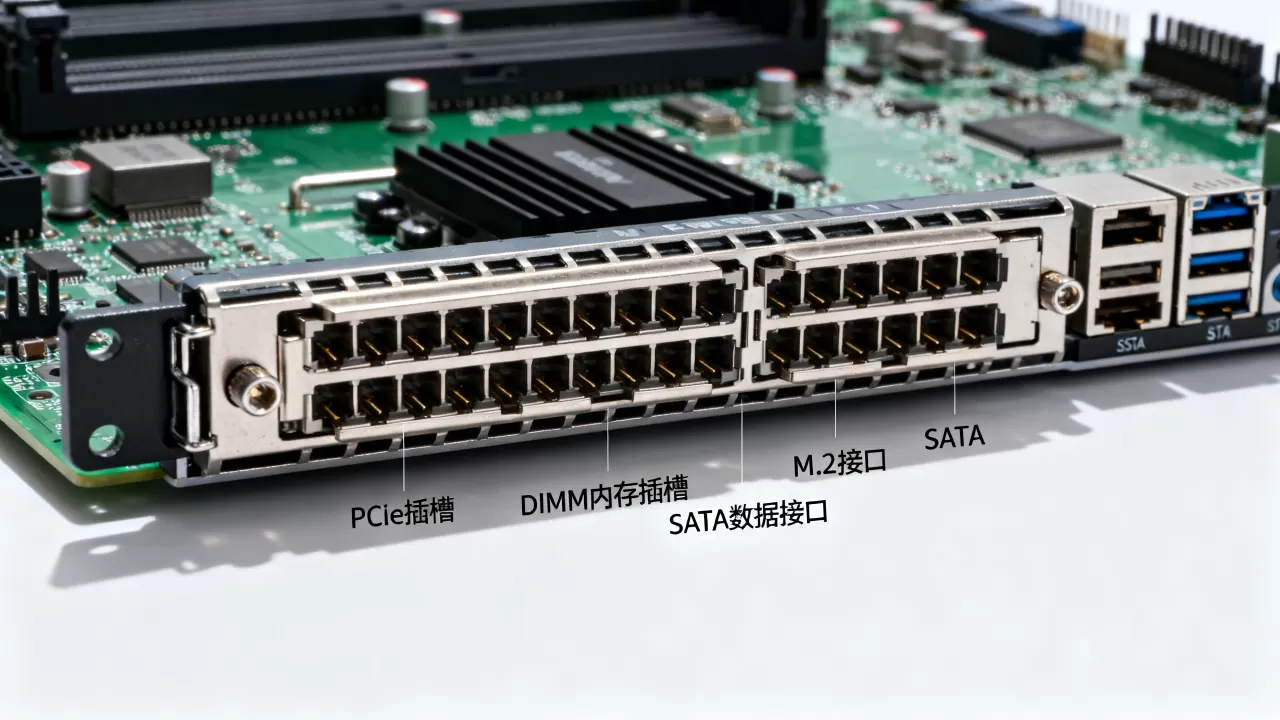
此类故障多数源于金手指氧化、插槽内积灰、或卡扣未完全压紧。
清理和检查插槽的实操步骤
- 断开电源并静置2分钟,释放残余电荷。
- 使用无水酒精+无尘布擦拭内存条金手指,方向从下往上,不要来回搓。
- 对于PCIe插槽内部,使用软毛刷或压缩空气沿垂直方向吹除灰尘,切勿用金属镊子触碰针脚。
- 检查CPU插座的针脚或触点是否有弯曲,LGA插座的触点极其脆弱,若发现非均匀脱落,应停止开机并联系专业维修。
- 重新安装部件时,先用手轻压两端确认完全卡入,再锁紧固定螺丝,遵循对角顺序逐步拧紧。
- 开机后进入BIOS,查看硬件列表中的识别信息,多数服务器BIOS会显示每条PCIe插槽的链路状态(Gen4 8.0GT/s或Gen5 32.0GT/s),确认速度正常。
关于服务器插槽的常见问题
服务器CPU插槽损坏了能修吗?
分情况,LGA插座的针脚单根弯曲可用高倍放大镜配合镊子小心拨正,但如果出现多根弯折、断裂或焊盘脱落,则只能更换整个CPU底座,费用通常占主板价格的30%~50%,且维修周期较长,若服务器处于保修期内,直接联系原厂售后换新主板更划算。
服务器内存插槽可以混插不同频率的内存吗?
可以,但系统会以最低频率运行所有内存,例如一条DDR5 4800与一条DDR5 5600混插,两条都会运行在4800MT/s,且只能启用最基本的XMP参数(服务器平台通常为JEDEC标准频率),更严重的是,混插不同rank或不同bank数量可能导致内存通道无法全部启用,所以建议同批次购买相同容量、频率、时序的产品。
PCIe插槽和硬盘插槽能互相转换吗?
能通过转接卡实现功能互换,但存在限制,PCIe转U.2转接卡可以将一个x16插槽拆分为4个x4端口,连接最多4块NVMe U.2硬盘,要求主板支持PCIe Bifurcation,反向操作(U.2插槽转PCIe)几乎不存在,因为U.2接口缺乏PCIe插槽所需的边带信号和供电规范,实际部署中,如果主板自带U.2接口数量不足,优先采用转接卡方案,但注意CPU直连通道有限,每个CPU通常只有16~32条可用通道。
首发原创文章,作者:王坚,如若转载,请注明出处:https://idctop.com/article/758465.html