戴尔R410服务器光驱启动的核心操作是开机按F11进入Boot Menu,选中CD/DVD/CD-RW Drive或SATA Optical Drive并按回车;若启动菜单里没有光驱项,按F2进入System Setup,在Boot Settings的Boot Sequence中把光驱移到第一位,保存后重启。 如果光盘本身不可引导、BIOS启动模式不匹配或阵列卡驱动缺失,光驱启动仍会失败,所以下文把快捷键、BIOS路径、失败排查和装系统场景一起讲清。
戴尔R410服务器怎么设置光驱启动:先分清F2和F11
戴尔R410服务器光驱启动快捷键是多少?F11与F2的区别
R410这类老机器有两种入口,用途不一样。F11是一次性启动菜单,适合临时从光盘启动;F2是System Setup,改的是长期启动顺序。
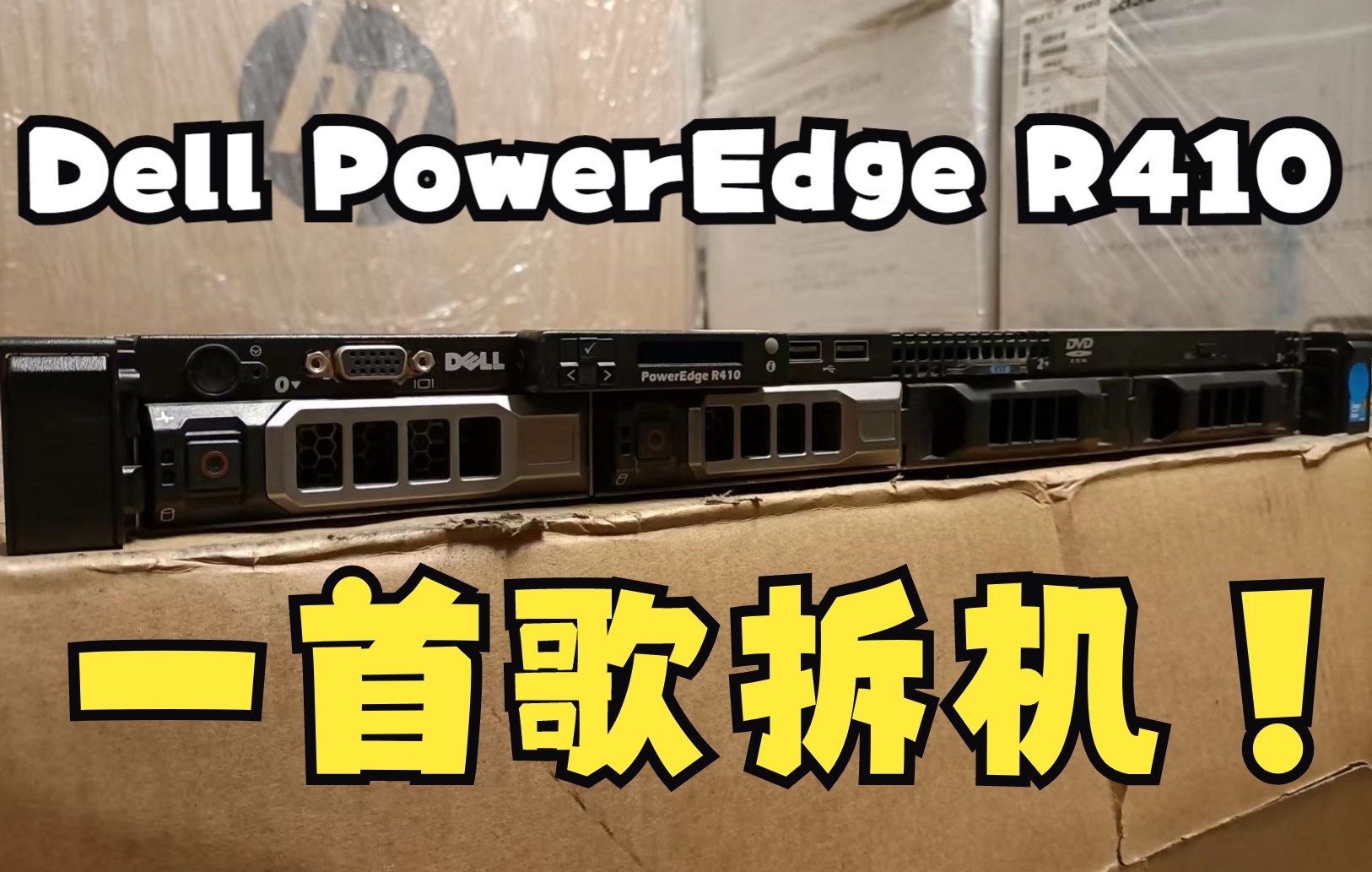
- 开机看到Dell Logo后连续按F11,进入Boot Menu。
- 在菜单中找CD/DVD/CD-RW Drive、SATA Optical Drive或Virtual CD/DVD,用方向键选中后回车。
- 如果F11菜单里没有光驱项,重启按F2进入System Setup。
- 依次进入Boot Settings → Boot Sequence,用或Page Up/Page Down把光驱项移到顶部。
- 按Esc选择Save/Exit,确认保存后重启。
据戴尔官方支持文档,R410的F11为一次性启动菜单,F2为系统设置入口,不同固件版本显示名称会略有差异,有的显示“CD/DVD/CD-RW Drive”,有的显示“SATA Optical Drive”,本质都是同一个光驱设备。
| 入口 | 操作 | 生效范围 | 适合场景 |
|---|---|---|---|
| F11 Boot Menu | 开机按F11,选光驱 | 仅本次启动 | 临时装系统、一次性引导 |
| F2 System Setup | Boot Sequence中调顺序 | 长期生效 | 反复从光驱启动、统一机房配置 |
| F12 PXE | 网络启动 | 仅本次或按BIOS设置 | 批量部署,不是光驱启动首选 |
业内专家指出,R410这类平台在接KVM切换器时,开机按键窗口很短,F11要连续敲,不要按住不放,如果键盘没反应,优先换PS/2键盘或直连服务器USB口,排除KVM切换延迟。
戴尔R410服务器光驱启动和U盘启动区别:老服务器该选哪个
不少运维在机房现场会纠结:手头有ISO,是刻盘还是做U盘?对R410来说,两条路都能走,但兼容性和操作成本不同。
- 光驱启动:适合原厂安装光盘、旧版Windows Server、驱动盘齐全的场景,R410前面板光驱为可选配置,长期在高温机房运行的光驱容易老化,光盘划伤也会直接导致引导失败。
- U盘启动:速度快,但R410对不同U盘主控和固件版本的兼容性不一致,制作可引导U盘时要确认主板支持Legacy或UEFI模式。
- iDRAC虚拟光驱:远程挂载ISO,适合北京、上海等异地机房,不用到场插盘。
行业共识认为,老服务器维护中“物理光驱+原版光盘”的成功率更稳定,但远程场景下iDRAC虚拟介质更省人工,如果机房只给远程KVM,优先走iDRAC6虚拟光驱;如果现场有原版光盘,F11选光驱最直接。
戴尔R410服务器光驱启动不了怎么办:先查这五处
光驱启动失败不一定是光驱坏了,按下面顺序排查,能少走弯路。
- 光盘是否可引导:ISO必须用“刻录光盘映像”方式写入,不能把ISO文件直接复制到光盘,Windows Server安装盘根目录应有
bootmgr和boot目录。 - Boot Sequence里有没有光驱项:F2进入System Setup,看Boot Settings → Boot Sequence是否列出光驱;若没有,再到Integrated Devices或SATA Configuration中确认SATA控制器和光驱接口已启用。
- 启动模式是否匹配:如果BIOS存在Boot Mode选项,Legacy/BIOS模式对应传统引导光盘,UEFI模式对应UEFI引导介质,R410多数旧系统安装场景用Legacy模式更稳。
- 光驱、线缆和接口:换一张已知可引导光盘测试;换SATA线或接口;听光驱是否有寻道声,长期未用的光驱激光头积灰也会读盘困难。
- 阵列卡驱动是否缺失:光驱启动后进入安装程序却找不到硬盘,常见原因是PERC H700/H200阵列卡驱动未加载,需要在安装界面按F6加载驱动,或使用集成驱动的安装介质。
如果进PE后看不到光驱,可尝试把SATA Operation改为ATA兼容模式;装完系统后再评估是否切回AHCI,这个操作会影响已装系统启动,改之前先确认当前系统磁盘控制器驱动。
戴尔R410服务器光驱启动装系统步骤:以Windows Server 2008 R2为例
场景:机房现场用物理光驱装系统
- 将可引导安装光盘插入R410前面板光驱。
- 开机按F11,在Boot Menu中选择光驱项,回车。
- 屏幕出现“Press any key to boot from CD or DVD”时及时按键。
- 进入安装界面后选择语言、时间和键盘,点击下一步。
- 选择“自定义(高级)”安装。
- 若硬盘列表为空,点击“加载驱动程序”,插入含PERC驱动的U盘,选择对应驱动。
- 在RAID虚拟磁盘上分区并安装。
- 安装完成后重启,拔掉光盘,避免再次从光驱引导。
在安装界面按Shift+F10可打开命令行,执行diskpart后输入list disk,能快速确认安装程序是否识别到RAID虚拟磁盘,如果list disk只看到U盘,看不到服务器硬盘,问题基本在阵列卡驱动或RAID配置,不在光驱。
场景:远程用iDRAC6虚拟光驱启动
R410的iDRAC6 Enterprise支持虚拟介质,适合异地机房,操作路径如下:
- 登录iDRAC6 Web界面。
- 打开Virtual Media,选择Map CD/DVD。
- 浏览本地ISO文件,点击Map Device。
- 重启服务器,按F11进入Boot Menu。
- 选择Virtual CD/DVD或iDRAC Virtual CD启动。
- 安装过程中保持iDRAC会话和网络稳定。
需要注意,iDRAC6 Express版本通常不带虚拟介质授权,远程挂载ISO前先确认许可,虚拟光驱启动速度受网络影响,安装大体积系统时尽量走管理网口直连。
戴尔R410服务器光驱启动维修多少钱?先判断是盘、线还是模块
遇到光驱不读盘,先别急着买配件,按“光盘→线缆→接口→光驱模块”的顺序排查,成本最低,二手拆机光驱模块常见报价在几十元到一百多元区间,具体看成色、地区和是否带线;北京、上海等机房上门检测会另计人工。先换一张可引导光盘和一根SATA线,再考虑换光驱模块,多数情况下能省下不必要的维修费。
光驱启动能不能成功,关键在启动项选对、光盘可引导、阵列驱动到位这三件事。 对R410这类老机器,F11一次性启动比改BIOS更省事,远程场景优先用iDRAC6虚拟光驱。
戴尔R410服务器光驱启动常见问答
Q1:戴尔R410服务器光驱启动快捷键是F11还是F12?
F11是Boot Menu,F2是System Setup;F12在戴尔服务器上常见于PXE网络启动,不是光驱启动首选,据戴尔官方支持文档,开机时连续按F11即可调出一次性启动菜单。
Q2:光驱启动后安装程序找不到硬盘怎么办?
先进PERC配置界面确认是否已创建RAID虚拟磁盘,R410常见PERC H700/H200在开机时按Ctrl+R进入配置,若RAID正常,安装程序仍看不到硬盘,就是阵列卡驱动缺失,需要在安装界面按F6加载驱动,或使用集成驱动的安装介质。
Q3:没有物理光驱,戴尔R410服务器能用ISO光驱启动吗?
可以,iDRAC6 Enterprise通过Virtual Media挂载ISO,重启按F11选择Virtual CD/DVD即可引导;iDRAC6 Express通常没有虚拟介质功能,需要先确认许可和固件版本。
首发原创文章,作者:王坚,如若转载,请注明出处:https://idctop.com/article/811088.html