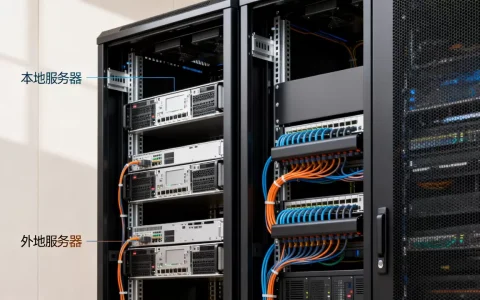
安装服务器系统时出现 cmd,本质是安装程序或系统维护环境调用的命令行入口,用来完成分区、加载驱动、排错等图形界面做不了或做不稳的操作。它既不是病毒,也不是安装失败信号,更不代表你必须全程敲命令,多数情况下,你在安装 Windows Server 或 Linux 服务器系统时看到 cmd 窗口,说明当前处于预安装环境或恢复环境,属于正常路径之一。
cmd 在服务器系统安装里到底扮演什么角色
很多人第一次在机房看到黑底白字的窗口会愣住:明明在装系统,怎么跳出个命令行?先把概念捋清楚。
cmd 不是安装程序的“主界面”
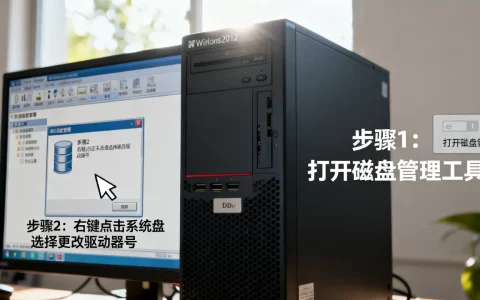
Windows Server 的安装主流程仍然是图形化的:选语言、选版本、选安装位置、复制文件、重启,cmd 是安装介质里自带的一个辅助工具,通常通过Shift加F10调出,它运行在 WinPE(预安装环境)里,能做的事情比图形界面更底层。
行业共识认为,服务器安装阶段真正需要 cmd 的场景集中在三类:
- 磁盘异常:图形界面认不到硬盘、阵列卡驱动缺失、需要手动分区或清空残留分区表。
- 无人值守安装:批量部署时用脚本分区、写应答文件、注入驱动。
- 安装后首次配置:系统装完但没有图形化远程工具,先用命令行把网络、主机名、远程桌面配通。
为什么服务器比普通电脑更常遇到 cmd
服务器硬件和消费级机器不一样,阵列卡、万兆网卡、NVMe 背板这些设备,安装镜像里未必自带驱动,图形安装程序可能直接提示“找不到可用磁盘”,这时候按Shift加F10进 cmd,用 diskpart 看磁盘、用 drvload 加载驱动,是业内常见的处理手法,业内专家指出,服务器安装阶段的多数“找不到磁盘”问题,根源是存储控制器驱动未随镜像加载,而不是硬盘损坏。
安装服务器系统时 cmd 怎么调出来、怎么用
Windows Server 安装界面调出命令行
操作路径很固定,记住这个组合键即可:
- 从安装介质启动,进入“现在安装”或语言选择界面。
- 按下 Shift 加 F10,弹出命令提示符窗口。
- 窗口默认在
X:\Sources>目录,这是 WinPE 的虚拟盘,不是你的硬盘。 - 输入
diskpart回车,进入磁盘管理;输入list disk查看物理磁盘。 - 需要清空某块盘时,依次执行
select disk 0、clean,再退出 diskpart 回到安装界面刷新。
注意 clean 会清掉整块盘的分区表,生产服务器上操作前必须确认盘符和序列号,别在有多块盘的机器上凭感觉选。
加载阵列卡或网卡驱动
图形界面认不到盘,通常是驱动没加载,在 cmd 里执行:
drvload D:\drivers\arraymodel\xxx.inf
执行完关闭 cmd,回到安装界面点“刷新”,磁盘一般就能显示,驱动文件放在 U 盘或安装介质的可见分区里,路径按实际盘符调整,这个步骤在品牌服务器上很常见,尤其是较老的阵列卡配较新的系统镜像时。
用命令行完成基础网络配置
系统装好第一次进桌面之前,或者用 Server Core 版本没有图形界面时,cmd 和配套命令就是主要工具,常用命令整理如下:
| 需求 | 命令示例 | 说明 |
|---|---|---|
| 查看网卡 | ipconfig /all |
确认网卡是否识别、是否有地址 |
| 设置静态 IP | netsh interface ip set address "以太网" static 192.168.1.10 255.255.255.0 192.168.1.1 |
接口名按实际修改 |
| 改主机名 | wmic computersystem where name="%computername%" call rename name="SRV-01" |
重启后生效 |
| 开远程桌面 | reg add "HKLM\SYSTEM\CurrentControlSet\Control\Terminal Server" /v fDenyTSConnections /t REG_DWORD /d 0 /f |
便于远程接管 |
| 查看系统版本 | systeminfo |
确认补丁和版本信息 |
这些命令在 Windows Server 各版本里基本通用,但接口名称、路径要以实际环境为准。建议每执行一条配置命令后立即验证,比如改完 IP 就 ping 网关,别一口气敲十几条再回头排查。
cmd 和图形界面装服务器系统哪个更靠谱
两种方式的适用边界
图形界面适合单台、标准化硬件、有显示器和带外管理的情况,点几下就能装完,cmd 适合批量、硬件特殊、图形界面卡住、需要精确控制分区和驱动的场景,两者不是替代关系,而是互补。
对比维度可以看这张表:
| 维度 | 图形界面安装 | cmd 辅助安装 |
|---|---|---|
| 上手难度 | 低 | 需要记命令 |
| 驱动缺失处理 | 基本无能为力 | 可手动加载 |
| 批量部署效率 | 低 | 高,可脚本化 |
| 误操作风险 | 较低 | 较高,clean 不可逆 |
| 适用人群 | 普通运维 | 有经验的管理员 |
行业共识认为,大规模服务器交付场景里,命令行和脚本化配置的比例明显高于单机手动安装,这是运维自动化的必然趋势。
服务器系统安装完用 cmd 做验收
系统装完不等于交付完成,用 cmd 做一轮快速验收,比挨个点图形界面更高效:
systeminfo看系统版本、内存、补丁。wmic logicaldisk get name,size,freespace看分区容量和剩余空间。netstat -ano看端口监听是否正常。sc query看关键服务状态。ping和telnet验证网络连通性。
这些命令输出可以直接贴进交付记录,比截图更清晰,也方便后续比对。
几个容易踩坑的细节
cmd 窗口关不掉或反复弹出
安装阶段的 cmd 是独立进程,正常关闭窗口即可,如果反复弹出,通常是安装脚本或应答文件里有自动执行的命令段,需要检查 unattend 应答文件里的 FirstLogonCommands 或 RunSynchronous 配置,不是系统坏了,是有人在脚本里写了循环或重复调用。
Server Core 版本没有图形界面怎么办
Windows Server 的 Server Core 安装选项默认就没有完整桌面,只有 cmd 和部分管理工具,这不是安装失败,是版本特性,日常管理靠 sconfig 命令进入配置菜单,或者用远程 PowerShell、Windows Admin Center 接管,装之前想清楚业务是否需要图形界面,别装完才发现不会用。
远程管理时 cmd 和 SSH 的关系
Linux 服务器安装完成后,cmd 对应的角色是 Shell,通过 SSH 登录操作,Windows 服务器近年也内置了 OpenSSH,可以在 cmd 里执行 ssh 连接其他机器,两边的思路一致:命令行是服务器最稳定、最可脚本化的管理入口,图形工具只是上层封装。
关于安装服务器系统 cmd 的常见疑问
安装服务器系统弹出 cmd 是中毒了吗
不是,安装介质启动的阶段,硬盘上的系统还没运行,谈不上中毒,cmd 来自 WinPE 或安装程序自身,属于正常组件,真正需要警惕的是装完系统后不明来源的弹窗和脚本,那才涉及安全排查。
安装服务器系统 cmd 和 PowerShell 该学哪个
两个都要会一点,但优先级不同,cmd 的内置命令(diskpart、netsh、ipconfig)在预安装环境里就能用,是装系统阶段的刚需,PowerShell 更适合系统装好后的批量配置和自动化管理。装系统阶段先掌握 cmd 的磁盘和网络命令,装完再补 PowerShell,这个顺序比较务实。
服务器系统安装过程中 cmd 里的命令执行失败怎么办
先看报错原文,常见原因有三类:路径或盘符写错、权限不足、当前环境不支持该命令,WinPE 环境下部分命令确实不可用,比如依赖完整 .NET 框架的工具,遇到执行失败,回到图形界面确认当前步骤,再决定是否换用其他命令替代,多数失败是路径问题,逐个 dir 确认目录内容就能定位。
首发原创文章,作者:王坚,如若转载,请注明出处:https://idctop.com/article/811182.html