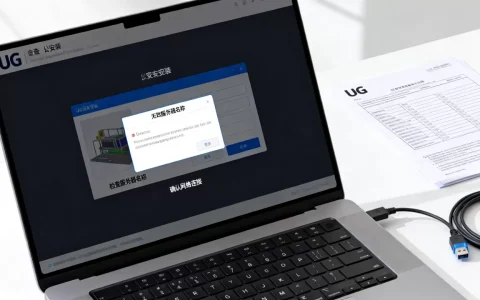
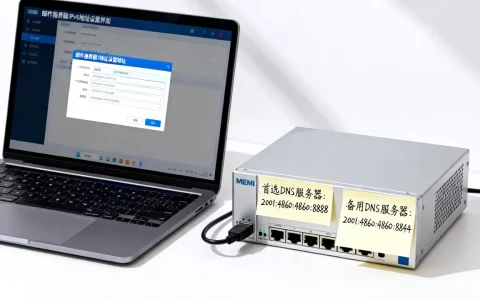
当你在修改WiFi密码时遇到”密码错误”提示,多半不是密码本身出错,而是登录路由器管理后台的权限或路径出了问题。
先分清你改的是哪个”WiFi密码”
很多用户把”WiFi服务器密码”误解为某个远程服务器的密码,其实在家庭和中小办公场景下,这通常指的是路由器的无线网络密码,改密码时提示错误,分两种情况:一种是登录路由器管理界面时提示密码错误,另一种是保存新WiFi密码时提示格式错误或验证失败。
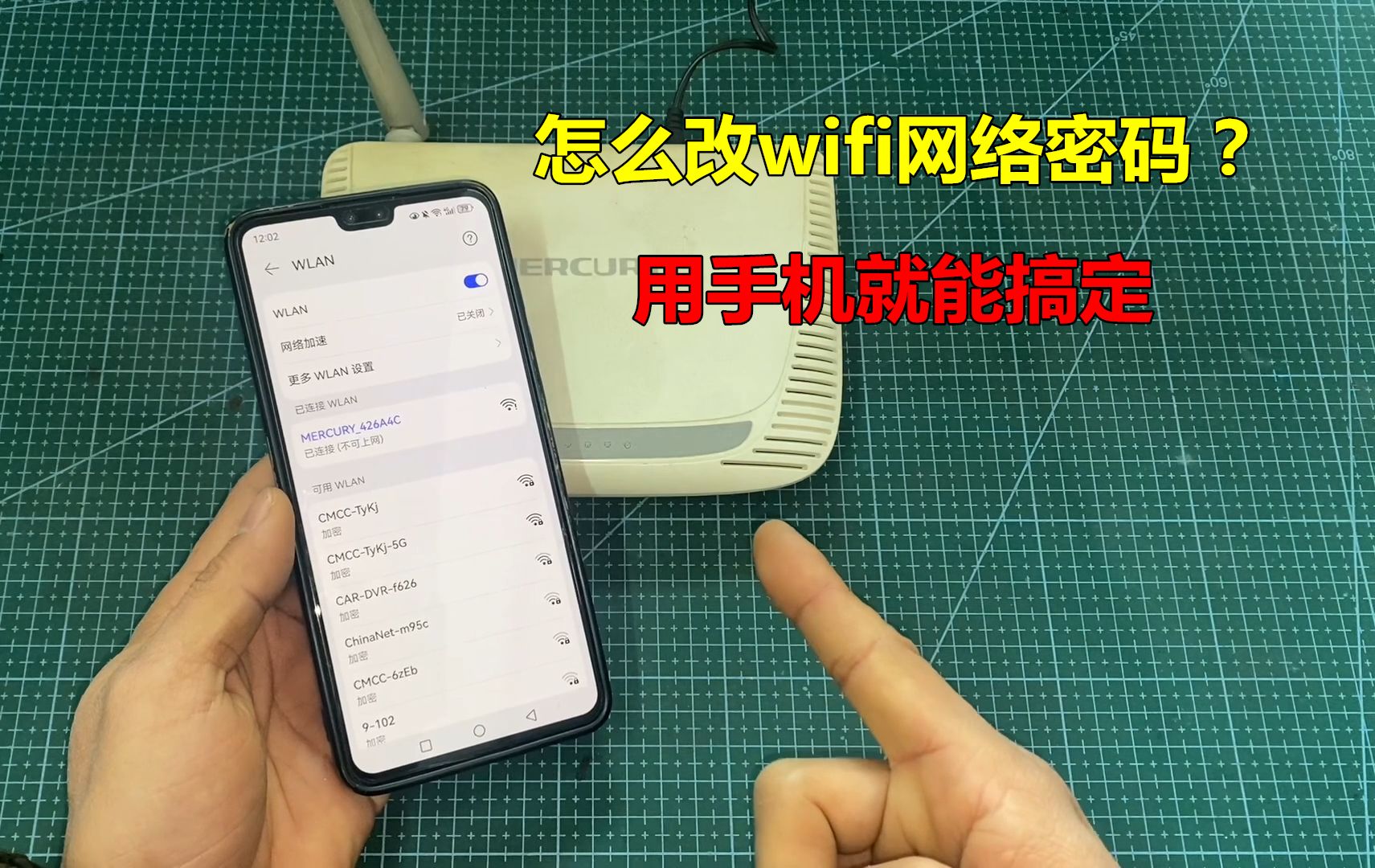
行业共识认为,九成以上的”改密码报错”都出现在第一步登录管理后台这一步,判断方法很简单:如果你能打开管理页面但进不去,或者进去了改完保存不了,各自对应的解决办法完全不同。
登录路由器后台显示密码错误怎么办
先确认你输对了管理地址
现代路由器管理入口以IP地址居多,常见的是168.1.1、168.0.1,部分新款路由器使用英文域名,如tplogin.cn、miwifi.com,输入地址后打不开,或者打开的是运营商光猫界面,说明你连错了设备。
实操验证:按Win+R键弹出运行框,输入cmd回车,在命令行里敲ipconfig,找到”默认网关”一栏的地址,这才是你路由器的真正入口,手机用户可以在WiFi详情页查看”网关”或”路由器”字段,安卓手机一般在WiFi高级设置里能看到。
管理员密码不是WiFi密码
不少用户把WiFi连接密码当成路由器管理密码来输,这是最常见的误区,WiFi密码是设备联网用的,管理密码是打开后台设置用的,两者可能相同,但多数情况下不同。
如果你从未改过初始密码,可以看看路由器底部贴纸,上面印有默认管理密码,常见的有admin、password,或者直接是空白,行业共识认为,出厂默认密码首次登录后应尽快修改,否则邻居蹭网事小,后台被篡改风险更大。
忘记密码最直接的解法:恢复出厂设置
如果尝试了默认密码和常用密码都进不去,就不要恋战了,在路由器通电状态下,用牙签或卡针按住Reset孔或Reset键6到10秒,直到指示灯全闪或熄灭重启,设备就恢复了出厂状态,然后重新用默认密码登录,重新设置WiFi名称和密码。
有一个操作细节值得记住:恢复出厂后,宽带拨号账号密码会丢失,如果之前是光猫拨号则不受影响,但如果是路由器拨号,你需要重新输入宽带账号和密码,这些信息在办理宽带时的回执单上能找到,或致电运营商客服查询。
新WiFi密码设置后保存失败的原因
登录后台没问题,但输入新密码点击保存时报错,这类情况多见于以下四个原因。
密码格式不符合安全策略
多数路由器要求WiFi密码至少8位,且建议包含字母和数字组合,如果你只输入了纯数字或少于8位,系统会拒绝保存,要留意的是,某些老款路由器不支持特殊字符(如!@#),会出现”密码格式错误”的提示。
解决办法:使用8到16位,包含大写字母、小写字母和数字的组合,比如Gx2026#Home这类形式,既满足安全策略,也方便记忆,如果想更稳妥,直接让路由器推荐随机密码,记在手机备忘录里,比自定义更容易绕过兼容性问题。
无线频段设置存在冲突
支持双频的路由器(2.4G和5G)在部分固件版本中,要求两个频段使用相同密码或分别设置,如果你只改了其中一个频段的密码而另一个留空,保存时就可能报错,解决方法是在WiFi设置页面里同时为2.4G和5G频段填写相同的新密码,再统一保存。
页面超时或登录状态失效
管理页面长时间停留后,会话会过期,填写完新密码点击保存时弹出报错,很可能只是需要重新登录一次,刷新页面后重新输入管理密码,再进入无线设置重复操作即可。
运营商定制版路由器的限制
运营商赠送的光猫路由一体机(如移动、电信、联通定制版)在固件层面会有额外的密码规则限制,比如要求新旧密码不能相同、密码不能包含连续数字等,这类设备在修改WiFi密码时建议使用8位以上混合密码,避免使用12345678、88888888等弱密码。
wifi密码修改后连不上怎么办
如果保存成功,但手机或电脑连不上新密码,多数时候不是路由器的锅,而是设备”记性太好”。
清除旧网络记录
手机上打开WiFi列表,找到你家的WiFi名称,长按选择”忘记网络”,然后重新点击该WiFi,输入新密码连接,Windows电脑则可以在”设置-网络和Internet-WLAN管理已知网络”中,选中后点击”忘记”。
重启终端设备
部分智能家居设备(如摄像头、智能音箱)在WiFi密码变更后不会自动同步新密码,需要进入对应App重新配置网络,注意,在App里配置时要确保手机本身已连接新WiFi网络,否则会出现配置超时的现象。
确认2.4G和5G频段的名称
修改密码时如果顺手改了WiFi名称,需要留意移动设备和智能家居模块的连接差异,大多数智能家居设备只支持2.4G频段,如果它们连接的是名称带有5G后缀的WiFi,就会一直离线,建议将2.4G频段单独命名,方便设备区分。
如何从根本上避免修改密码时反复出错
这里给出一组日常维护的通用建议,能减少大部分与”密码错误”相关的麻烦。
定期登录后台并更新固件
路由器后台的”系统升级”或”固件更新”选项值得定期检查,旧版固件中,密码模块的逻辑错误和兼容性问题会比较明显,保持固件为最新版本,很多莫名其妙的保存失败和登录异常会自然消失。
设置独立的强密码并记录在案
登录密码与WiFi密码分开设置,不要图省事用同一个密码,把管理密码记录在一个安全的密码管理工具里,或者手写在纸质笔记本上,行业共识认为,这是同时兼顾安全性和可用性的基本操作。
高峰时段避免频繁修改
部分路由器在高负载状态下(例如多个设备同时在线下载),管理后台响应会变慢,保存时容易产生超时报错,尽量在局域网内设备数量较少的时段进行修改操作,可以减少此类假性故障。
相关问题解答
路由器密码错误多次被锁怎么办
多数家用路由器没有明显的失败次数锁定机制,但部分企业级或运营商定制版设备会有限制,如果提示”尝试次数过多,请稍后再试”,等待15分钟后再尝试,或者直接断电重启路由器,通常可以解除临时限制。
手机浏览器打不开路由器管理页面怎么办
首选排查连接的WiFi是否为该路由器发出的信号,如果连接的是邻居家的WiFi或公共WiFi,自然无法打开自家路由器管理页,确认无误后,改用默认地址访问,手机浏览器部分机型有”保护模式”会拦截本地IP页面,切换到浏览器无痕模式或换用另一款浏览器可解决。
修改密码后其他设备全部掉线正常吗
所有无线设备都会在密码修改后立即断开连接,这是正常的安全机制,需要逐一在每台设备上输入新密码重新连接,如果设备数量庞大,部分路由器支持在后台开启访客网络,专门供临时设备使用,这样主网络密码更新时不需要逐一重置访客设备。
修改WiFi密码报错并不可怕,关键在于判断报错出现的阶段是登录时、保存时,还是连接时,按上线路径逐项排查,绝大多数问题在几分钟内就能定位解决,记住一个核心原则:路由器密码错误不等于密码本身有问题,先确认入口和权限,再调整格式和频段设置,最后别忘了给设备”更新记忆”。
首发原创文章,作者:王坚,如若转载,请注明出处:https://idctop.com/article/811236.html