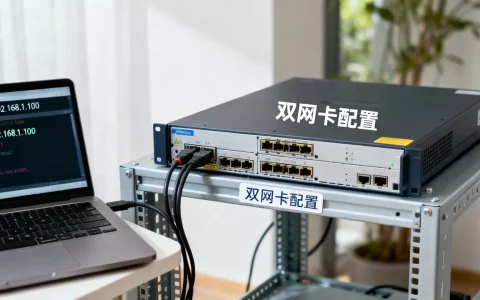
家里装一台服务器,核心就三件事:明确用途、选对硬件、搞定网络与散热,把旧电脑或迷你主机装好系统并配置好远程访问,就能稳定运行。
先想清楚:家里装服务器到底干什么用
很多人看到“服务器”三个字就头大,其实家庭服务器的本质就是一台24小时开机的电脑,在动手之前,先问自己一个问题:你装它为了什么? 是存照片和电影,还是跑自动化脚本,或者搭建个人网站?用途直接决定硬件选型,别一上来就买机架式设备。
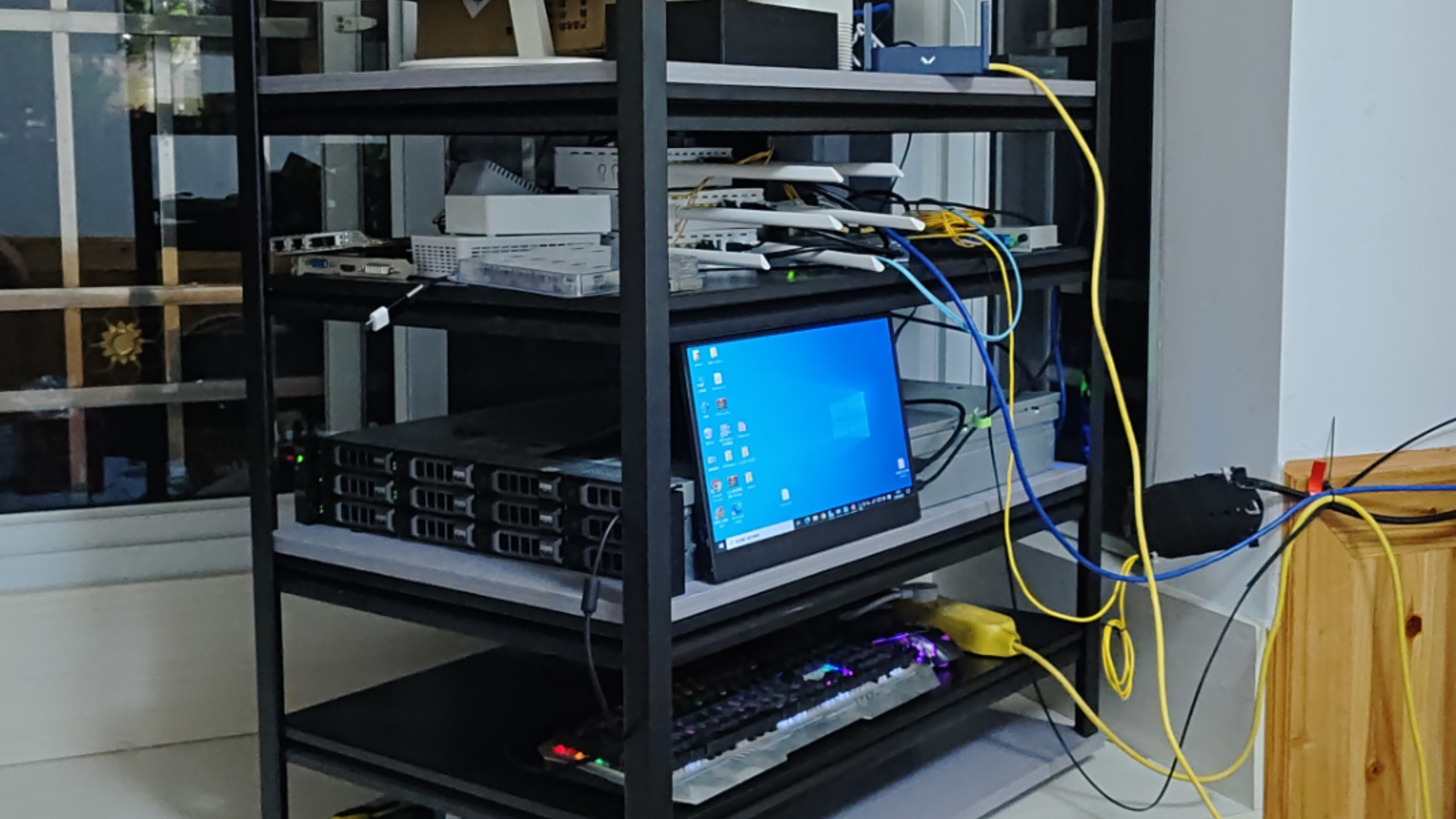
常见的家庭服务器用途大致分三类:
- 数据存储与备份:手机照片自动备份、电脑文件同步、家庭影音库,这类需求对CPU要求低,硬盘容量和稳定性才关键。
- 服务与应用托管:搭建私人网盘、智能家居控制中心、下载机运行迅雷或qBittorrent,需要一定内存和网络性能。
- 开发与学习:跑Docker容器、虚拟机、代码仓库,甚至研究Kubernetes集群,对CPU核心数和内存容量有较高要求。
行业共识认为,绝大多数家庭用户的需求用一台千元级的二手迷你主机或旧台式机就能满足,没必要追求企业级硬件,我这里说的“千元级”指的是主机本身,不含硬盘。
家里怎么装一台服务器:硬件选型的三个核心方向
旧电脑改造,成本最低
如果你家里有一台闲置的台式机或笔记本,只要CPU是近十年内的产品,内存不低于8GB,就完全可以利用起来,旧电脑的优势是零成本起步,劣势是功耗较高、噪音偏大,建议拆掉独立显卡,只保留核显,能明显降低待机功耗,实测一台带核显的旧台式机,待机功耗大约在30-50瓦,一个月电费大约15-25元,多数人可以接受。
迷你主机,颜值与功耗的平衡
这是2026年最推荐的选择,市面上的N100、N305等低功耗处理器的迷你主机,价格在600-1500元之间,性能远超老旧的商用台式机,体积只有电视盒子大小,功耗普遍在10-20瓦,用来跑Docker、家庭影音、博客网站完全够用,注意选双网口版本,方便以后折腾软路由。
自己攒一台真·服务器
适合深度学习、视频转码或跑大量虚拟机的高强度需求,可以参考这个配置思路(以下为2026年主流性价比方案):
| 部件 | 推荐型号 | 大概预算(元) |
|---|---|---|
| CPU | 至强E5-2680V4或i5-12490F | 200-800 |
| 主板 | 二手X99或全新B760M | 300-900 |
| 内存 | DDR4 16GB×2或32GB×2 | 200-600 |
| 硬盘 | 系统盘512GB NVMe + 数据盘4TB NAS盘 | 700-1500 |
| 电源 | 金牌全模组400W-500W | 200-400 |
| 机箱 | 塔式静音机箱 | 150-300 |
这套方案总价在1800-4000元,噪音和功耗都是需要考虑的问题,除非你打算长期跑高负载任务,否则我更推荐前两种方案。
家里装服务器的硬盘怎么选?别再买普通桌面盘
数据是服务器的生命线,普通台式机硬盘设计寿命是每天8小时工作,7×24小时连续运行容易出坏道,建议选择NAS专用盘或企业级硬盘,比如西部数据红盘Plus系列、希捷酷狼系列、东芝N300系列,容量方面,4TB是性价比甜点,8TB以上单GB成本更低,但对机箱散热和电源要求更高,如果预算紧张,先用普通盘跑非关键任务也行,但重要数据务必保留其他备份。
软件系统选型:新手建议从Docker开始
硬件到位后,下一步就是装系统,家庭服务器主流系统有三个选项:
- Windows Server或Win10/11专业版:适合完全没接触过Linux的新手,远程桌面操作熟悉,装软件像普通电脑一样,缺点是资源占用高、长期稳定性略差。
- Ubuntu Server LTS版本:2026年最新LTS是24.04,占用资源少、稳定性好、Docker兼容性完美,但需要学一点命令行。
- 飞牛OS、Unraid、TrueNAS等NAS系统:这些专门为家庭存储设计,自带文件管理、备份、影视墙功能,有图形界面,对普通用户最友好。
我的建议是:新手优先考虑飞牛OS或Unraid,因为它们封装好了大部分常用功能,你不需要一开始就啃Linux命令,等玩熟了再迁移到纯Linux环境也不迟。
Docker是家庭服务器的灵魂操作
不管用什么系统,最终你都会接触Docker,它相当于一个应用商店,用一条命令就能安装网盘、下载器、博客等应用,比如部署一个私人网盘Nextcloud,在群晖或飞牛OS里点几下就能完成,在Ubuntu上执行:
sudo docker run -d -p 8080:80 nextcloud
然后通过浏览器访问“服务器IP:8080”即可,需要记住的是,Docker容器本身不保存数据,必须把硬盘目录映射到容器里,不然更新容器后数据会丢失。
家里装服务器的网络设置:从“能访问”到“随时访问”
第一步:路由器上设置静态IP
打开路由器管理页面(一般是192.168.1.1或192.168.50.1),找到“DHCP地址分配”,把服务器的MAC地址绑定为固定IP,比如192.168.1.100,这样服务器重启后IP不变,后续访问不用记新地址。
第二步:开启远程访问,别急着搞公网IP
家庭宽带大多是私网IP,外网无法直接访问,有两种主流方案:
- 内网穿透工具(ZeroTier、Tailscale、frp):免费版足够个人使用,其中Tailscale的组网体验最好,在手机和电脑上安装客户端后,即使人在外地也能用虚拟IP访问家里服务器,延迟低且安全。
- 公网IP + 域名解析:打电话给本地运营商申请公网IP,然后申请域名,用DDNS工具(如ddnsto、花生壳)把动态IP映射到固定域名,配合路由器端口转发才能让外网访问到服务器。
第三步:家宽上行带宽是瓶颈
国内家庭宽带普遍上行只有30-50Mbps,如果你要在外网看家里服务器上的高清电影,建议转码成720p或1080p蓝光压缩格式,否则会卡顿,这是物理限制,不是服务器性能问题。
散热、噪音与功耗:把服务器藏在客厅的实操技巧
服务器放在家里,最大的敌人不是性能,而是噪音和热量,一台满载风扇狂转的主机放在客厅,会严重影响生活品质,几个实用技巧:
- 优先选被动散热或低转速风扇:迷你主机多为无风扇设计,噪音为0,推荐首选。
- 旧台式机改装降噪:更换猫头鹰或利民的低速风扇,散热器选塔式双塔,机箱放脚垫减少共振。
- 放置位置:靠近窗户或阳台,温度低且通风好;但避开阳光直射和潮湿区。
- 功耗控制:进入BIOS开启CPU节能模式(如C-States),关闭不用的外设和灯光,实测能把闲置功耗再降低10-20%。
数据安全:家里装服务器最容易被忽视的坑
存储池策略:别把所有鸡蛋放一个篮子
如果你有双盘位,建议用RAID1镜像,一块盘坏了数据不丢;四盘位用RAID5,兼顾容量和安全性,但注意,RAID不是备份,中了勒索病毒或者误删文件,RAID照样救不了,所以重要资料必须另做一份离线备份,比如移动硬盘或云盘定期同步。
定期更新与密码策略
服务器暴露在网络上,账号安全是第一道防火墙,记住三点:
- 关闭默认密码,使用超过12位的大小写字母+数字组合。
- 开启自动安全更新,尤其是系统级补丁。
- 不要把SSH端口直接暴露在公网,改成路由器端口映射为2222或其他非标准端口。
常见问题排查:家里服务器连不上怎么办
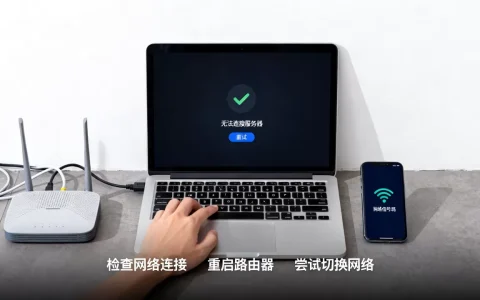
- 先检查局域网内能否访问(手机连同一Wi-Fi访问IP),局域网不通,就是服务器本身或者防火墙问题。
- 若局域网通但外网不通,重点排查路由器端口转发规则和DDNS域名是否解析正确。
- 服务器开机但屏幕无输出,先检查内存条是否接触不良,重新插拔一般能解决。
Q&A:家庭服务器选购常见疑问
家里装一台服务器的价格大概多少?
最低成本350元:二手N100小主机(约300元)+ 一个旧硬盘,就能跑Linux和Docker;推荐主流配置是1500元左右:N100迷你主机(含8GB内存和512GB固态)加上一块4TB NAS盘,如果追求功能丰富,一套群晖或威联通入门NAS的价格在1800-3000元,但硬件性能远不如自己装的迷你主机加硬盘组合。
家里装服务器费电吗?一年电费要多少?
一台迷你主机加两块机械硬盘的待机功耗约15-25瓦,按0.6元每度电计算,每月电费大约7-11元,如果是旧台式机,待机功耗40瓦左右,每月电费约17-25元,真正耗电大户是硬盘阵列和企业级CPU,四盘位的主机年电费通常会超过300元,大部分家庭用户选择低功耗主机完全没必要担心电费。
家里装服务器对网速要求高吗?
普通百兆宽带就能满足局域网内高清播放和在线备份的需求,但要注意,外网访问速度取决于上传带宽,如果想顺畅看4K影片,需要上行达到50Mbps以上(可以选择联通或电信的高上行套餐),否则只能以720p输出,局域网内的传输速度则取决于交换机、网线和网卡是否达到千兆,确认用超五类以上网线且两端都支持千兆速率。
最后说回正题:家里装一台服务器并没有想象中复杂,找准用途,选一台低功耗主机,装好系统,搞定家庭网络,你就能拥有一套属于自己的数字中枢,先从备份照片和跑个下载器开始,慢慢你会发现它能做的事情远超预期。
首发原创文章,作者:王坚,如若转载,请注明出处:https://idctop.com/article/811284.html