在服务器中打开SQL数据库文件,本质上是将本地或已有的 .sql/.mdf 文件导入到目标数据库实例中,核心操作是通过 SQL Server Management Studio 或命令行工具执行脚本附加或导入。本文将以 Windows Server 环境为主,系统讲解不同场景下的具体打开与导入方法。
服务器上打开 sql 数据库文件的三种主流实现路径
使用 SSMS 图形化界面附加 MDF 文件
如果手里的文件是 .mdf 主数据文件,说明这是数据库的物理文件,而不是脚本文件,此时在服务器上打开这个文件,正确术语叫“附加”。
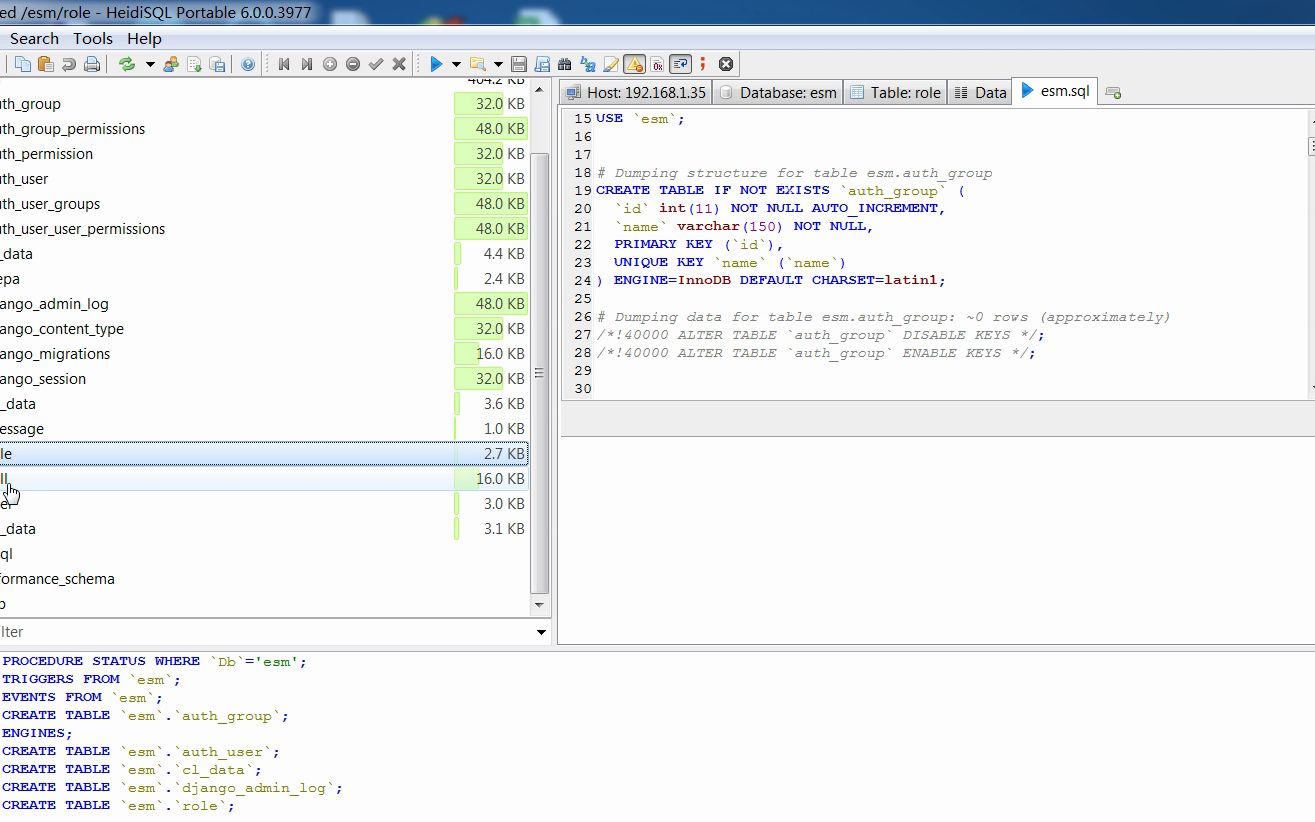

- 在服务器桌面找到 SQL Server Management Studio,用管理员身份登录数据库引擎。
- 左侧对象资源管理器中,右键点击“数据库”节点,选择“附加”。
- 弹出窗口中点击“添加”,浏览到 .mdf 文件所在路径。
- 选中后下方会列出对应的日志文件 .ldf,确认状态列显示“正常”。
- 点击确定,几秒后数据库就会出现在列表中。
这里有一个关键点: .mdf 文件必须放在服务器本地磁盘或可达的网络共享目录中,同时运行 SQL Server 服务的账号需要对文件拥有读取权限,行业共识认为,多数附加失败的原因都出在权限或文件路径包含中文这两个地方。
通过命令行 sqlcmd 执行 .sql 脚本文件
如果拿到的是 .sql 纯脚本文件(内含建表语句和 INSERT 数据),服务器中怎么打开这类文件的答案就不是附加,而是执行。
打开服务器 CMD 窗口,进入 SQL Server 安装目录下的 Tools 文件夹,输入典型脚本:
sqlcmd -S 127.0.0.1 -U sa -P 你的密码 -d 目标数据库名 -i D:backup你的文件.sql参数解释:
- -S 指定服务器地址,本地实例可写
0.0.1或localhost。 - -U 和 -P 指定登录账号和密码。
- -d 指定要在哪个数据库里执行脚本。
- -i 指定脚本文件完整路径。
执行后如果没有任何报错提示,说明脚本已成功运行,如果文件体积较大,比如几 GB 的备份脚本,此方式比图形界面更稳定且不容易超时。
通过还原备份文件快速打开数据库
不少用户手头拿到的是 .bak 备份文件,这种情况下既不是附加也不是执行脚本,而是还原。
- 在 SSMS 中右键“数据库”选择“还原数据库”。
- 源设备选为磁盘,指向 .bak 文件。
- 在“选项”页勾选“覆盖现有数据库”,并确认还原后的数据文件路径存在且有写入权限。
还原完成后,数据库会处于正常联机状态,此时即可视为成功打开,如果同时拿到的是 .mdf 和 .ldf 且没有 .bak,就用方案一,如果是纯文本 .sql,则用方案二。
sql 数据库文件导入服务器后打不开的常见原因排查
版本兼容性导致导入失败
这是实操中最容易踩的坑,如果本地 SQL Server 是 2016,而服务器装的是 2012,那么直接附加或还原会报“版本不兼容”,错误日志里通常会显示数据库版本号高于服务器版本。
解决办法是让服务器版本不低于文件来源版本,或者在本地做一次生成低版本脚本的操作并重新执行,国内不少中小企业服务器用的是 2008 R2 或 2012,而新开发的程序可能基于 2019 生成备份,只能升级服务器实例。
文件权限和路径问题阻塞附加操作
打开 sql 数据库文件看似是应用层操作,实则是文件系统层的读写,默认情况下 SQL Server 服务账号可能没有权限读取放在某个用户目录下的 .mdf 文件。
解决问题分两步执行:
- 在文件属性 -> 安全 -> 编辑中,添加
NETWORK SERVICE或具体服务账号的完全控制权限。 - 将文件整体移动到非系统盘的纯英文路径下,
D:Data。
近年来大量实际运维案例表明,路径包含空格、中文或特殊符号时,SSMS 附加操作会异常中断,修改路径后重试即可正常打开。
服务器上借助第三方 GUI 工具完成打开和编辑
除了 SSMS 和命令提示符,Navicat 也是服务器上常见的选择,需要明确的是,Navicat 打开 .sql 文件的方式是执行脚本内容,而非直接可视打开文件。
操作路径是:
- 在服务器上运行 Navicat,新建连接指向本地 SQL Server。
- 双击打开对应数据库,在顶部菜单选“查询”->“新建查询”。
- 使用“文件”->“打开外部脚本”加载 .sql,或直接把文件内容拖入编辑区。
- 点击运行按钮等待结果。
Navicat 的优势在于可视化显示执行过程中每条语句的结果和报错位置,对排查脚本里的语法问题比较直接,如果你是运营人员,每天需要在服务器上处理 SQL 备份文件,推荐在服务器上也装一份 Navicat 用于日常核对。
处理超大 SQL 脚本文件的执行技巧
服务器上处理达到几个 G 的 .sql 文件时,直接双击打开编辑器往往导致内存溢出,更稳妥的方式是用 sqlcmd 配合批处理分割执行,或者使用 PowerShell 逐行读取并调用 SQL 命令。
Get-Content D:big.sql | ForEach-Object { sqlcmd -Q $_ }此方案能够避免一次性将整个文件读入 GUI 内存,但执行速度较慢,适合文件不多的情况,如果是生产环境批量导入,建议直接将大 .bak 还原,而不是执行脚本。

不同服务器操作系统打开 SQL 文件实操要点
Windows Server 上的图形化操作
Windows Server 是 SQL Server 的主场,附加和还原操作最流畅,操作时需注意以管理员身份打开 SSSM,避免因 UAC 权限裁剪导致附加按钮灰色不可点。
如果你不喜欢 SSMS 的笨重界面,也可以直接在运行框输入 services.msc,确认 SQL Server 服务处于启动状态后再进行操作,服务未启动时,任何打开操作都会提示“服务器不存在或访问被拒绝”。
Linux 服务器上的替代路径
SQL Server 2017 之后支持跑在 Linux 上,但这时的“打开”就只能用命令行工具或 Azure Data Studio 远程连接了。
- 通过 mssql-cli 工具执行脚本,命令语法和 sqlcmd 一致。
- 使用 Azure Data Studio 连接远程实例,在“打开脚本”里加载 .sql 文件执行。
没有图形化界面并不影响数据库的打开,只是需要把 .sql 先上传到服务器,再在终端中执行,和 Windows 下的思路完全一致。
使用终端工具远程连接到服务器操作
日常工作中运维人员很少直接坐在服务器屏幕前,多数情况是在自己电脑上使用 Xshell 或 PuTTY 登录服务器,把 SQL 文件上传到 Linux,再在终端内用 sqlcmd 执行,这种方式的本质是远程执行命令,同样能达到打开数据库文件的目的。
文件传输入口常用 SFTP,路径一般放在 /tmp/ 或 /home/ 下,确保对 mssql 用户具备可读取权限即可。
打开 sql 数据库文件时的数据安全和备份建议
操作前强制备份目标数据库
在尝试打开并导入任何文件前,应该先把服务器上现有的目标数据库做一次完整备份,如果导入操作失败导致数据覆盖,备份是唯一挽回途径。
使用 T-SQL 备份命令:
BACKUP DATABASE MyDB TO DISK = 'D:BackupMyDB_pre_import.bak'据工信部等机构公开的网络安全建议,数据导入操作属于高风险变更,需在变更窗口执行并保留后台日志,这一环节不能省略,否则一旦文件损坏或脚本误删了表,后果不可逆。
只读打开数据库文件的方法
有时只是想查看数据库内容而不是修改,可以执行:
ALTER DATABASE MyDB SET READ_ONLY设置为只读后,任何人都无法更改表结构和数据,适合用来核对存量数据,查看完毕后用 SET READ_WRITE 改回即可,对于无法附加的 .mdf 文件,也可以用第三方工具直接打开只读模式浏览内容,但这类工具可能不兼容较新版本,需要先确认版本号。

针对大文件的压缩传输注意事项
服务器之间传送 .bak 或 .mdf 文件时,常常用 WinRAR 压缩,压缩包在打开前必须先解压到临时目录,解压后的文件不能直接放在系统盘根目录,否则会因权限策略导致附加失败。
一个比较实用的习惯是:为每个待导入文件建立一个专属文件夹,并赋权给 SQL Server 服务账号,再执行打开操作。
服务器打开 SQL 文件报错时无从下手?可以检查这些日志节点
打开过程中遇到报错,不要着急反复尝试,按下面顺序排查:
- Windows 事件查看器 -> Windows 日志 -> 应用程序,查找 SQL Server 错误时间点记录。
- SQL Server 默认错误日志路径一般在
C:Program FilesMicrosoft SQL ServerMSSQLXX.MSSQLSERVERMSSQLLogERRORLOG,打开后看到 823、824 或 945 错误代码时,说明磁盘或文件本身有问题。 - 检查数据库属性中的文件和路径信息,确认逻辑文件名和物理文件不冲突。
多数情况下,错误日志已经明确告诉你原因是权限还是文件缺失,照着提示重新调整即可。
操作前需要准备的工具和环境确认清单
在服务器上打开 SQL 数据库文件之前,建议先核对以下项目,免得中途卡壳费时间:
- SQL Server 服务已启动,且登录账号有 sysadmin 权限。
- 磁盘剩余空间至少为目标文件大小的两倍,因为附加和还原都会生成日志。
- .mdf /.ldf /.bak 文件完整,未经过杀毒软件误杀或扣留。
- 目标实例的名称和端口号正确,默认实例端口通常是 1433。
- .sql 脚本文件要确认字符集编码是否为 UTF-8 或 ANSI,避免中文乱码导致执行失败。
准备好这些,再去执行打开操作,步骤会非常顺畅。
常见问题快速解答
服务器中怎么打开 sql 数据库文件不借助任何工具?
如果服务器装了 SQL Server,直接用命令行工具 sqlcmd 就能执行 .sql 文件,若服务器上没有 SQL Server,这种提问场景就变成了普通文本打开,用记事本即可查看但无法解析执行。
sql 数据库文件导入服务器后需要重启服务吗?
多数情况下不需要,附加、还原和执行脚本属于即时操作,只有修改了系统数据库配置或安装更新后才需要重启服务,如果遇到文件被占用无法写入,重启 SQL Server 服务是一个常用解决手段。
服务器打开 SQL 文件提示“文件已存在”如何处理?
还原备份时常见此提示,原因是目标数据库已存在,右键数据库,选择“还原”,在选项页勾选“覆盖现有数据库”即可,若还是不通过,尝试删除旧数据库或将其改名后再还原。
首发原创文章,作者:王坚,如若转载,请注明出处:https://idctop.com/article/765280.html