打印机服务器设置IP的核心答案:进入它的网页管理后台,找到网络设置或TCP/IP设置,把IP改成网段内空闲地址,保存重启即可,全程约3分钟。整个过程靠浏览器就能完成,连驱动都不用装,下面的步骤按“能不能进后台”和“进后台后改什么”两条线展开,照着做就行。
打印机服务器为什么必须单独绑定IP
打印机服务器这个小盒子,本质上是一台微型电脑,专门负责把网络信号翻译成打印指令,它不认识主人,只认IP,公司里路由器开启DHCP功能后,默认会给每个设备自动分配IP,问题就出在这个“自动”上:今天分给打印服务器的是192.168.1.100,明天重启它可能就变成192.168.1.105,对终端电脑来说,昨天存的打印路径还是.100,今天服务器变成了.105,打印任务自然就石沉大海。
据运维行业的经验来看,打印服务器IP漂移引发的故障,在办公室网络问题里占了相当一部分比例。最常见的场景有三个:
- 打印机前面明明显示“在线”,电脑端却弹“找不到打印机”。
- 打印任务发送后,队列里显示“正在打印”,但机器毫无反应。
- 换了一台新路由器后,原来配置的IP网段和新的对不上,全部客户端集体失联。
这些问题百分之百和IP设置有关,解决方向只有一个:给打印服务器一个固定IP,让它在这个网络里“扎根”。
打印机服务器IP地址设置方法
不同类型打印服务器的后台界面略有差异,但设置路径底层逻辑一致。
打印机服务器怎么改IP(网页管理后台)
这是最通用、最推荐的方式,适合所有带网口的打印服务器品牌,比如TP-LINK、D-Link、固网、蓝阔这些,具体操作路径如下:
-
确认打印服务器当前IP
新拆封的设备默认IP一般印在标签上,常见的有192.168.1.1、192.168.0.10或192.168.0.1,插上网线通电后,按设备底部的“复位”键5秒重置,会回到出厂IP。
如果不知道当前IP,可以从同一局域网内的电脑上用“设备搜索工具”查找,品牌不同搜索软件也不同,固网用的是PSAdmin,蓝阔有专门的配置工具,去官网下载对应型号工具即可。 -
让电脑和打印服务器处于同一网段
把电脑的本地连接IP改成和服务器同网段,比如服务器是192.168.1.1,就把电脑IP改成192.168.1.50,子网掩码255.255.255.0,网关先不填,改完按Win+R键,输入cmd打开命令行,ping一下服务器IP,能通就说明链路正常。 -
打开浏览器访问服务器后台
地址栏输入服务器的IP地址,回车后会弹出登录框,多数品牌默认账号是admin,密码admin或空,登录后找“网络设置”或“LAN设置”选项。 -
罪修改IP参数
在IP地址栏输入规划好的固定地址,比如192.168.1.66。子网掩码默认255.255.255.0,网关必须填路由器的LAN口地址,比如192.168.1.1,DNS可以填网关或公共DNS如114.114.114.114。 -
保存并重启
ight保存后设备自动重启,等1-2分钟,再用新IP重新登录确认配置生效。
用路由器MAC绑定限制IP变动
如果设备已经设置好IP,但怕被其他设备抢占,或者想省事不改打印服务器内部设置,可以在路由器层面绑定MAC地址和IP的对应关系。
操作路径:路由器后台DHCP服务器静态地址分配输入打印服务器的MAC地址和想要绑定的IP保存生效,这种方式对老款打印服务器特别友好,因为有些老设备后台没有“静态IP”开关,只能通过路由器强制分配。
共享打印机服务器怎么设置IP才不出错
共享打印机的IP设置有个容易忽略的盲区:很多人在路由器上绑定了IP,但绑定的网关或子网掩码填错了,下面用表格把最容易混淆的项目列清楚:
| 配置项 | 常见错误 | |
|---|---|---|
| IP地址 | 末位小于255且未被占用 | 和路由器同IP,冲突 |
| 子网掩码 | 255.255.0 | 填成255.255.0.0 |
| 默认网关 | 路由器LAN口地址 | 填成打印机IP或外网地址 |
| DNS | 网关或运营商DNS | 填成8.8.8.8且不解析 |
行业共识认为,网关填错是共享打印失败的第一大原因,网关就相当于邮局,打印机发出的数据要先交给邮局转发,你把邮局地址写错了,邮件自然寄不出去。
判断你填的网关对不对,在电脑命令行输入ipconfig,看“默认网关”那一栏,打印服务器里的网关要填和它一模一样的值,如果电脑是自动获取IP的,直接看路由器的管理地址,那就是网关。
固定IP和动态IP的选择
共享场景下推荐固定IP,但有个例外情况:如果打印服务器接在一台无线路由器的LAN口,并且该路由器开启了AP模式,那么IP地址可以设置成动态获取,因为AP模式下路由器不承担地址分配任务,IP由上级主路由提供,固定IP反而容易造成地址冲突。
桌式打印服务器最稳妥的方案是:打印服务器设静态IP,路由器DHCP地址池预留出这个IP,不要自动分配,具体做法是在路由器DHCP设置里把地址池范围设成例如192.168.1.100到.200,而打印服务器设为192.168.1.50,这样电脑自动获取的地址永远不会占用打印服务器的IP。
打印机服务器设置IP后打印失败的排查
IP设置环节做完了,但从电脑端发打印任务依然不成功,这种情况比较常见,按下面顺序查,问题通常藏在其中一处。
-
确认电脑和目标打印服务器网段是否一致
电脑IP是192.168.1.5,打印服务器是192.168.2.66这种跨网段情况,打印机肯定用不了,把电脑IP改成同网段,或者给路由加静态路由规则,显然前者更简单。 -
端口驱动的地址是否更新
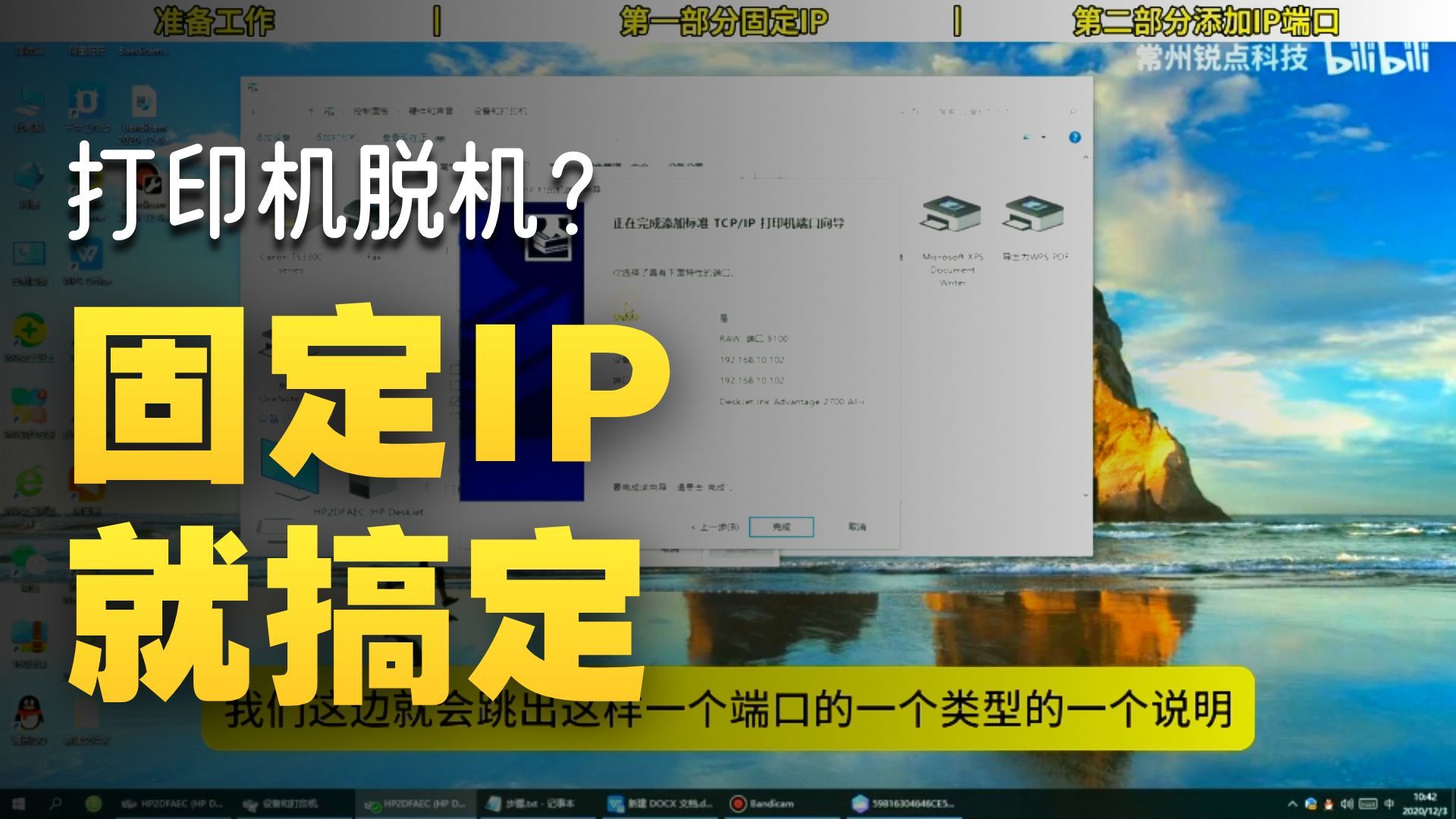
Windows系统里在设备和打印机列表,右键目标打印机,选打印机属性端口添加端口Standard TCP/IP Port,确认端口里的IP地址是新改的,打印服务器IP变更后,电脑端端口不会自动跟着变,手动更新这里就会一直连错地址。 -
测试端口连通性
命令行输入telnet 192.168.1.66 9100(9100是打印服务默认端口),如果显示连接失败,大概率是服务器的打印服务没启起来,重启服务器再试,如果连接成功但没有打印动作,问题在驱动或数据格式上,不在IP层面。 -
固件版本过低导致的新协议兼容问题
近几年的路由器很多开启了IPv6和网络安全隔离,老款打印服务器固件不支持这些新特性,在路由器后台关掉AP隔离,或者开启“允许局域网内设备互相访问”的选项。 -
网关冲突的排查
打印服务器网关填了192.168.1.1,但实际路由器地址是192.168.0.1这种情况下设备只能自己和自己通信,跨不过路由,用命令行tracert 192.168.1.1看第一跳是否能通,通不过就重新登录服务器后台把网关改对。
从没设置过的服务器怎么知道当前的IP
手上没有搜索工具,也想不起默认IP,这种情况有一个笨办法用端口扫描,电脑上安装一个免费版IP扫描工具,扫描整个1-254网段,找到开放的打印机端口(常见端口9100或515),对应IP就是打印服务器,还有更简单的:登录路由器后台,看“DHCP客户端列表”,设备名含print、server、或厂商缩写的那条记录就是它。
打印机服务器IP规划建议
配置过程中最容易忽视的其实是IP地址的选择,看一圈不同规模的办公环境,规划合理和随意设置,后期的故障率差很多。
- 小型办公室(5-10人网络),IP需求量小,固定IP选在.100以下区域即可。
- 中型办公室(10-50人网络),建议把打印服务器IP划在.50-99的静态区域,和自动获取的DHCP动态区域隔开。
- 多台打印服务器场景,从.21开始往上排号,每台占用一个地址,别用连号,避免后续加设备插队冲突。
打印机服务器IP设置常见问题解答
问:设置IP保存后,打印服务器连不上了,是什么原因?
本机IP和服务器新IP不在同一网段,改IP前先把自己电脑的IP改成规划网段里的地址,然后才能重新访问后台,另外确认新IP是否和局域网内其他设备冲突,拔掉服务器网线,在电脑上ping一次新IP地址,能通说明被占用,不能通说明没冲突可用。
问:打印服务器在A地点能用,搬到B地点就用不了,怎么解决?
B地点的网络网段和A地点不同所致,打印服务器内部还记录着旧网段的IP和网关,搬家之后要把服务器网页后台的IP、网关、子网掩码全部重新配置成B地点的参数,操作方式与上文步骤相同。
问:重置打印服务器的IP,需要拔网线吗?
不需要拔网线,将设备断电,按住设备上的重置按钮(有些型号用针捅),保持按压的同时通电开机,等待10-15秒后松开,设备恢复出厂设置,同时IP恢复为默认值,注意这操作会清空之前设置的无线密码及其他参数。
首发原创文章,作者:王坚,如若转载,请注明出处:https://idctop.com/article/811497.html