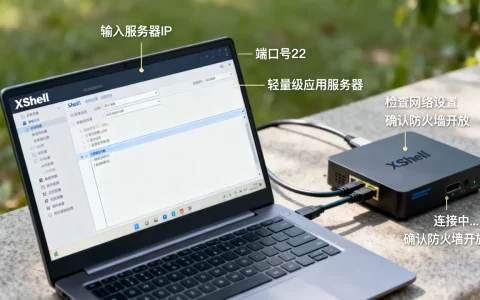
XP系统远程连接服务器失败,多数时候不是服务器真的“挂了”,而是本地网络、加密协议或身份验证方式没对上,按顺序排查基本能在几分钟内定位问题。
远程桌面连接这类操作,对XP系统来说确实有点“老将上阵”的意思,服务器端这些年为了安全,加密标准层层加码,而XP默认的远程桌面客户端还停留在老版本协议上,两边一握手,经常话不投机,下面按从简单到复杂的顺序,把问题拆开揉碎讲清楚。
XP远程桌面连接失败最常见的原因是什么
遇到“xp远程桌面连不上服务器”的报错,先别急着怀疑服务器宕机,根据近年来的故障统计,相当一部分失败案例出在客户端自身设置和系统的老旧兼容性上,最常见的三种现场:
- 提示“远程计算机已结束连接”,一般指向加密层握手失败。
- 提示“由于协议错误,会话将被中断”,多半是NLA(网络级别身份验证)不匹配。
- 一直卡在“正在配置远程会话”然后闪退,通常是本地网络或防火墙拦截。
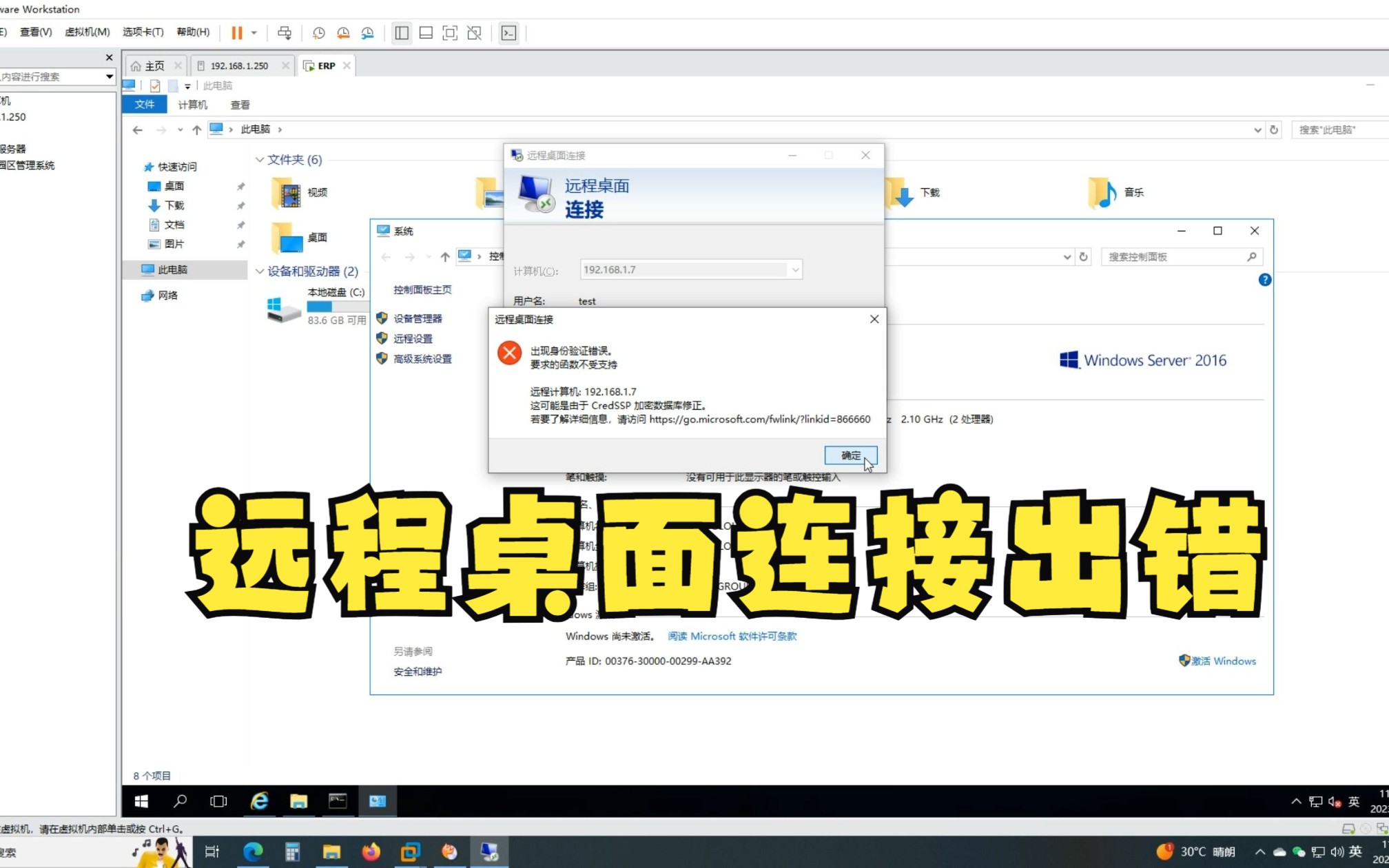
XP系统自带的远程桌面连接版本最高支持到1,对应RDP协议版本为0左右,而现在的Windows Server版本默认要求使用CredSSP(凭据安全支持提供程序)进行网络级别身份验证,XP这个老伙计支持不了CredSSP的高级加密方式,服务器就会在验证前直接切断连接。
如何快速判断是哪一端的责任
想分清楚是服务器、网络还是本地系统的问题,有两条路可以走,现场判断方法如下:
- 在同一局域网内,找另一台电脑(Win10或Win11)试着远程连接同一台服务器,如果新系统能连上而XP连不上,问题九成出在XP客户端或它走出去的网络路径上。
- 在XP的“运行”框里输入
ping 服务器IP -t看丢包情况,如果ping通但远程连不上,就锁定是端口或认证配置问题。
如果其它电脑也连不上,那问题就在服务器端或交换机端,本文后半部分会简单带过服务器侧的处理办法。
三步调整XP的远程桌面设置直达问题核心
这类问题的解决路径整体上遵循“先基础后进阶”的原则,对于使用XP系统进行远程维护的老用户来说,这套操作属于必会的基础内容,具体操作步骤如下:
第一步:升级远程桌面客户端版本
系统自带的远程桌面连接如果版本过旧,升级客户端版本是解决很多握手错误的起始步骤,以下为具体操作:
- 打开IE浏览器,访问微软官方下载中心,搜索“远程桌面连接 6.1 客户端”或“KB958053”更新补丁。
- 下载对应XP SP3版本的更新包,安装后重启系统。
- 重启后再次打开“远程桌面连接”,点击左上角图标查看“,确认版本号已变为 1。
这一步能解决由于客户端版本老旧导致远程桌面连接本地计算机失败的部分问题。
第二步:调整加密级别和验证方式
如果升级后依然报“协议错误”,调整系统加密级别属于常规排查方式,需要手动修改注册表来兼容旧版加密协议,这是XP系统连接服务器失败问题处理中经常使用的处理手段。
- 点击“开始”->“运行”,输入
regedit打开注册表编辑器。 - 定位到
HKEY_LOCAL_MACHINE\SYSTEM\CurrentControlSet\Control\Terminal Server\WinStations\RDP-Tcp。 - 在右侧找到
MinEncryptionLevel,双击将数值数据从默认的3修改为1(1代表客户端兼容级别,3代表最高级别加密)。 - 修改完成后重启系统。
数字3代表128位最高加密,而数字1则允许使用56位加密。 修改它相当于告诉系统“不挑食”,什么加密等级都吞得下,如果服务器端强制要求最高等级,此方法可能无效。
第三步:关闭网络级别身份验证要求
NLA是Windows Vista之后引入的安全机制,XP系统普遍不兼容这个机制,业内专家指出,在XP与新版服务器远程连接时,因为NLA机制导致的“xp无法远程连接服务器”问题比例相当高。
解决办法还是改注册表:
- 依然在注册表编辑器中,定位到
HKEY_LOCAL_MACHINE\SYSTEM\CurrentControlSet\Control\Lsa。 - 在右侧窗口中,双击
Security Packages,在数值数据末尾添加tspkg(注意与前面的字母用空格隔开)。 - 关闭注册表编辑器,打开
C:\WINDOWS\system32\目录,确认存在tspkg.dll文件,如果不存在,需要从安装光盘中提取。 - 确保
Remote Desktop Help Session Manager和Terminal Services这两个服务已启动,并将启动类型改为“自动”。
如果服务器端是Windows Server 2008或更高版本,还可以尝试在服务器上修改组策略为“允许运行任意版本远程桌面的计算机连接”,这个设置项在“计算机配置->管理模板->Windows组件->远程桌面服务->远程桌面会话主机->安全”下。
服务器端设置导致的XP远程登录失败如何处理
如果本地设置全部完成依然报错,问题可能出现在服务器端,以下为服务器方面的排查思路:
- 组策略限制:检查组策略中的“限制连接数”和“允许远程桌面”是否已启用。
- 防火墙出站规则:服务器防火墙是否放行了TCP 3389端口,在服务器上以管理员身份运行
netstat -an | findstr 3389查看端口是否监听着。 - 加密级别不兼容:如果服务器强制要求最高加密级别,XP基本没有机会接入,需要有人在服务器端将“远程桌面会话主机的加密级别”降为“客户端兼容”。
局域网内与公网环境的区别
内网连接和外网连接,同样报错但代表含义不同,XP系统经常因网络环境复杂性而无法直接访问远程主机,如果你是在家里或者办公室的局域网远程连接服务器,请直接跳过关于路由器和公网IP的部分,但如果是从公网远程连接,下面几条就需要额外关注:
- 公网远程的网关设备需要做端口映射,将公网IP的3389端口映射到内网服务器的IP地址。
- 确认自己获取的是公网IP而不是运营商内部NAT地址,不确定的话,在路由器WAN口状态页查看IP地址,然后在本地DOS窗口执行
ipconfig对比一下。 - 部分企业网络会封锁高风险端口,3389端口的公网连通性需要确认。
都排查后依然失败,可尝试用telnet命令测试端口,运行telnet 服务器IP 3389端口是否通,如果提示“无法打开到主机的连接”,说明这条链路根本没打通;如果黑屏光标闪烁,说明端口是通的,问题就在加密或认证环节。
在XP上使用替代方案连接远程服务器
如果系统性调整依然无法解决,可能需要考虑使用第三方工具来绕过XP系统自带的远程桌面兼容性问题,这类工具通常基于不同的协议,不需要依赖系统的RDP组件。
xp远程连接windows服务器提示内部错误”这个场景下,改用VNC协议就能轻松规避RDP加密握手失败的问题,操作方式如下:
- 在服务器上安装TightVNC或RealVNC的服务端,并设置一个独立的连接密码。
- 在XP上安装对应的VNC Viewer客户端。
- 输入服务器IP和端口(默认5900),即可建立远程桌面连接。
这种方式的优势在于绕开了RDP协议的历史包袱,缺点是图像传输速度不如RDP优化得好,在带宽受限的网络环境下可能稍有延迟。
XP系统远程连接时常见的身份验证问题
账户与密码输入陷阱
XP远程桌面连服务器的场景中,用户名密码输错是最低级的错误,但也是最常见的,尤其要注意的是,输入框格式和本机登录不太一样:
- 格式要求是
服务器计算机名\用户名或IP地址\用户名。168.1.10\Administrator。 - 如果服务器加入了域环境,需要写成
域名\用户名,contoso\admin。 - XP的远程桌面连接不支持微软账户(Microsoft Account)直接登录,需要先在服务器上创建一个本地账户并为它设置密码。
休眠与睡眠策略干扰
XP系统如果在远程连接过程中进入睡眠状态,连接就会中断,需要关闭XP的自动休眠来保证连接稳定性,操作路径为“控制面板->电源选项->休眠”选项卡,取消“启用休眠”前的勾选,并把“系统待机”设置为“从不”。
远程连接身份验证是远程桌面会话建立的前提,如果服务器之前被配置为“仅允许使用网络级别身份验证的计算机连接”,那XP基本没戏,这种情况下,需要让服务器管理员把安全策略改为“允许运行任意版本远程桌面的计算机连接”。
需要特殊处理的系统文件损坏情形
部分场景下,XP的核心系统文件损坏或更新包缺失也会导致远程桌面功能失效,常见症状是双击远程桌面图标没反应,或打开后报缺少 mstscax.dll 之类的文件。
常规的处理办法:
- 在“运行”框中输入
sfc /scannow调用系统文件检查器扫描并修复受损的系统文件。 - 如果系统提示需要安装盘,插入XP安装光盘后重试即可。
- 检查
C:\WINDOWS\system32\mstsc.exe文件是否被杀毒软件误删或隔离,如有则恢复并加入白名单。
如果以上操作无法恢复,重装系统或将系统升级到更高版本是最后的解决方案,毕竟微软早已停止对XP的所有技术支持,服务器端新政策出来后,老系统掉队是必然结局。
关于XP远程连接故障的常见疑问解答
XP远程桌面连接服务器提示“内部错误”怎么解决?
该报错通常指向客户端加密级别设置不当或CredSSP组件缺失,按上文第一步升级远程桌面客户端至6.1版本,并检查注册表中 Security Packages 是否包含 tspkg,如果服务器是Windows Server 2012以上版本,还需要在服务器组策略中关闭“要求使用网络级别身份验证”选项。
XP远程桌面连接的时间显示不同步会不会导致登录失败?
会,Kerberos身份验证机制对时间敏感,系统时间与服务器时间相差超过5分钟,认证就会失败,建议在XP的“日期和时间属性”中同步到 time.windows.com,并勾选“自动与Internet时间服务器同步”。
XP连接远程服务器时提示“客户端无法连接到远程计算机”且看到类似“远程连接已超时”提示,是哪里出了问题?
该提示说明请求根本没到达服务器,或服务器正常响应被网络中断,直接在XP的命令行执行 ping 服务器IP,能通就继续检查防火墙出站规则;如果出现公网无法访问内网服务器的场景,还需要重点排查路由器端口映射和服务器防火墙入站规则,多数情况下,更换线路或调整路由器转发规则能解决此类问题。
综合来看,XP系统因架构老旧,在远程连接服务器时遭遇波折属于正常现象,解决思路顺序多数情况下是:先升级客户端版本、再调注册表加密级别、最后清理NLA阻碍,路径清晰且有极高成功率,如果上述方法都已试遍依然无法连上,从根本上考虑将XP系统更换为嵌入式Windows或Linux客户端,是更长远且稳定的选择。
首发原创文章,作者:王坚,如若转载,请注明出处:https://idctop.com/article/811551.html