服务器系统拿U盘装系统,核心就两步:把U盘做成启动盘,然后让服务器从U盘启动,其余步骤跟装普通电脑系统差不多,但服务器必须额外处理磁盘控制器驱动和RAID配置。
这台机器不是你的办公电脑,服务器系统装不好,轻则蓝屏,重则数据全毁,无论你是给机房老机器升级,还是帮朋友处理一台退役的戴尔机架式服务器,只要手里有U盘和一个系统镜像,就能自己搞定,下面这套流程是我实际装过几百台服务器后总结出来的,照着操作就能走通。
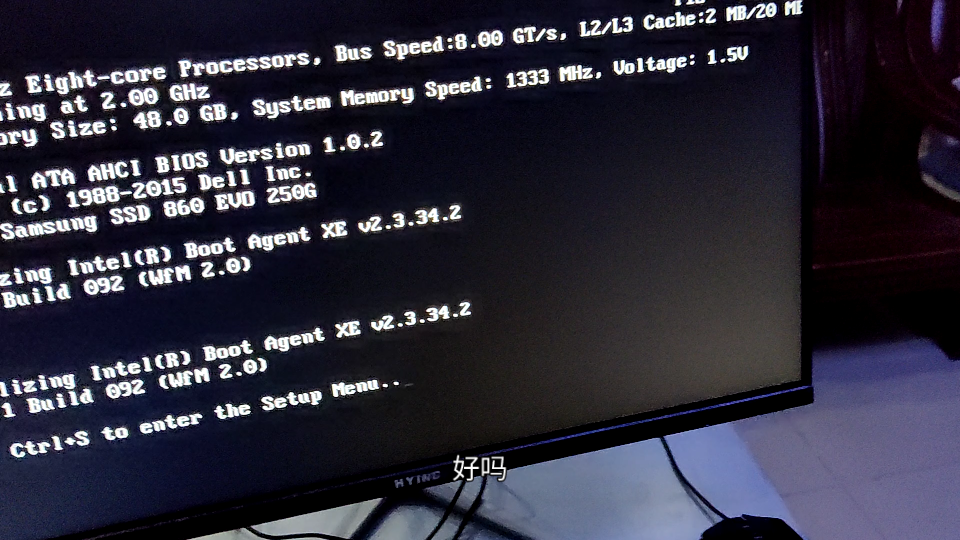
服务器u盘装系统步骤:先理解整条链路再动手
很多人一上来就下载工具做启动盘,结果插到服务器上根本不识别,原因很简单,服务器的主板和BIOS逻辑跟家用机不是一回事,你要先搞清楚这条链路:镜像文件 → 启动盘制作 → 启动模式匹配 → 引导安装程序 → 加载驱动 → 系统部署,任何一环断了,都得从头来。
服务器系统u盘启动盘制作:别只想着用老毛桃
家用电脑常用的那几个PE工具,在服务器上经常翻车,因为部分PE内核缺服务器芯片组驱动,做启动盘,我推荐你按以下顺序选工具:
- Windows Server 系统:直接用微软官方的Media Creation Tool或Rufus,写盘时选GPT分区表,目标系统选UEFI模式。
- Linux 系统(CentOS、Ubuntu Server、Rocky等):用Ventoy最省心,把官方ISO直接拖进U盘就能启动。
- 老服务器(2015年以前的):用Rufus改成MBR分区表加Legacy模式,老机器BIOS不认识GPT。
制作时有个细节容易被忽略:写盘完成后,务必在另一台电脑上打开U盘,确认根目录下有sources文件夹或EFI文件夹,如果没有,说明镜像没写完整,别插到服务器上浪费时间。
启动模式必须与系统镜像匹配
行业共识认为,绝大多数引导失败都出在UEFI和Legacy混乱上,新服务器默认启动模式是UEFI,但某些精简版系统镜像只支持Legacy启动,你要做的是:
- 开机看到厂商Logo时,按F2(戴尔/浪潮)或Del(超微)进BIOS。
- 找到”Boot Mode”或”Boot Type”选项,设为UEFI。
- 找到”Secure Boot”(安全启动),直接Disabled,不关掉它,U盘里的引导文件会被拒载。
- 保存重启,再按F11(戴尔)或F12(联想)呼出一次性启动菜单,选你的U盘。
如果你用的是Windows Server 2026以上版本,Secure Boot可以开着,但前提是启动盘用官方工具做,第三方PE工具做出来的U盘,最好把Secure Boot关掉,否则卡在蓝屏界面别奇怪。
服务器怎么用u盘重装系统:绕过安装过程中的三个大坑
启动盘顺利引导后,安装界面出来了,但离成功还差得远,服务器跟普通电脑最大的区别在于磁盘控制器,你看到的硬盘,在服务器里不是直接挂在主板上的,而是经过RAID卡或HBA卡转接的,Windows安装程序默认不带这些卡的驱动,所以你会看到磁盘列表是空的。
安装程序找不到硬盘:手动加载厂商驱动
这是重装系统时最常见的卡点,解决办法:
- 如果安装界面底部有”加载驱动程序”按钮,点击后把U盘换成装有驱动文件的另一个U盘(或者下载驱动放到当前U盘额外分区里),定位到
.inf文件所在目录,系统会自动识别。 - 戴尔服务器的驱动,在官网支持页面输入服务标签(Service Tag)后下载,选Windows Server 2026对应版本的
SAS RAID Controller Driver。 - 惠普服务器用的是
Dynamic Smart Array驱动,文件名里通常带sas或smartarray字样。
加载完驱动,刷新一下磁盘列表,硬盘就会露出来,如果还是空的,回到BIOS里检查RAID卡的启动模式,看看是不是设成了”RAID On”但没创建磁盘组。
RAID配置检查:别等装完系统才后悔
装系统前,先进RAID卡的配置界面确认阵列状态,具体路径:
- 戴尔服务器:开机按Ctrl+R(PERC卡)进入RAID BIOS,确认虚拟磁盘状态是”Optimal”。
- 浪潮服务器:按Ctrl+C或者Ctrl+H(取决于阵列卡型号)。
- 超微主板自带RAID:BIOS里Advanced菜单下的
Intel VMD或AHCI设置。
如果你只是重装系统且数据不重要,直接在RAID界面里删除旧虚拟磁盘、重新创建即可,注意:这会抹掉所有数据,操作前确认这块服务器没有业务数据残留。
系统版本与硬件代际不匹配导致卡Logo
戴尔服务器u盘装windows系统时,很多人拿一台PowerEdge R740(2017年左右的平台)去装Windows Server 2008 R2,结果安装程序刚跑完就重启卡在开机Logo,原因是新版硬件平台缺少旧系统所需的ACPI和芯片组驱动,建议:
- 2017年以后出厂的服务器,最低装Windows Server 2016。
- 2021年以后出厂的服务器(如戴尔R750、浪潮NF5280M6),别用Windows Server 2019以前的版本,直接用2026。
- Linux系统对硬件代际宽容度高,但内核太老的CentOS 6在M6代服务器上也会花屏,建议Ubuntu Server 22.04以上或Rocky Linux 9。
系统安装完成后的收尾:驱动顺序和验证缺一不可
到这里,安装进度条走完,服务器自动重启,很多人一看到登录界面就以为完事了,直接丢到机房接业务,千万别急,服务器系统装完只完成了60%,后面这几步不做,过两天你就得回来返工。
驱动安装顺序有讲究,不能全凭驱动精灵
服务器不像家用机,驱动精灵一类工具在服务器上几乎没用,正确顺序是:
- 先装芯片组驱动(通常叫
Chipset Driver)。 - 再装网卡驱动(Intel或Mellanox的网卡固件)。
- 然后装显卡驱动服务器集成显卡驱动版本老,但一定要装,否则远程桌面分辨率只有1024×768且无法调整。
- 最后装管理软件,戴尔的OpenManage、浪潮的InManage,方便以后监控硬件状态和告警。
装完驱动后,打开设备管理器,确认没有带黄色感叹号的未知设备,如果有一个叫”PCI数据捕获和信号处理控制器”的未知设备,说明芯片组驱动没装干净,去官网找带有Intel Chipset Device Software字样的文件装一遍。
系统验证:用具体指标判断是否安装成功
装完系统不是能开机就算成功,你至少要确认以下指标:
- 打开”任务管理器-性能”,确认CPU逻辑核心数显示正确,双路服务器如果只识别奇数个核心(比如只看到10核而实际是2路10核),说明BIOS里Hyper-Threading或者NUMA设置异常。
- 确认物理内存全部可用,Windows Server会显示”硬件保留内存”,如果保留量超过1GB以上,去BIOS里查Memory Mapped I/O设置。
- 用
winsat disk命令跑一次磁盘评分,读取速度低于100MB/s的话,说明RAID卡写缓存策略没开,进RAID界面把Write Policy改为Write Back。
服务器u盘装系统有哪些常见问题
U盘插在服务器前面板不识别,但插后面板可以,为什么?
前面板USB口通常通过内部排线连接到主板,部分服务器在BIOS里默认禁用前置USB,重启进BIOS,找到”USB Configuration”或”Front Panel USB”,改为Enabled,前置USB口供电不稳定,插机械U盘没问题,但某些高速固态U盘(如闪迪CZ880)会因电流不足掉盘,这时只能换后置USB口。
Linux系统安装到一半提示找不到安装源,怎么回事?
这通常不是镜像问题,而是U盘介质在安装过程中被重新挂载导致路径丢失,比如CentOS安装器在加载完驱动后,U盘被识别成/dev/sdb,但分区挂载点变成了/dev/sdc,解决办法是安装时在启动参数里追加linux dd modprobe.blacklist=usb-storage,绕开USB驱动冲突,也可以用Ventoy的Memdisk模式启动,但速度会慢很多。
装完系统后服务器自动重启进U盘引导,不读硬盘,怎么解决?
这是启动顺序没改回硬盘优先,重启进BIOS,把Boot Option Priorities里的第一启动项改成Windows Boot Manager或对应硬盘,如果列表里没有硬盘选项,说明安装系统的硬盘引导分区损坏,修复方法是进系统后执行bcdboot C:\Windows /s S:(假设恢复分区盘符是S),重建引导记录,戴尔老服务器还要检查BIOS里SATA Mode是否被改成了IDE,需改回RAID模式才能识别阵列盘。
首发原创文章,作者:王坚,如若转载,请注明出处:https://idctop.com/article/811554.html