判断一台新的Dell服务器CPU是否匹配需求,不用拆机看芯片,重点看机箱标签、系统命令和Dell官方服务标签校验这三处,把这三个地方对上了,CPU型号、新旧程度和是否原厂配置就一目了然。
从物理外观快速锁定CPU型号
新服务器到手,最直接的方式是看机身自带的标签,Dell PowerEdge服务器通常在机箱侧面或顶部贴有出厂信息标签,上面有一行以“Service Tag”开头的七位字符序列号,以及“System Configuration”配置摘要。
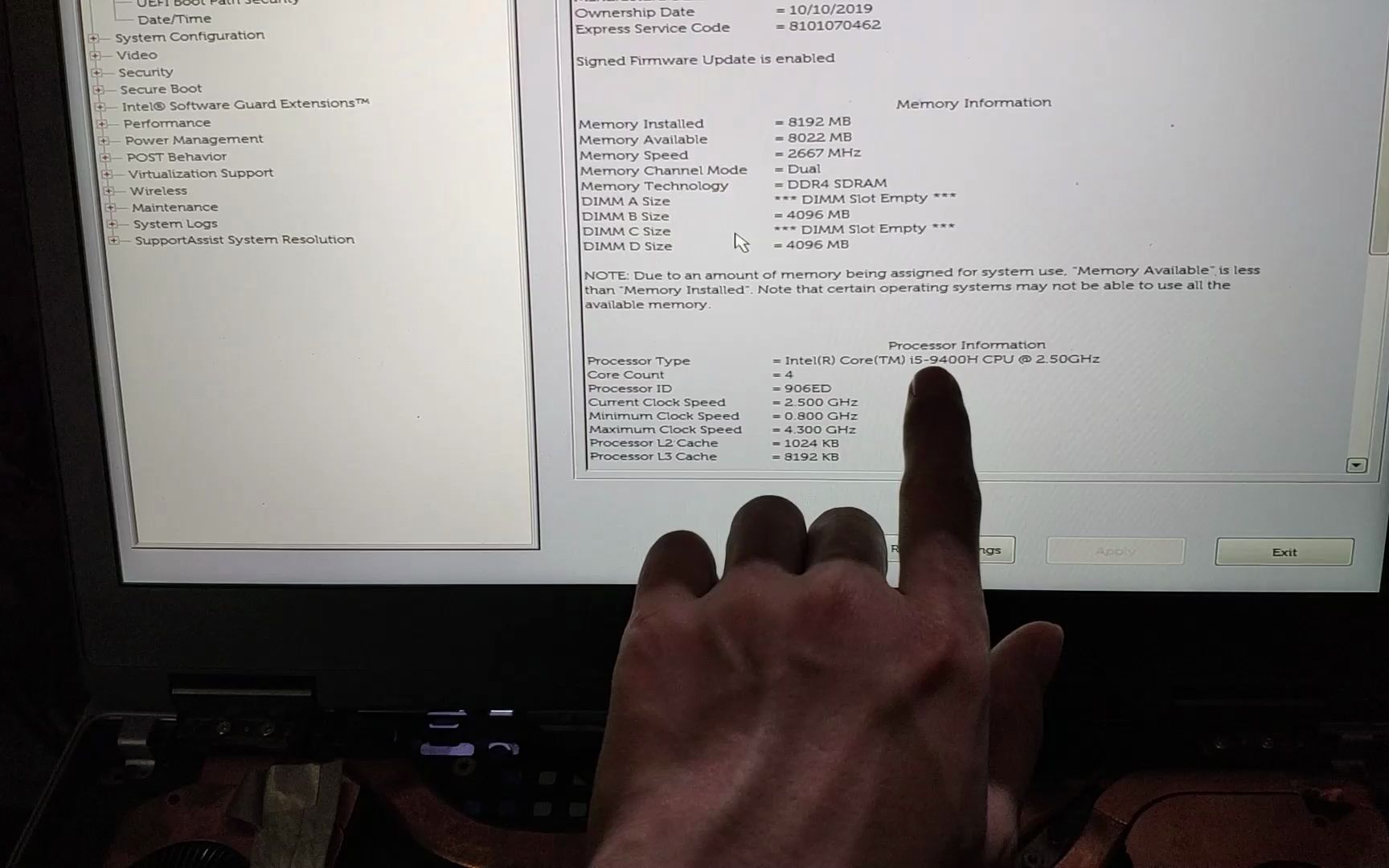
- 原厂配置单:如果是整机采购,包装箱内会附带一份黄色的“Shipping Invoice”或“Configuration Summary”,上面用文字列出了CPU的完整型号,Intel Xeon Gold 6330 28C/56T 2.0GHz”或“AMD EPYC 7452 32C/64T 2.35GHz”。
- 机箱贴纸:部分型号的机箱盖内侧贴有“Processor”标注,注明“CPU1”和“CPU2”的规格。
- 散热片编号:如果眼前有拆开的服务器,CPU散热器上通常印有Dell的零件编号(如0X3X7X),但这个编号无法直接读出型号,需要结合Dell官网查询。
新手容易踩坑的地方:别只看机箱正面的贴纸,那通常只有保修信息,不包含CPU配置。
进入系统验证CPU真实参数
开机进入操作系统后,用系统自带的命令查看CPU信息,这是最严谨的验证方式,排除了标签被撕掉或贴错的可能。
- Windows Server系统:打开“任务管理器”→“性能”→“CPU”,右下角会显示“插槽”“内核”“逻辑处理器”数量,但不会直接显示“至强6330”这种完整型号,需要右键“此电脑”→“管理”→“设备管理器”→“处理器”,这里会逐条列出逻辑处理器的型号名称。
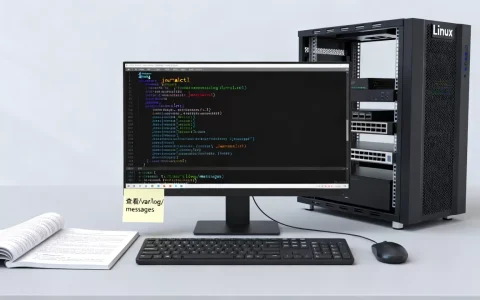
- Linux系统:终端执行以下命令,输出结果中
model name字段即为CPU完整型号。
lscpu | grep "Model name"
dmidecode -t processor | grep -E "Version|Socket Designation"dmidecode命令输出的是DMI固件信息,直接读取自主板,基本不存在被篡改的可能,这台机器是单路(一颗CPU)还是双路(两颗CPU),看Socket Designation字段里的“CPU1”“CPU2”即可。
通过Dell官方渠道核对原厂配置
这是判断“新的”Dell服务器CPU是否被二手翻新件偷换的关键步骤,Dell的保修服务绑定的是服务标签(Service Tag),不绑定具体某个CPU。
- 查询路径:访问Dell官方技术支持页面,输入七位服务标签,或使用“检测产品”功能自动识别。
- 查看原始配置:登录后找到“产品详细信息”→“原始配置”或“系统配置”,Dell会列出这台机器出厂时的所有主要部件,包括CPU型号、内存容量、硬盘规格。
- 核对关键信息:对比网页上显示的“处理器”一行与当前系统中看到的
model name,如果系统显示的是“E5-2680 v4”,而Dell原始配置写的是“E5-2650 v4”,说明这颗CPU被更换过,属于后加装件,可能影响整机保修状态。
行业共识认为,Dell对服务器CPU的保修遵循“整机保修”原则,即只要CPU是原厂配置,随整机享有3年保修,但人为更换过的CPU,Dell不提供单独保修服务。
CPU参数解读:主频、核心数、TDP怎么看
新Dell服务器常见的CPU分两大阵营:Intel至强(Xeon)和AMD霄龙(EPYC),看一款CPU是否适合业务,不能只看核心数,要结合功耗和场景需求。
| 参数维度 | 重点观察项 | 判断依据 |
|---|---|---|
| 核心/线程数 | 并行计算能力 | 虚拟化、数据库场景优先看核心数,一般要求16核以上 |
| 主频/睿频 | 单线程响应速度 | 高频交易、Web服务追求高睿频,如5GHz以上 |
| TDP功耗 | 散热与电费成本 | 双路机型TDP总和超过400W时,需确认散热套件类型 |
| 内存通道数 | 内存带宽利用率 | Intel 至强可扩展系列为6通道,AMD EPYC为8通道 |
具体的判断场景可以这样走:
- 全新部署:新机采购用于跑数据库,Intel阵营建议选至强金牌(Gold)系列,型号后缀为“R”的(如6330R)为中等功耗版本,比不带R的型号TDP低15W左右。
- 算力升级:AI推理服务器看FP16算力,AMD EPYC 7003系列(如73F3)的矩阵运算能力比上一代提升明显。
- 业务迁移:老机器是E5-2600 v4系列,想横向对比新款性能,搜“dell服务器cpu天梯图”这类对比信息,但注意公开天梯图多为笔记本或单路CPU,服务器CPU天梯图要认准“至强”“霄龙”标签。
验证CPU是否为全新原装的方法
拆箱装机时,可以通过四个细节判断CPU是否被使用过。
- 金手指压痕:全新CPU底部的触点(触点式封装)或金手指(针脚式封装)排列整齐,无细微划伤,放大镜下若有明显摩擦痕迹,说明上过机。
- 盖板印刷:Intel CPU金属顶盖上的激光刻字(S-Spec编号)边缘锐利,二手CPU顶盖的刻字常因散热硅脂污染而发黑或被清洗得发亮。
- 阵列卡日志:如果新机自带iDRAC管理口,登录iDRAC后查看“系统事件日志”,若在出厂日期之前就有CPU相关告警记录,说明固件不是原厂全新状态。
- 保修期计算:在Dell官网输入服务标签查询保修截止日期,若保修期比标准的3年或5年短了较长时间,这台机器很可能是第三方翻新再销售的。
不同采购场景下的CPU确认侧重点
全新原厂整机采购
向Dell经销商询价时,要明确写清楚CPU的具体件号,不要只写“两个至强处理器”,正确的描述方式是“Intel Xeon Gold 6330N 2.2GHz, 28C/56T, 11.2GT/s, 165W, DDR4-2930”,拿到货后第一时间用前面的dmidecode命令核对型号后缀。
二手机升级CPU
很多用户买二手Dell拆机CPU来升级旧服务器,比如给R740换两颗E5-2680 v4,此时看CPU不是看型号本身,而是看是否为“正式版”。
- QS版:顶盖上有“QS”字样的工程测试版,不推荐购买,可能存在微码缺失。
- ES版:顶盖文字模糊或没有完整型号,识别码以“Q”开头,务必远离。
- 正式版:顶盖型号与
dmidecode输出完全一致,且Dell官网原始配置中能找到对应选项。
东莞、深圳一带的拆机CPU市场比较多,这类地域渠道货通常价格诱人,但保修没有保障。
装机后必做的两项CPU验证操作
第一项:用压力测试验证稳定性
装完系统后先别急着跑业务,让CPU满载跑10分钟。
- Windows下用AIDA64的“系统稳定性测试”勾选FPU选项。
- Linux下运行:
stress-ng --cpu 0 --timeout 600
观察是否出现死机或温控报警,新Dell服务器的BMC固件会把CPU温度超过85摄氏度记为告警事件。
第二项:对比原厂配置单核对iDRAC信息
登录iDRAC网页管理界面(IP通常写在机箱标签上),进入“系统”→“CPU”,这里能看到CPU的二代指令集支持情况,比如Intel的AVX-512指令集是否开启。同型号CPU在Dell原厂装机时,BIOS微码版本是统一的,若两块CPU的微码版本不同,说明其中一颗来路不明。
高频问题解答
在Dell服务器上,Intel和AMD的CPU能混用吗?
完全不能,Dell PowerEdge R750和R7525的主板、散热器、内存背板都不通用,插槽类型分别为LGA4189和SP3,选购时锁定品牌后,CPU只能在同一阵营里选型,强制混插轻则无法点亮,重则烧毁内存控制器。
如何快速确认Dell旧服务器能否支持最新的CPU?
查Dell官网的“PowerEdge系统支持”矩阵,此次机型的说明书目录中有“处理器支持”一节,里面列出了所有受支持的CPU型号及对应BIOS版本。只要你的机器BIOS版本低于要求,升级CPU前必须先刷BIOS,否则系统只会识别到基础频率,性能大打折扣。
最后明确一句:看Dell服务器CPU,永远以系统命令输出为准,以Dell官网原始配置为证据,以是否符合业务场景为购买依据,这三条线对齐了,新机的基本盘就稳了。
首发原创文章,作者:王坚,如若转载,请注明出处:https://idctop.com/article/812115.html