联想服务器做BIOS初始化,最直接的方法是开机出现Lenovo Logo时反复按F1进入BIOS界面,在Exit选项卡里选择Load Default Settings(加载默认设置),按F10保存并退出,服务器会自动重启完成重置。
联想服务器恢复出厂设置的方法
BIOS初始化本质上就是把服务器主板上那块存储芯片里保存的配置参数清空,恢复到出厂默认状态,这个操作在联想服务器上有个专门的路径,叫恢复出厂设置,很多运维同行第一次接触联想服务器时,总习惯性地找RESET键,实际上联想服务器的BIOS里就有这个功能。
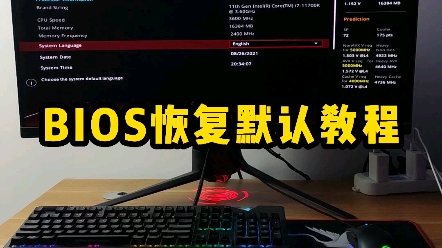
开机进BIOS的正确时机与按键
联想服务器的BIOS入口和普通台式机不太一样,服务器型号跨度大,从老的ThinkServer到新一代的SR系列、ST系列,进BIOS的方式也有细微差别,我见过不少朋友在开机界面按Delete键按了半天没反应,其实联想服务器用的是F1键。
具体的操作路径是:
- 服务器连接好显示器、键盘
- 按下电源键开机,屏幕刚出现Lenovo Logo时立刻开始连续敲击F1键
- 部分型号,比如ThinkServer RD650,可能需要按F1的同时搭配Fn键(键盘右上角那个)
- 有些老款的System x系列,进BIOS是F1,进引导菜单是F12,进快速引导是F11
进不去BIOS多半是因为敲击时机不对,联想服务器开机自检速度极快,电源键按下去到提示按F1只有两三秒窗口期,如果错过了,最简单的方法就是按住电源键强制关机再重来,不要尝试从操作系统里重启切进去,那基本不可行。
在BIOS里执行恢复出厂设置的具体步骤
成功进入BIOS之后,整个界面是这种蓝色背景或纯文本风格的菜单结构,和消费级主板的图形化BIOS完全是两种体验,顶部一排选项卡分别是Main、Advanced、Boot、Exit等。
恢复出厂设置的操作路径如下:
- 用左右方向键切换到Exit选项卡
- 高亮Load Default Settings这个选项,敲回车
- 系统弹出一个确认对话框,大意是提醒你所有自定义配置将被覆盖,选择Yes
- 按F10,弹窗提示Save Changes and Exit,选Yes
- 服务器自动重启,BIOS初始化完成
Load Default Settings和Load Optimal Defaults在联想BIOS里是两个不同概念,前者是恢复联想出厂预设的默认值,包含一些联想服务器特有的固件优化设置;后者是恢复芯片组标准默认值,普通场景下认准Load Default Settings就行,选Load Optimal Defaults反而可能丢掉一些传感器阈值和电源管理的出厂调优。
联想服务器bios密码忘了怎么办
这个场景在实际工作中遇到的频率异常高,机房设备交接时不顺手把BIOS密码交接清楚,或者干脆是前任运维离职时没留任何资料,联想服务器BIOS密码分三种:开机密码(Power-On Password)、管理员密码(Administrator Password)、硬盘密码(Hard Disk Password),后两种在服务器上不常见,绝大多数忘的是开机密码和管理员密码。
使用主板跳线清除BIOS密码
联想服务器主板上预留了清除BIOS密码的跳线,这是最正规的官方手段,跳线在主板上的位置每款机型都不同,但遵循的规律差不多:
- 服务器关机断电,拆开上盖
- 在主板上找标注为CLR_CMOS、CLEAR_CMOS、PWD_CLR或类似字样的三针跳线
- 跳线帽默认插在1-2针脚上,拔下来改插到2-3针脚
- 服务器通电开机(不用按电源键),等十几秒后断电
- 跳线帽恢复原位,重新开机,BIOS密码消失
行业共识认为,这种跳线方式的原理是改变主板RTC电路的硬件逻辑,直接绕过BIOS芯片里存储的密码校验位,比抠电池更可靠。
扣主板电池和短接方法
找不到跳线时候的备用方案就是扣主板电池,联想ThinkServer系列在主板上都有一颗CR2032纽扣电池,位置通常靠近PCIe插槽区域。
操作步骤:
- 关机并拔掉所有电源线
- 找到主板上的圆形锂电池,按住旁边卡扣往外轻推
- 电池取出来后等至少60秒,让CMOS电路彻底放电
- 装回电池,重新开机
这个方法能清掉所有BIOS设置包括密码,但耗时较长,有个缩短时间的技巧是电池取出来后,用螺丝刀的金属部分短接电池座的正负极触点几秒,加速残余电荷释放,只拔电池等几秒钟就装回去的做法不太可靠,CMOS电容里的存电可能还没放完。
彻底清除密码的备用思路
跳线和电池都搞不定的时候,大概率是密码存在了TPM芯片或者独立的安全芯片里,这属于联想服务器的高级安全功能,这种状态下普通硬件手段作用有限,需要联系联想售后走官方流程解绑,有些企业用户在采购联想服务器时选配了安全芯片选项,建议进BIOS之前先确认自己设备的配置,如果是带独立安全芯片的高配型号,直接联系官方支持效率更高。
联想服务器bios初始化后的系统引导检查
BIOS重置完成后,大量参数回到了默认状态,这时服务器很可能出现开机黑屏、找不到系统盘、风扇全速运转这些现象,这些都是正常反应,但需要逐项确认。
启动模式与引导顺序调整
联想服务器的默认启动模式因型号各异,新出的SR系列默认UEFI,老款ThinkServer默认Legacy,如果你的操作系统是按之前的模式安装的,BIOS重置后启动模式变了,就会提示找不到引导设备。
需要检查的项目:
- Boot Mode:确认是UEFI还是Legacy,选择与原系统匹配的模式
- Boot Priority:把装有操作系统的硬盘调到第一位,如果是SAS阵列卡供电的磁盘,还要确认阵列卡的启动选项处于启用状态
- Secure Boot:默认可能是Enabled,旧系统或者非Windows系统需要改为Disabled
引导顺序调整在Boot选项卡里操作,联想BIOS的Boot界面是选项列表形式的,用加号减号键调整顺序,回车选中启动项。
阵列配置在初始化后的状态
联想服务器大量使用软件阵列或入门级阵列卡,这些配置信息通常存在阵列卡的NVRAM芯片里,BIOS恢复出厂设置一般不会清掉阵列信息,但存在BIOS重置连带阵列卡配置丢失的案例,尤其是用到主板板载SW RAID模式的机器,这部分信息依赖板载控制器保存,被初始化冲刷的概率更大。
进系统前,建议在POST自检界面按Ctrl+H(LSI阵列卡)或Ctrl+R(Adaptec阵列卡)进一下阵列配置界面,看一眼虚拟磁盘是否还在,如果阵列信息丢失,只能导入外部配置(foreign config)方式来恢复。
联想服务器远程管理中的bios初始化方式
除了现场接显示器键盘操作,联想服务器还有个重要特性是带外管理,所有联想ThinkServer和SR系列都内置了BMC管理芯片,管理口是网口旁边那个标注着RJ45的独立小网口,也常被称为Lenovo XClarity Controller。
通过XClarity Controller远程执行重置
远程管理场景下无需接触机房里的物理机器,操作路径如下:
- 电脑连接服务器的管理口网络,浏览器输入管理口IP地址
- 用管理员账号登录Lenovo XClarity Controller的Web管理界面
- 左侧导航菜单进入BMC配置,找到配置重置功能
- 选择恢复默认配置或重启BMC
- 远程控制台里对服务器执行重启,在虚拟终端窗口里敲F1进BIOS
这种方法更适合服务器挂在远端机房、现场没人配合的场景,XClarity Controller远程控制台提供的是带键盘鼠标映射的虚拟KVM,BIOS界面在远程窗口里显示完整,操作方式和本地操作一模一样。
远程初始化BIOS之前需要确认管理口的IP地址已知且网络可达,很多运维朋友遇到过管理口IP丢失或者密码过期的问题,这种情况下只能用物理方式去机房处理,远程方法就发挥不了作用了,在机房现场处理时,如果你手头正好有联想官方出的U盘引导工具,也可以用它来辅助执行初始化,逻辑上更稳妥一些。
联想服务器bios初始化常见问题
联想服务器bios初始化和重置CMOS是一回事吗?
每次初始化都会重置CMOS里的所有配置参数,但局部操作则有所不同,CMOS重置的范围覆盖时间、日期、启动项等实时时钟领域的设置,BIOS初始化还会把CPU微码配置、内存训练参数、电源策略这类非易失性存储区域一并恢复到出厂标准。
联想服务器初始化bios后网卡ipmi配置会丢吗?
BMC和BIOS是两个独立的固件系统,初始化BIOS会影响一部分主板集成的网络控制器配置,比如PXE网卡的启动设置,但独立BMC芯片的IP地址、用户密码、告警策略等配置不受影响。
做联想服务器bios初始化需要多久?
整个操作流程本身只需要一两分钟,花费时间较多的环节是服务器重启后的内存重新训练,特别是内存插槽插满、配置了大容量内存条的机器,自检时间可能长达几分钟,期间画面会停在内存初始化进度上,这属于正常现象,不必误判为死机。
首发原创文章,作者:王坚,如若转载,请注明出处:https://idctop.com/article/812145.html