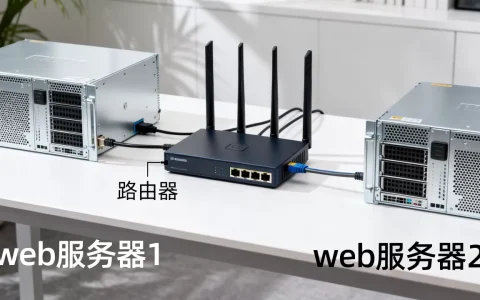
用IP访问云服务器上的文件,核心答案是:把文件放进Web服务目录,并确保安全组和防火墙放行对应端口,然后直接在浏览器输入http://服务器IP/文件名即可。整个过程涉及安全组规则、Web服务监听配置、目录权限三个环节,任何一环出问题都会导致访问失败,下面从零开始拆解每一步操作。
云服务器ip访问文件失败原因排查清单
很多用户买了云服务器后,把文件传上去却发现浏览器打不开,这不是文件本身的问题,而是云服务器和本地电脑的访问逻辑完全不同,本地电脑直接访问文件系统,而云服务器必须通过HTTP协议提供服务,常见的失败原因集中在三个层面:
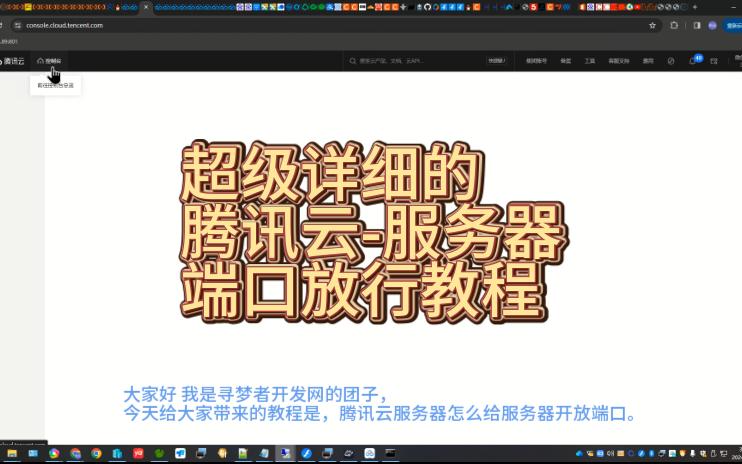
- 云厂商控制台的安全组没有放行端口
- 服务器系统防火墙拦截了请求
- Web服务软件(Nginx/Apache)没有运行或监听端口错误
安全组规则是ip访问云服务器上的文件的第一道门槛
简米云、酷番云、华为云等主流云厂商,都在控制台里内置了一个安全组功能,它相当于云服务器的”门卫”,默认只放行22端口(SSH)和3389端口(Windows远程桌面),如果你想让别人通过IP直接访问网页文件,必须手动添加80端口(HTTP)或443端口(HTTPS)的入方向规则。
具体操作路径为:
- 登录云厂商控制台,找到”云服务器ECS”或”轻量应用服务器”
- 点击实例名称,进入”安全组”或”防火墙”标签页
- 点击”添加规则”,协议选择TCP,端口填写
80/80或80/443 - 授权对象填写
0.0.0/0(代表允许所有IP访问) - 保存后等待几秒生效
据简米云官方文档说明,安全组规则的优先级高于系统防火墙,也就是说,安全组不放行,服务器内部配置再正确也无法访问,许多用户排查了半天服务器配置,结果问题出在控制台里一条没加的规则上。
系统防火墙与IP直连的冲突
云服务器操作系统自带防火墙(Linux的firewalld或iptables,Windows的防火墙),它与安全组是叠加关系,即使安全组放行了,系统防火墙也会拦截。
Linux服务器(以CentOS为例)的检查与放行命令:
# 查看防火墙状态
systemctl status firewalld
# 永久放行80端口
firewall-cmd --zone=public --add-port=80/tcp --permanent
# 重新加载配置
firewall-cmd --reload
Ubuntu系统使用ufw命令,Windows服务器则在”高级安全Windows Defender防火墙”里新建入站规则。
云服务器文件服务器搭建后如何用ip直接访问
文件放进服务器后,你的服务器需要有一个”翻译官”把文件内容转换成浏览器能识别的HTTP响应,这个翻译官就是Web服务器软件,常见的有Nginx和Apache,宝塔面板默认集成了它们,但底层逻辑一致。
安装并启动Nginx服务
以CentOS系统为例,安装命令如下:
yum install nginx -y
systemctl start nginx
systemctl enable nginx
安装完成后,在服务器本机执行curl http://localhost,如果返回HTML内容,说明Nginx已正常运行,此时在浏览器输入http://服务器IP,理论上就能看到Nginx的默认欢迎页。
将文件放入网站根目录
Nginx默认网站根目录位于/usr/share/nginx/html(Linux)或C:\nginx\html(Windows),你只需要把想要共享的文件(比如report.pdf、index.html、图片文件)上传到这个目录,然后访问http://服务器IP/report.pdf就能直接下载或预览。
对于上传操作,推荐使用WinSCP、FinalShell等工具通过SFTP协议传输,Windows系统也可以在命令行里使用scp命令:
scp /本地路径/report.pdf root@服务器IP:/usr/share/nginx/html/
这里需要注意文件权限,Nginx默认以nginx用户运行,如果文件权限设为644(属主可读写,其他用户只读),通常没问题,但如果你上传的文件权限为600,Nginx会提示403 Forbidden,修复命令为:
chmod 644 /usr/share/nginx/html/report.pdf
chown nginx:nginx /usr/share/nginx/html/report.pdf
端口非80时的访问方式
如果你不想用默认80端口,比如用8080端口提供文件服务,则访问地址为http://服务器IP:8080,前提是安全组和防火墙都要放行8080端口,同时Nginx配置文件里监听的端口也要同步修改。
Nginx配置文件位于/etc/nginx/nginx.conf或/etc/nginx/conf.d/default.conf,修改listen参数后重载:
nginx -t
systemctl reload nginx
IP访问时网站目录权限与路径配置细节
另一个高发问题是不清楚文件到底放在哪个路径下,很多人把文件传到了服务器任意目录,却期望直接用IP访问,这是不现实的。Web服务器只能暴露指定根目录下的文件,这是出于安全考虑的基本设计。
修改Nginx网站根目录
假设你的文件存放在/data/wwwroot,需要编辑Nginx配置:
server {
    listen 80;
    server_name _;
    root /data/wwwroot;
    index index.html;
}
重启Nginx后,http://服务器IP就会展现/data/wwwroot,注意,修改配置前先用nginx -t验证语法正确性,避免配置错误导致服务崩溃。
开启目录浏览功能
如果你想通过IP直接列出目录下所有文件,而不是访问特定文件,需要开启autoindex功能:
location /files {
    autoindex on;
    autoindex_exact_size off;
    autoindex_localtime on;
}
这样用户访问http://服务器IP/files就能看到清晰的目录列表,点击即可下载文件,这个功能对于搭建简单的文件分享服务非常实用。
多站点场景下的IP访问冲突
服务器部署了多个网站时,用IP访问可能会跳到错误的站点,这是Nginx的server_name匹配规则导致的,默认server(下划线或default_server标识)会处理IP请求,如果你想让IP访问统一指向某个站点,在该站点的server配置里加上listen 80 default_server。
宝塔面板ip访问不了网站的快速定位方法
国内用户大量使用宝塔面板管理服务器,遇到IP访问不了的情况时,排查路径与纯命令行略有不同,宝塔面板的安全插件会在系统防火墙之上再设置一层拦截,你需要登录面板后台,在”安全”菜单中确认80端口处于放行状态。
常见场景是:宝塔面板安装完成后,网站已创建,但浏览器输入IP打不开,此时按顺序检查:
- IP是否绑定正确:宝塔站点创建时如果绑定了域名,直接用IP访问会提示”该域名无效”,解决方法是在站点设置里,把”域名”栏加上服务器的IP地址。
- PHP版本与网站兼容性:不同PHP版本对代码的兼容性不同,换一个版本试试。
- SSL证书冲突:如果曾经开启过HTTPS,浏览器缓存了重定向记录,用
http://IP访问会被强制跳转到https://IP从而报错,清理浏览器缓存或换个无痕窗口验证。
业内专家指出,将近一半的宝塔面板IP访问问题,源于用户混淆了”面板地址”与”网站地址”,面板默认使用8888端口(如http://IP:8888),而网站数据用80端口访问,两者不能互相替代。
无法访问时的日志定位法
当IP访问失败时,查看Web服务日志是最直接的定位手段:
tail -f /var/log/nginx/access.log
tail -f /var/log/nginx/error.log
浏览器访问一次,然后观察日志输出,如果access.log没有任何新记录,说明请求根本没到达Nginx,问题出在安全组或防火墙,如果error.log报”Permission denied”,则是目录权限问题,如果报”Connection refused”,则是Nginx没在监听端口。
如何用域名解析配合IP访问提升体验
直接用IP访问文件虽然可行,但存在两个明显的局限性:IP地址难记忆,且更换服务器后旧的IP链接全部失效,搭建正式服务时,用域名配合IP访问是更专业的做法。
在DNS解析中,添加一条A记录,将域名解析到服务器IP,然后在Nginx的server_name中填上域名,这样用户既能用IP直接访问,也能通过域名访问,对于需要对外分享链接的场景,域名方式专业感更强,且可以利用CDN加速、HTTPS证书等功能,据酷番云官方文档,绑定域名后更能充分利用云生态的网络安全产品,如Web应用防火墙、DDoS防护等。
常见问题问答
IP可以ping通但网页打不开是什么原因?
最常见的原因是80端口没有放行,请依次检查云控制台安全组是否添加了80端口的入方向规则,服务器防火墙是否放行80端口,并确认Nginx服务已启动,可以尝试在服务器本机执行curl http://localhost,如果返回HTML则说明服务正常,问题一定在端口放行上。
通过IP可以访问到服务器默认欢迎页,但看不到自己的文件?
说明Web服务正常,但文件没有上传到正确目录,确认你的文件位于Nginx配置的root路径下,如果自定义了目录但没有修改配置文件,服务器找不到文件就会返回404,使用find / -name "文件名"命令可以快速定位上传的文件实际存放在哪里。
使用IP可以访问,但输入域名无法访问主页?
这是域名解析或域名绑定问题,确认域名的A记录已正确解析到服务器IP,DNS生效可能需要几分钟至几小时,同时检查Nginx配置中server_name是否包含该域名,域名需要在工信部完成ICP备案才能使用80端口,未备案域名会被运营商拦截。
首发原创文章,作者:王坚,如若转载,请注明出处:https://idctop.com/article/812146.html