rpc服务器不可用怎么解决
当系统弹出”RPC服务器不可用”且你无法进入桌面时,核心结论是:先尝试安全模式或PE环境修复RPC服务,而不是重装系统。 这篇文章会从故障原理到操作步骤,一步步带你把桌面”救”回来。
大家好,我是你们身边那个整天和Windows较劲的老朋友,今天咱们不聊虚的,直接上手解决一个让很多人头疼到想砸电脑的问题RPC服务器不可用,偏偏还进不去桌面,你可能会想,这俩凑一块儿,是不是只能重装系统了?别急,还真不一定,接下来这三五分钟,你按我说的做,大概率能省下一笔找人修电脑的钱。
为什么RPC服务一挂,桌面就进不去
先花三十秒搞懂原因,RPC(远程过程调用)服务是Windows系统的”中枢神经”,负责协调系统内各个组件之间的”对话”,当这个服务停止或崩溃时,桌面环境里的资源管理器、启动项、甚至用户登录界面都会陷入”断联”状态,你会看到两种典型情况:一是开机卡在欢迎界面转圈,二是好不容易进去了却黑屏只剩一个鼠标箭头,这属于服务未随系统启动而加载导致的连锁反应。
顺带说一句,很多用户遇到”rpc服务器不可用 远程桌面”的问题,其实也是同一个病因,只是症状被误判成了网络问题。
第一路:还能看到登录界面或能进安全模式
好消息是,只要你还能看到登录框,或者按F8还能进安全模式,那就还有救,别犹豫,直接按下面两个方案来。
用系统还原”时光倒流”
- 按住电源键强制关机两次,第三次开机时待屏幕出现Windows Logo,立即长按电源键关机,反复操作直到出现”自动修复”界面。
- 进入”高级选项” -> “疑难解答” -> “高级选项” -> “系统还原”。
- 选择一个你记得电脑还正常时的还原点,按提示完成还原。
- 系统重启后,RPC服务配置会被回滚到还原点状态,这是最简单粗暴但成功率最高的操作。
手动把RPC服务”扶起来”
如果连还原点都没有,或者还原失败,也别灰心,在安全模式下(进入方式同上,在”高级选项”里选”启动设置” -> 重启 -> 按F4),我们要做的就是把服务启动类型改回来。
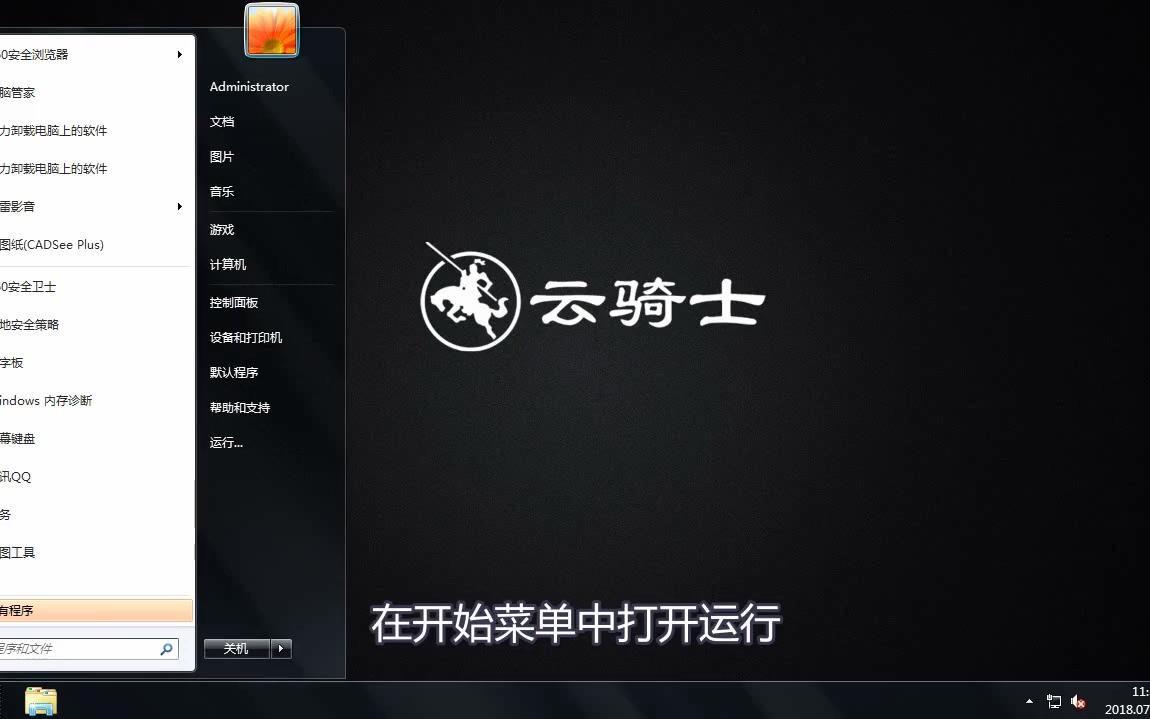
- 在安全模式桌面,按
Win + R打开运行框,输入services.msc回车。 - 在服务列表里找到 Remote Procedure Call (RPC),双击打开属性。
- 把”启动类型”改为 自动,点击”启动”按钮,确认状态变成”正在运行”。
- 别忘了检查它的两个”小弟”:Remote Procedure Call (RPC) Locator 和 DCOM Server Process Launcher,同样设为”自动”并启动。
- 全部搞定后,正常重启电脑,多数情况下,桌面就能顺利加载出来了。
第二路:彻底进不去系统,直接上PE环境
假如你连安全模式都进不去,卡死在黑屏或转圈阶段,那就要动用终极武器PE启动盘了。
准备一个PE启动盘
- 找一台能正常上网的电脑,下载微PE或优启通工具箱,再准备一个至少8GB容量的U盘。
- 将U盘制作成启动盘,然后插到故障电脑上,开机按F12或Del键(具体看主板品牌)进入启动菜单,选择U盘启动。
用注册表离线解锁RPC服务
这种做法相当于”越狱”,在系统没启动的情况下直接改它的配置文件。
- 在PE桌面,打开注册表编辑器(
regedit)。 - 选中
HKEY_LOCAL_MACHINE分支,然后点击菜单栏”文件” -> “加载配置单元”。 - 定位到故障系统的
C:\Windows\System32\config目录,选择 SYSTEM 文件并打开。 - 会提示输入一个临时名称,随便敲个数字比如
123,确定。 - 展开
123\ControlSet001\Services\RpcSs,在右侧双击 Start 键值,把数值数据改成 2(代表自动启动)。 - 同样地,检查
RpcEptMapper和DcomLaunch这两个子键,Start值也改成 2。 - 关闭注册表,在左侧选中
123再点”文件” -> “卸载配置单元”,然后重启电脑。
这里有个小细节:如果你在PE里看不到C盘,通常是因为硬盘是NVMe或SATA模式不识别,一般PE都会附带驱动,耐心等它加载完即可。
用命令恢复系统文件
如果是系统文件损坏导致的RPC服务不可用,上述注册表修改可能不彻底,你可以打开PE自带的命令提示符(CMD),敲入以下命令修复核心组件:
- 输入
sfc /scannow /offbootdir=C:\ /offwindir=C:\Windows,让它自动扫描并替换损坏的系统文件。 - 再输入
DISM /Image:C:\ /Online /Cleanup-Image /RestoreHealth,这一步能修复系统映像的更深层错误。
这两条命令的执行时间可能在15分钟到40分钟之间,取决于硬盘读写速度,等它跑完,重启再进系统,你会发现桌面回来了。
善后与预防:别再让RPC服务罢工
解决了桌面问题,不代表能高枕无忧,依照行业共识,RPC服务之所以被禁用,多是因为优化软件”一刀切”了系统服务,或者是中毒后被安全策略篡改。
检查系统服务依赖
在正常进入桌面后,建议你再打开服务管理器,确认Network Store Interface Service、DNS Client这两个服务的状态,它们和RPC是”上下游”关系,如果它们处于停止状态,RPC服务再次崩掉的风险依然存在。
修改组策略,防止被”误杀”
- 按下
Win + R,输入gpedit.msc打开组策略编辑器。 - 依次展开:”计算机配置” -> “Windows设置” -> “安全设置” -> “本地策略” -> “安全选项”。
- 在右侧找到 网络访问:不允许存储网络访问的凭据和 .NET Passports,将其设置为”已禁用”。
这一步能减少外部网络环境对RPC服务导致的异常请求压力,尤其适用于经常弹出”rpc服务器不可用 打印机”这类提示的局域网办公用户。
常见疑问速答
问:rpc服务器不可用进不去系统,里面又有很多重要资料,是不是只能重装?
答:不需要,凡是数据未初始化损坏的情况下,通过上述PE环境里的注册表加载单元和文件修复命令,都能在不删除用户文件的前提下恢复服务,重装系统是最后的下下策,除非是硬盘物理坏道引发的问题。
问:为什么我修改了注册表启动类型,重启后还是”rpc服务器不可用怎么解决”依旧弹窗?
答:这种情况通常发生在企业域环境里,域策略在下一次启动时会覆盖本地设置,解决办法是先断开网线进入系统,把RPC服务所属的启动类别设为”自动(延迟启动)”,随后退出当前域环境重新加域,如果是个人电脑,请检查是否安装了多款杀毒软件,它们之间的实时监控会互相拦截服务启动。
问:这个故障和第三方远程控制工具有没有关系?
答:有,很多远程工具如向日葵、TeamViewer等,会向操作系统申请注册RPC动态端口,如果你卸载时没有清理注册表残留,会导致RPC端点映射器找不到对应端口,表现就是Windows能进桌面但外部工具连不上,清理办法是在设备管理器里删除隐藏的非即插即用驱动,再重置Winsock目录(命令提示符下输入 netsh winsock reset 后重启)。
就是整个排查流程,需要提醒的是,RPC服务不可用进不去桌面,绝大概率是服务启动配置被篡改或系统核心文件受损,前者靠修改注册表能秒解决,后者靠系统文件检查命令也能自愈,记住这两个方向,你就能在下一次遇到时游刃有余地自己动手搞定。
首发原创文章,作者:王坚,如若转载,请注明出处:https://idctop.com/article/812534.html