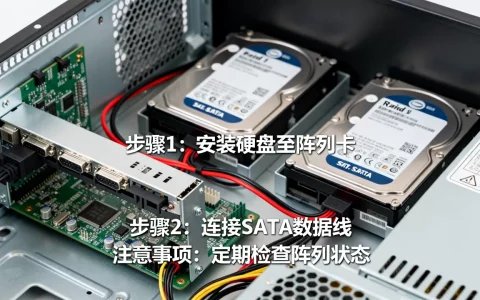
在Win10上架设本地服务器,核心就三步:选对服务类型、固定内网IP、放行防火墙端口,然后用浏览器或客户端验证访问。 不管是做网站测试、局域网文件共享,还是给开发项目提供接口服务,Win10自带组件和轻量工具就能完成,不必先买一台独立服务器。
先选型:win10本地服务器和虚拟机哪个好
很多人一上来就问装什么软件,其实先要弄清楚你的服务给谁访问,只给自己或同办公室的人用,物理机直装最省事;要给不同系统、不同环境做隔离测试,才轮到虚拟机出场。
三种常见本地服务器类型
| 类型 | 典型用途 | Win10自带能力 | 适合人群 |
|---|---|---|---|
| IIS网站服务器 | 静态页、ASP.NET测试 | 专业版/企业版可启用 | 前端、后端开发测试 |
| 局域网文件服务器 | 共享文档、素材盘 | 共享文件夹功能 | 小团队、家庭办公 |
| 轻量应用服务器 | Python/Node.js接口、临时下载 | 需安装运行时 | 开发者、临时演示 |
据微软官方文档,Win10专业版和企业版可以通过“启用或关闭Windows功能”安装IIS;家庭版默认不提供完整IIS组件,需要用Python、Node.js等替代方案。
物理机直装与虚拟机的取舍
业内专家指出,轻量级本地测试优先用物理机直装,资源占用低、端口和网络配置更直观;只有需要同时跑多个系统、做快照回滚时,虚拟机才值得投入,实际部署中,4GB内存的旧笔记本跑IIS加一个轻量数据库已经够用,虚拟机则建议8GB内存起步。
win10系统怎么架设本地服务器:IIS建站实操
这条路径适合需要http://localhost访问、做网站或接口联调的场景,操作不复杂,关键是别漏掉防火墙和IP设置。
开启IIS并验证默认站点
- 按
Win+R输入optionalfeatures,打开“启用或关闭Windows功能”。 - 勾选“Internet Information Services”,展开后至少选中“Web管理工具”和“万维网服务”。
- 点击确定,等待系统安装组件。
- 浏览器输入
http://localhost,出现IIS欢迎页说明服务已启动。 - 默认站点目录在
C:\inetpub\wwwroot,把测试文件放进去即可访问。
放行端口与固定内网IP
- 打开“高级安全Windows Defender防火墙”,新建入站规则,选择“端口”,TCP填80,允许连接。
- 在“网络适配器”里把IPv4改为手动地址,例如168.1.50,子网掩码255.255.0,网关填路由器地址。
- 用
ipconfig确认地址生效,同网段其他电脑访问http://192.168.1.50测试。
家庭版替代方案:Python一行命令起服务
如果系统是家庭版,不必强装IIS,安装Python后,在网站目录打开命令行:
python -m http.server 8080
浏览器访问http://本机IP:8080即可,这种方式适合临时共享静态文件,不支持ASP.NET等动态页面,但胜在零配置。
win10搭建局域网文件服务器怎么设置
文件共享是Win10最容易被低估的能力,不用装第三方软件,把文件夹共享出去,同网段电脑就能像访问本地盘一样读写。
共享文件夹与权限配置
- 右键目标文件夹,选择“属性”→“共享”→“高级共享”。
- 勾选“共享此文件夹”,设置共享名,点击“权限”添加用户。
- 需要写入就勾选“更改”,只读则保留“读取”。
- 在“网络和共享中心”启用“网络发现”和“文件和打印机共享”。
- 另一台电脑资源管理器输入
\\192.168.1.50,按提示输入账户密码。
访问测试与常见权限坑
- 访问被拒时,先确认两台电脑在同一网段,且网络类型为“专用网络”。
- 共享账户最好设密码,空密码账户默认可能被策略阻止。
- 防火墙的“文件和打印机共享”入站规则要处于启用状态。
- 映射网络驱动器可以固定访问路径,减少每次输入IP的麻烦。
端口映射与外网访问:win10本地服务器端口映射怎么设置
内网跑通后,才考虑让外网访问,多数家用路由器在“虚拟服务器”或“端口转发”里配置,把公网端口映射到内网IP和端口。
路由器端口转发步骤
- 登录路由器后台,找到“端口转发/虚拟服务器”。
- 新增规则:外部端口填8080,内部IP填168.1.50,内部端口填80,协议选TCP。
- 保存后,用外网IP加端口访问测试。
- 公网IP会变动时,可配合DDNS服务使用域名访问。
行业共识认为,把本地服务直接暴露到公网前,至少应修改默认端口、启用访问认证,并避免共享敏感目录,没有公网IP的环境,可以用内网穿透工具替代端口映射,但要注意服务商的带宽和稳定性限制。
成本与配置:win10搭建本地服务器多少钱、需要什么配置
win10搭建本地服务器需要什么配置
- 纯文件共享或静态页测试:双核处理器、4GB内存、机械硬盘即可。
- 跑IIS加轻量数据库:建议8GB内存,系统盘留出20GB以上空间。
- 跑容器或持续集成:16GB内存、SSD更稳妥,端口和防火墙规则也要提前规划。
win10搭建本地服务器多少钱
如果只做内网访问,成本基本为零,Win10自带功能和免费运行时足够,需要外网访问时,主要成本在公网IP、域名或内网穿透服务,每年几十到几百元不等,对个人测试而言,先跑通内网再决定是否付费,能少花冤枉钱。
验证清单与常见故障排查
| 现象 | 优先检查 | 常用命令/路径 |
|---|---|---|
| 本机能开,别的电脑打不开 | 防火墙入站规则、是否同网段 | ping 目标IP |
| 端口被占用 | 哪个进程监听该端口 | netstat -ano | findstr :80 |
| 共享提示无权限 | 共享权限与NTFS权限是否一致 | 文件夹属性→安全 |
| 外网访问失败 | 端口转发、公网IP是否变化 | 路由器后台→端口映射 |
排查顺序建议从内到外:先http://localhost,再同网段IP,最后才查端口映射,这样能快速判断问题出在服务本身还是网络链路。
win10系统架设本地服务器常见问题Q&A
Q:Win10家庭版没有IIS,还能架设本地服务器吗?
A:可以,用Python的http.server、Node.js的http-server或轻量第三方工具,指定端口监听即可,家庭版在虚拟化和部分IIS组件上有限制,但静态文件共享和轻量接口测试不受影响。
Q:本地服务器搭建好后,局域网其他电脑访问不了怎么办?
A:先确认两台设备在同一网段,服务监听地址不是仅0.0.1,再检查Windows防火墙是否放行对应端口,用netstat -ano查看端口监听状态,比反复重装服务更有效。
Q:win10搭建本地服务器需要什么配置?
A:文件共享和静态网站测试用4GB内存即可起步;跑数据库、容器或多服务并行时,建议8GB以上内存并预留SSD空间,配置不是越高越好,按实际并发和服務类型留出余量更实际。
Win10架设本地服务器的门槛不在硬件,而在选型、IP、端口和权限这四件事,把内网访问跑通,再按需做端口映射,多数场景半小时内就能看到结果。
首发原创文章,作者:王坚,如若转载,请注明出处:https://idctop.com/article/812561.html