服务器安装系统时卡在USB启动界面,多数原因是BIOS引导顺序没调对或U盘格式不兼容,正确做法是开机时进入一次性启动菜单直接选择U盘,或在BIOS中把Boot Mode切换为UEFI并开启USB引导项。
服务器和普通电脑不一样,启动逻辑更严格,U盘没反应、重启循环、黑屏只显示光标这类问题,基本都集中在三个环节:U盘本身、启动模式、服务器品牌特有的BIOS设置,下面按排查顺序逐一拆解。
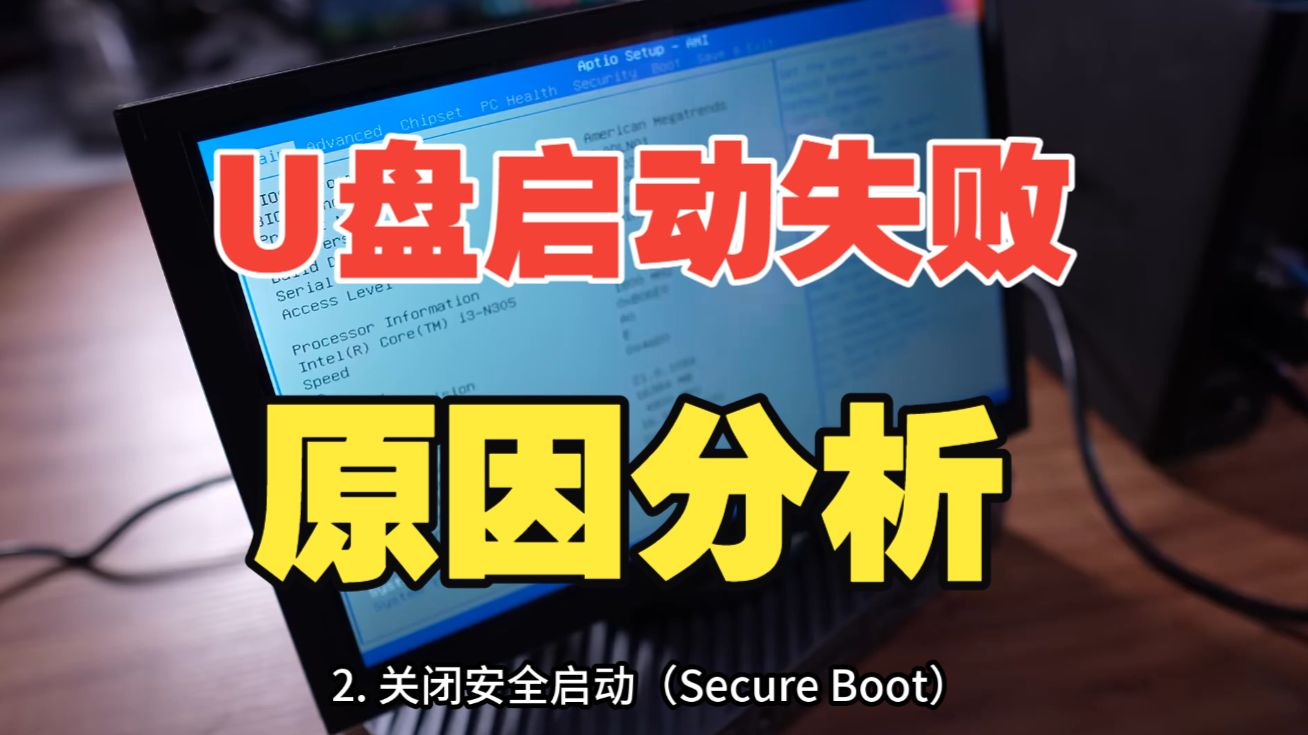
排查U盘启动失败的三个基础环节
先别急着改BIOS,多数情况下是U盘没被服务器认出来,很多人在个人电脑上U盘插上就能用,但服务器对启动介质的规范要求更高,尤其是新款的机架式服务器。
U盘格式和制作方式对不对
- 分区表类型:2020年后的服务器默认只支持UEFI启动,U盘分区表必须是GPT格式,老式MBR分区表的U盘会被直接忽略,用Rufus制作启动盘时,分区类型要选GPT,目标系统类型选UEFI(非CSM)。
- 文件系统:引导分区必须是FAT32,NTFS格式在纯UEFI模式下不被识别,部分Linux镜像用ext4写入U盘后,服务器同样无法引导。
- 写入方式:不要用“解压到U盘”这种操作,必须用写入镜像模式(DD模式或Rufus的ISO镜像模式),否则引导文件缺失。
物理接口和U盘品质问题
服务器前面板的USB接口通常是2.0规格,后面板才有USB 3.0,有些服务器在POST自检阶段只扫描USB 2.0总线,U盘插前面板认不到,换到后面板直连主板的口子就正常了。
U盘本身选品牌正品,容量8GB到32GB之间最稳妥,杂牌U盘的主控芯片兼容性差,在服务器上经常出现认盘但无法引导的现象,有条件的话用USB 2.0的U盘,反而比USB 3.0的兼容性好。
确认U盘已被服务器识别
开机按提示进BIOS(常见为F2、Del键),在Boot或Storage选项里查看是否有USB设备列出,这里有个容易混淆的地方:BIOS里能看到U盘不代表它能启动,还需要引导项里有“UEFI: U盘名称”这样的条目。
戴尔服务器usb启动设置的具体操作
戴尔PowerEdge系列在服务器市场占有率很高,它们的BIOS界面和普通电脑差别很大默认叫System Setup,不是传统的AMI图形界面,戴尔服务器usb启动设置的关键在于先切对引导模式,再调顺序。
开机引导键和界面路径
开机出现戴尔Logo时按F11进入Boot Manager一次性启动菜单,这里直接选择UEFI启动项下的U盘即可,不需要进BIOS改任何东西,如果F11菜单里没有U盘,再按F2进System Setup:
- 进入 System BIOS 菜单
- 打开 Boot Settings 子页面
- 在 Boot Mode 选项里选择 UEFI(不要选BIOS或Legacy)
- 回到上一级,进入 Boot Sequence 页面
- 点击 Add Boot Option,在列表中选择U盘对应的UEFI条目
- 通过 Change Boot Order 把U盘调整到第一位
- 点击 Finish,Apply 保存并重启
常见坑位:Secure Boot和RAID驱动
戴尔新款服务器默认开启Secure Boot,如果U盘里的引导文件没有微软签名,会被直接拦截,临时做法是在System BIOS的Secure Boot设置中把Secure Boot Policy设为Audit Mode,装完系统后改回Enabled。
另一个戴尔专属问题:如果用U盘给RAID卡装系统,U盘里必须注入对应型号的PERC控制器驱动,戴尔官网支持页面提供驱动包,用工具加载进ISO镜像后再写U盘,否则系统安装界面会找不到硬盘。
惠普和联想服务器U盘启动的差异化设置
这两个品牌的操作逻辑不同,惠普倾向于通过一次性菜单解决,联想则是传统BIOS界面,这里重点讲清楚,免得你在一个品牌的操作习惯上套用到另一个品牌。
惠普HPE服务器:F9一次性引导菜单
ProLiant系列开机自检时按F9进入一次性Boot Menu,这是最快捷的方式,如果F9菜单里没有U盘,按F10进入Intelligent Provisioning或UEFI System Utilities:
- 在 Boot Options 中确认 UEFI Boot Mode 处于启用状态
- 在 UEFI Boot Order 列表中添加 Generic USB Device 或具体U盘型号
- 保存退出,重启后再次按F9选择U盘
惠普有一个便利之处:支持直接从iLO管理界面挂载U盘镜像,远程维护服务器时,通过iLO的Virtual Media功能直接挂载ISO文件,比实体U盘更稳定。
联想ThinkSystem系列:按品牌名识别的引导逻辑
联想ThinkSystem服务器沿用IBM System x的引导思路,开机按F12可选择一次性启动设备,在BIOS的Start Options菜单里找到Boot Order,调整USB选项的顺序即可。
联想服务器有个比较特殊的规定在UEFI模式下,U盘名称前面会显示完整的UEFI前缀,如果U盘制作不规范,这个前缀会变成乱码或特定编号,此时直接禁用CSM和Legacy选项,让服务器在纯UEFI模式下重新扫描。
浪潮服务器u盘安装系统在这几年的政企采购中出现频率很高,操作逻辑上参考联想即可,浪潮BIOS多数采用AMI标准界面,开机F11选启动项,关键点是如果装的是麒麟或统信UOS这类国产系统,务必直接写入镜像而不是用软碟通做双启动U盘。
服务器u盘安装系统进不去PE的修复路径
现实中遇到最多的情况是:U盘做好了,BIOS也认了,选了U盘启动但屏幕卡在黑屏、转圈、或者PE桌面加载不出来,这类问题按照以下顺序处理。
服务器不支持第三方PE内核
很多第三方PE(如老毛桃、大白菜、微PE)基于WinPE 10精简而成,但服务器主板集成的网卡、阵列卡驱动和普通台式机差异很大,进入PE后没有任何磁盘信息,这不一定说明PE坏了实测超过半数情况是PE缺驱动。
推荐方案:改用原版Windows Server镜像写入U盘,或者用Ventoy配合原版镜像,原版安装界面自带有大容量存储驱动,进安装界面后再手动加载服务器厂商提供的驱动。
显卡和输出设备冲突
服务器通常没有独立显卡,依赖Aspeed芯片的集显输出,部分PE调整分辨率时黑屏,但系统其实已经启动了,可以通过移除显示器的DP线改用VGA输出来验证,或者使用IPMI远程控制台观察画面。
如果是超微或者华硕服务器主板,还需要检查BIOS中Serial Console Redirection是否被打开这个选项开启后,屏幕输出会重定向到串口,本地显示器就会黑屏无响应,进BIOS把它设为Disabled即可。
内存条和内存训练导致假死
服务器开机时进行内存训练(Memory Training),在加载PE的瞬间如果触发内存自检,会停留2到5分钟完全没反应,这不是死机,耐心等待3分钟以上,硬盘灯有规律闪烁说明仍在工作。
服务器U盘安装系统的完整操作流程
把上述要点串起来,整理一份可以直接照着做的最小化流程,这个流程同时适用于戴尔、惠普、联想、超微、浪潮等主流品牌。
核心操作清单
- 在普通电脑上,用Rufus以GPT+UEFI模式写入原版服务器系统镜像
- 将U盘插到服务器后面板的USB接口,避免前置口供电不足
- 开机按品牌对应的启动菜单键(戴尔F11,惠普F9,联想F12,超微F11)
- 在引导列表中选择“UEFI: U盘品牌型号”,不要选Legacy或不带UEFI前缀的条目
- 如果引导菜单没有U盘,进BIOS将Boot Mode切为UEFI,关闭Secure Boot,打开USB Boot项
- 系统安装界面出现后,如果找不到RAID磁盘,加载对应控制器的驱动
服务器装好系统后U盘无法拔除
装系统过程中U盘通常可以拔掉,但部分服务器在重启最后的阶段会继续读取U盘引导项,导致又重新回到安装界面,解决思路很简单进BIOS把U盘从启动顺序中移除,或者直接把U盘里的引导文件删除,等系统完全装完再格式化U盘。
服务器bios设置usb启动时容易混淆的概念
很多人在网上搜教程,发现不同文章说的按键和路径都不一样,这是因为服务器BIOS存在传统模式(Legacy)和UEFI模式两套体系,不同品牌对同一功能的命名差异很大,搞清楚下面这3组概念,基本不会被绕晕。
- 一次性启动菜单 vs 永久启动顺序:前者只对本次开机有效,通过按键触发;后者写入NVRAM,每次开机都优先读取,日常装机用前者,运维交付用后者。
- USB Boot vs Removable Device:部分老款BIOS把U盘归为Removable Device(可移动设备),而不是USB设备,需要勾选的事Removable这一项而不是USB字样。
- Secure Boot vs CSM:CSM(兼容性支持模块)是让UEFI BIOS引导传统MBR分区的开关,开启CSM后U盘识别成功率更高,但有些服务器开启CSM后Windows Server安装会报错,需要按系统版本选择题。
服务器USB启动失败的常见问题解答
围绕这个主题,整理了三个高频问题对应解决方法,遇到类似状况可以先对号入座。
服务器u盘装系统步骤里为什么总是提示无法找到引导设备?
检查三个地方:一是在BIOS中确认U盘出现在已连接的存储设备列表中,如果没有出现说明U盘硬件或接口有问题,换后面的USB口测试;二是引导模式是否匹配,GPT分区的U盘需要UEFI模式,MBR分区的U盘需要Legacy模式;三是镜像写入是否完整,建议在普通电脑上测试U盘能否正常引导。
戴尔服务器usb启动设置时选了U盘但屏幕黑色只显示一个下划线光标?
这个现象表明服务器找到了引导设备但无法执行引导文件,通常是引导文件与CPU架构不匹配,绝大多数服务器是x86架构,如果你下载的是ARM架构的Windows镜像或Linux镜像,就会出现这种症状,另外确认U盘是FAT32格式,部分服务器固件无法读取NTFS分区的引导文件。
服务器插U盘开机没有反应,BIOS里也看不到U盘,可以直接用光驱装吗?
服务器背面通常会保留一个SATA光驱接口,外接USB光驱后放入系统安装光盘,开机时选择光驱启动,不过更高效的替代方案是:用服务器自带的BMC管理口(IPMI/iLO/iDRAC)远程挂载ISO镜像,这不需要物理接触服务器,通过管理界面里的Virtual Media功能加载镜像,相当于把ISO作为虚拟光驱,按F11或F12选择虚拟光驱即可启动,这个方式比U盘更稳定,尤其适合机房中无法插拔U盘的部署场景。
首发原创文章,作者:王坚,如若转载,请注明出处:https://idctop.com/article/812568.html